Está diseñado para administradores de sistemas. Puede configurar diferentes vistas/diseños para cualquier módulo con la ayuda de esta extensión. Es capaz de configurar múltiples vistas para tickets de problemas, por ejemplo, “Ticket de reparación” y “Ticket de soporte” y para ambas vistas; puede especificar diferentes conjuntos de campos y mostrar solo los campos que se aplican a cada tipo de ticket. (Admite todos los módulos)
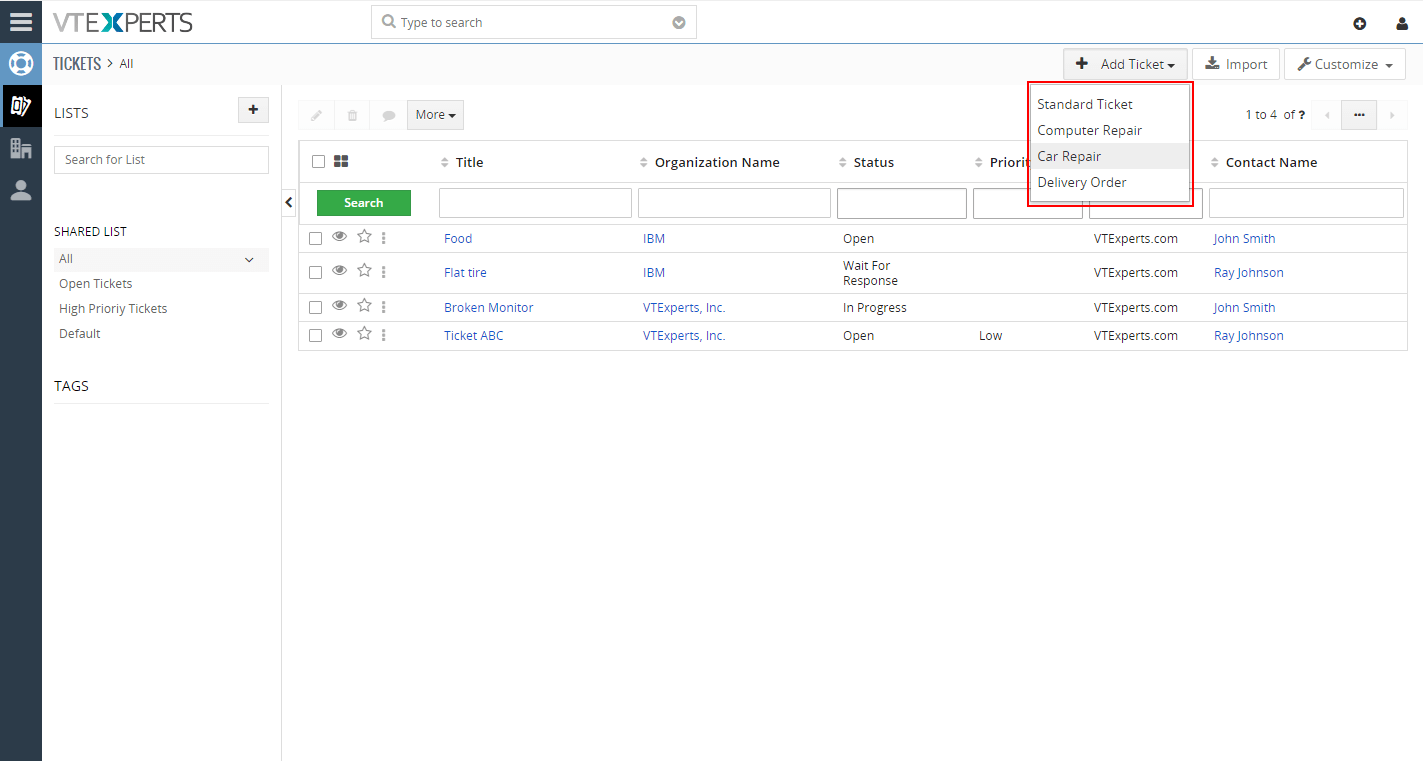
Convierte el botón “+ Agregar módulo” en un botón de tipo lista de selección que mejora la flexibilidad y las opciones para usted en el CRM. Así que solo tiene que seleccionar los formularios a configurar, por ejemplo, “+Agregar ticket de reparación” o “+Agregar ticket de soporte”.
Configuración
La extensión se puede configurar yendo a Configuración de CRM > Otras configuraciones > Diseños de formularios de vistas personalizadas.
+ Agregar formularios y vistas personalizados: Para crear vistas y formularios únicos
Lista de formularios y vistas personalizados: La lista muestra formularios y vistas personalizados creados previamente con sus nombres, módulos y estado.

+Agregar formularios y vistas personalizados
Todos los bloques y campos disponibles se muestran en el bloque “Campos disponibles”. Para configurar una vista, debe arrastrar y soltar los campos del bloque “Disponible” en los otros bloques.
Debe ir al Editor de campos y diseño para crear campos y bloques para que aparezcan en el formulario.
Módulo: El módulo de su elección en el que desea agregar la vista personalizada.
Nombre: El nombre de la vista o formulario personalizado.
Estado: Activar/desactivar su configuración en el CRM.
Bloques: Hay bloques existentes para el módulo especificado.
Campos disponibles: Campos integrados según el módulo seleccionado.
Guardar y cancelar: Guarda la configuración o vuelve al área de configuración sin ella.
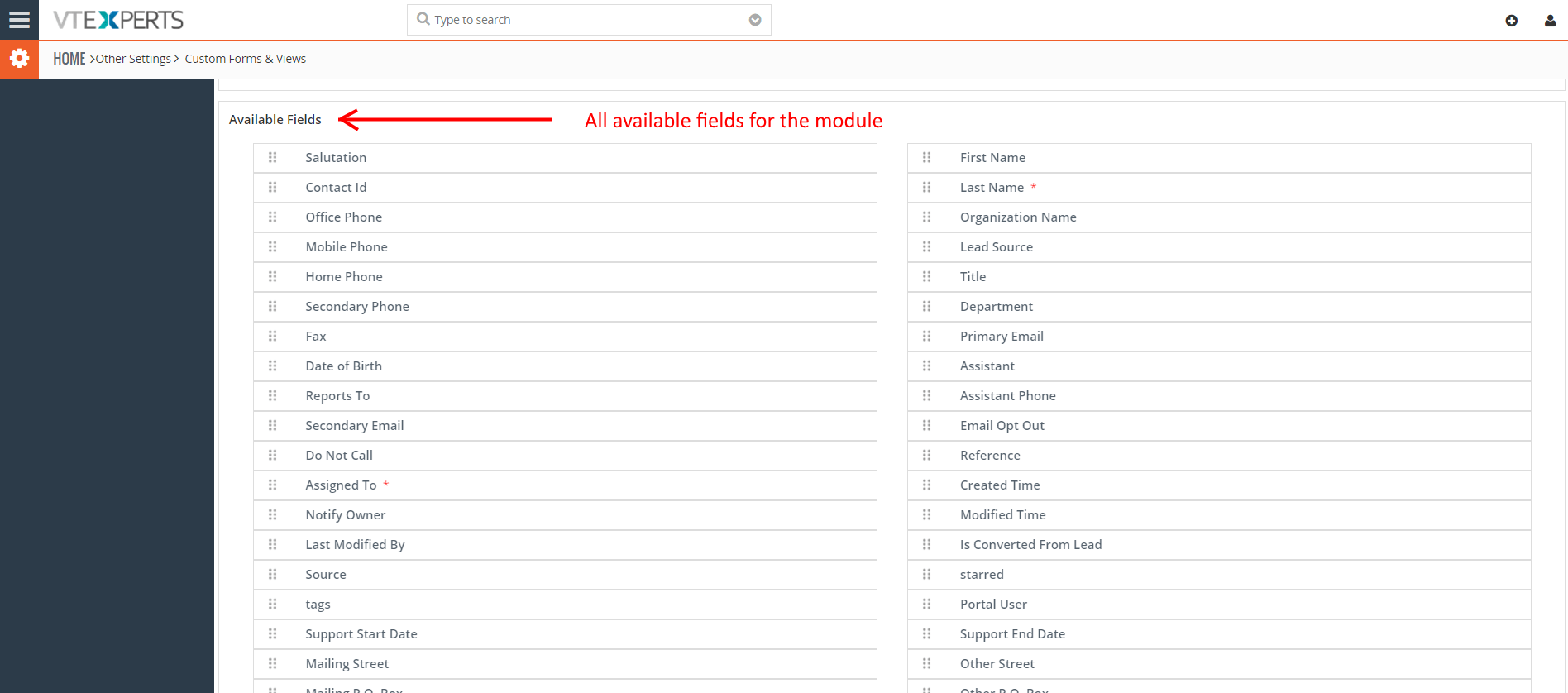
Nota: Arrastre y suelte los campos disponibles que desee en los bloques existentes para configurar las nuevas vistas.
Ejemplo
Vista de la lista:
Vaya a ‘Vista de lista’ del módulo seleccionado después de crear los campos (como Ticket), seleccione el ‘Formulario’ desplegando la pestaña ‘+ Agregar ticket’ y elija cualquier opción (como Reparación de computadoras). Llene los campos según sea necesario, luego ‘Guarde’ la información poblada. Solo se mostrarán los ‘Campos Configurados’.
Lista relacionada:
Para usar un diseño personalizado, vaya a un registro como Organización y haga clic en un módulo de la lista relacionada, como Tickets. Haga clic en ‘+ Agregar ticket’ y seleccione ‘Orden de entrega’ en la lista desplegable. Siempre muestra Campos Configurados.