
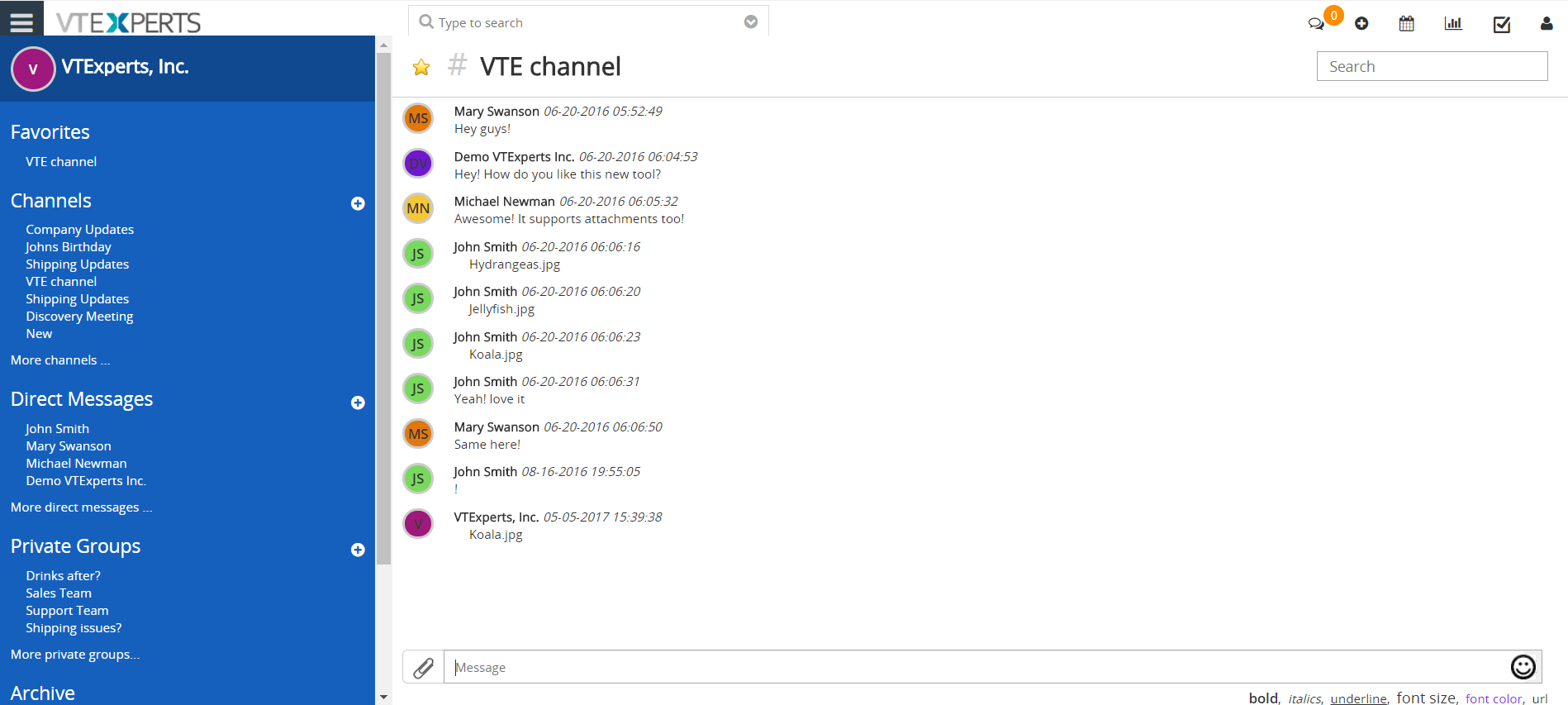
La herramienta de colaboración/chat integrada en TecnoCRM permite a los usuarios enviar mensajes grupales directos y privados, crear canales públicos/salas de chat y realizar un seguimiento de todas las comunicaciones dentro de TecnoCRM. Es una gran herramienta para un equipo que busca colaborar dentro de TecnoCRM. Funciona como un chat de mensajería instantánea que permite a los usuarios ver notificaciones, archivar/salir de salas y responder de inmediato. También se admite la carga/compartición de documentos/adjuntos. El usuario puede acceder al chat colaborativo haciendo clic en el icono de chat en la esquina superior derecha.
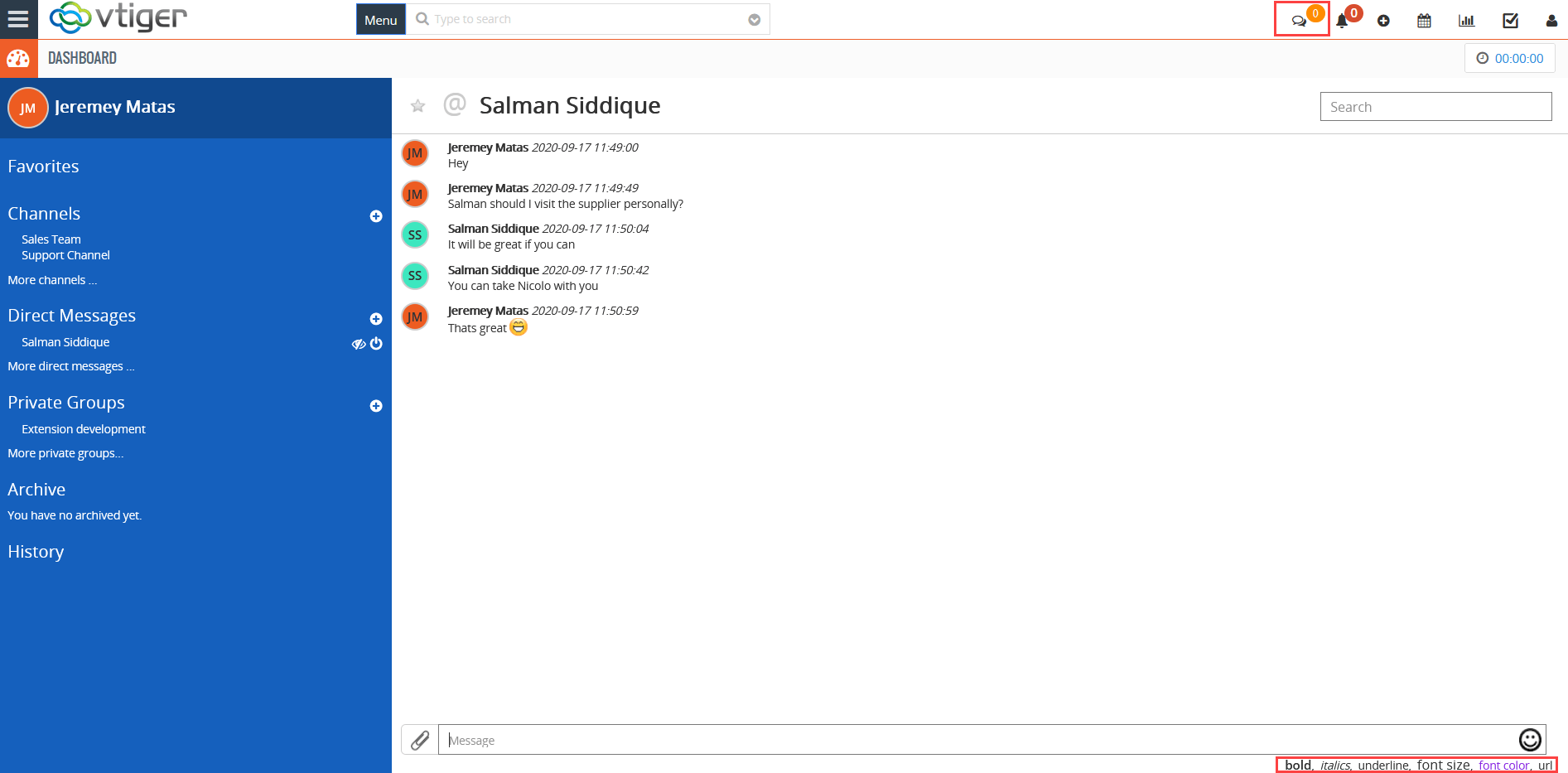
Los usuarios pueden editar la fuente desde las opciones disponibles en la esquina inferior derecha de la ventana .
Mensajes directos
La sección de mensajería privada individual donde puedes chatear con cualquier otro usuario en el CRM. El chat también admite archivos adjuntos, así como formato de texto básico y emojis.
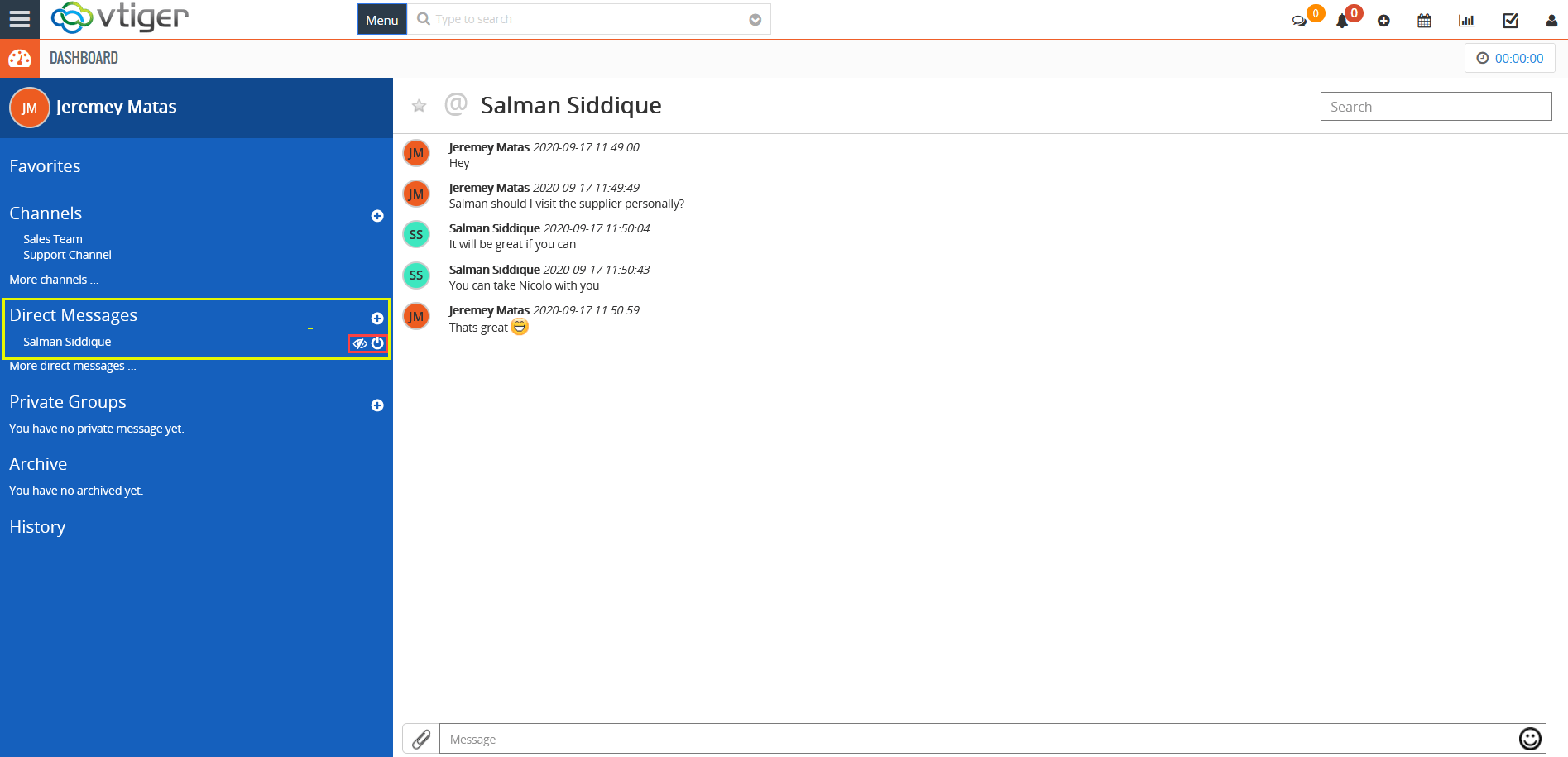
 Al hacer clic en este botón, puede mover la conversación al archivo
 Al hacer clic en este botón, puede abandonar la conversación.
Grupos Privados
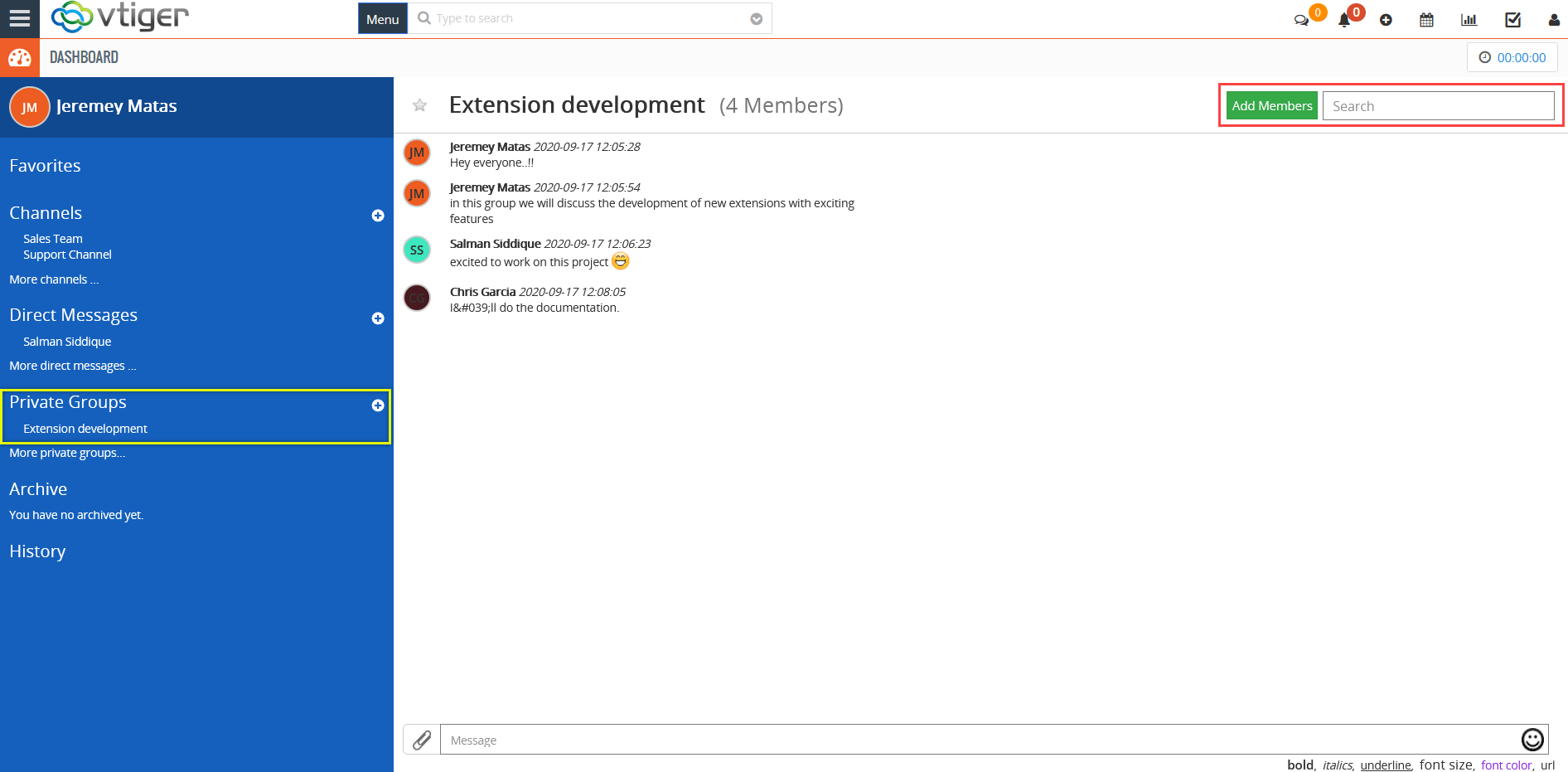
La sección para tener discusiones privadas en grupos. Puede invitar a usuarios seleccionados a grupos privados y colaborar con ellos.
Los chats grupales privados tienen la capacidad de ” Agregar miembros “. Aparecerá un botón.
Canales
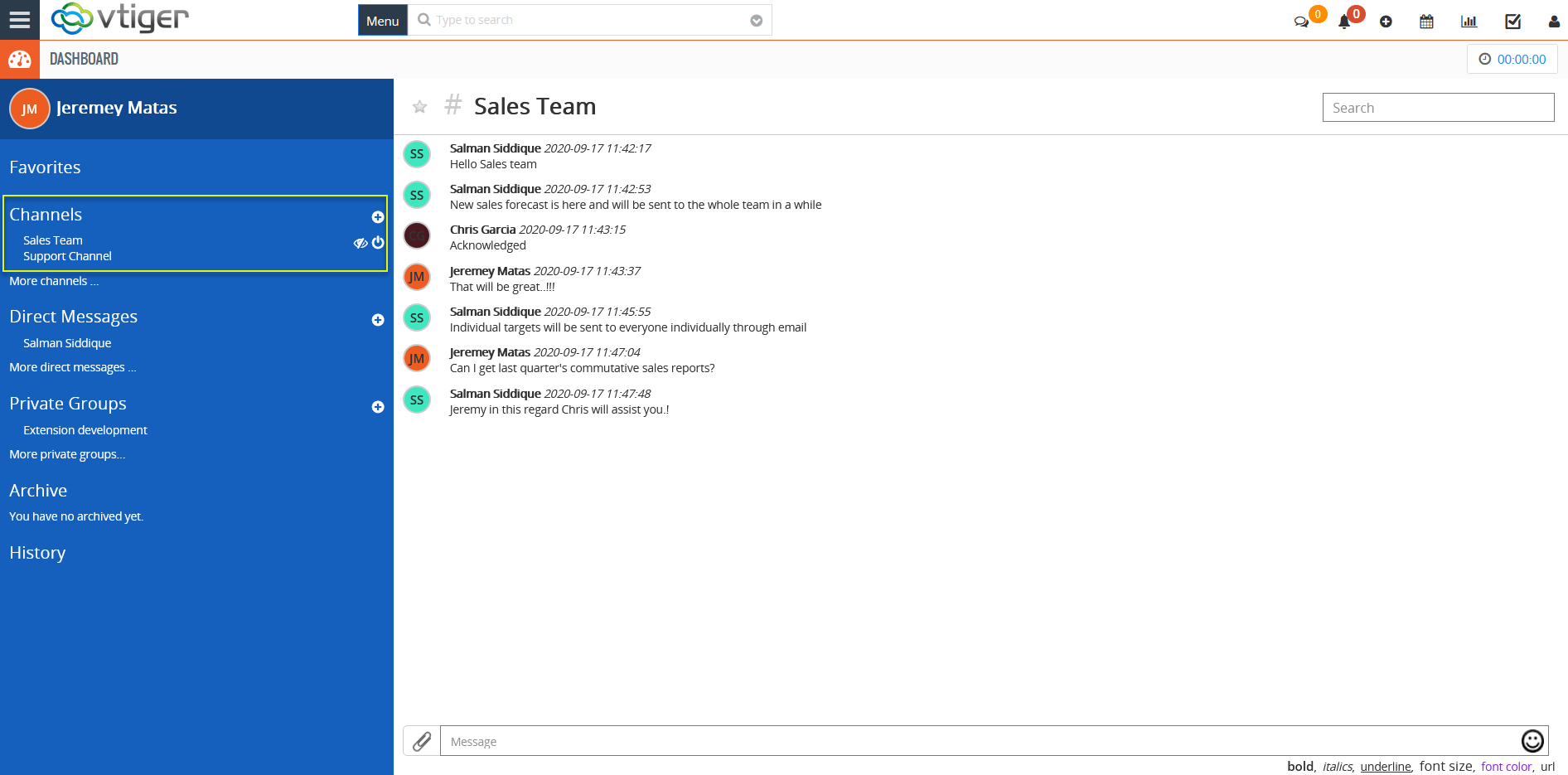
La sección diseñada para hacer importantes anuncios públicos o privados. Estos se pueden separar ya que puede configurar los canales “Público” o “Privado”. Se puede invitar a los usuarios a los canales para incluirlos en debates y anuncios importantes.
Favoritos
Las conversaciones marcadas como favoritas se muestran en la sección “Favoritos”. Puede resaltar chats y discusiones importantes y mantenerlos en la parte superior de la lista.
Para marcar una conversación como favorita, haga clic en el icono de estrella de la conversación junto al nombre.
Vincular chat a TecnoCRM Record
Cualquier chat se puede vincular a los registros de TecnoCRM. Para hacerlo, debe abrir un registro y luego abrir el chat. Una vez que haga eso, el “¿Enlace a xxxx?” aparecerá y al hacer clic en eso, vinculará el chat al registro. Los chats se pueden ver en la sección “Colaboración” de cada registro.

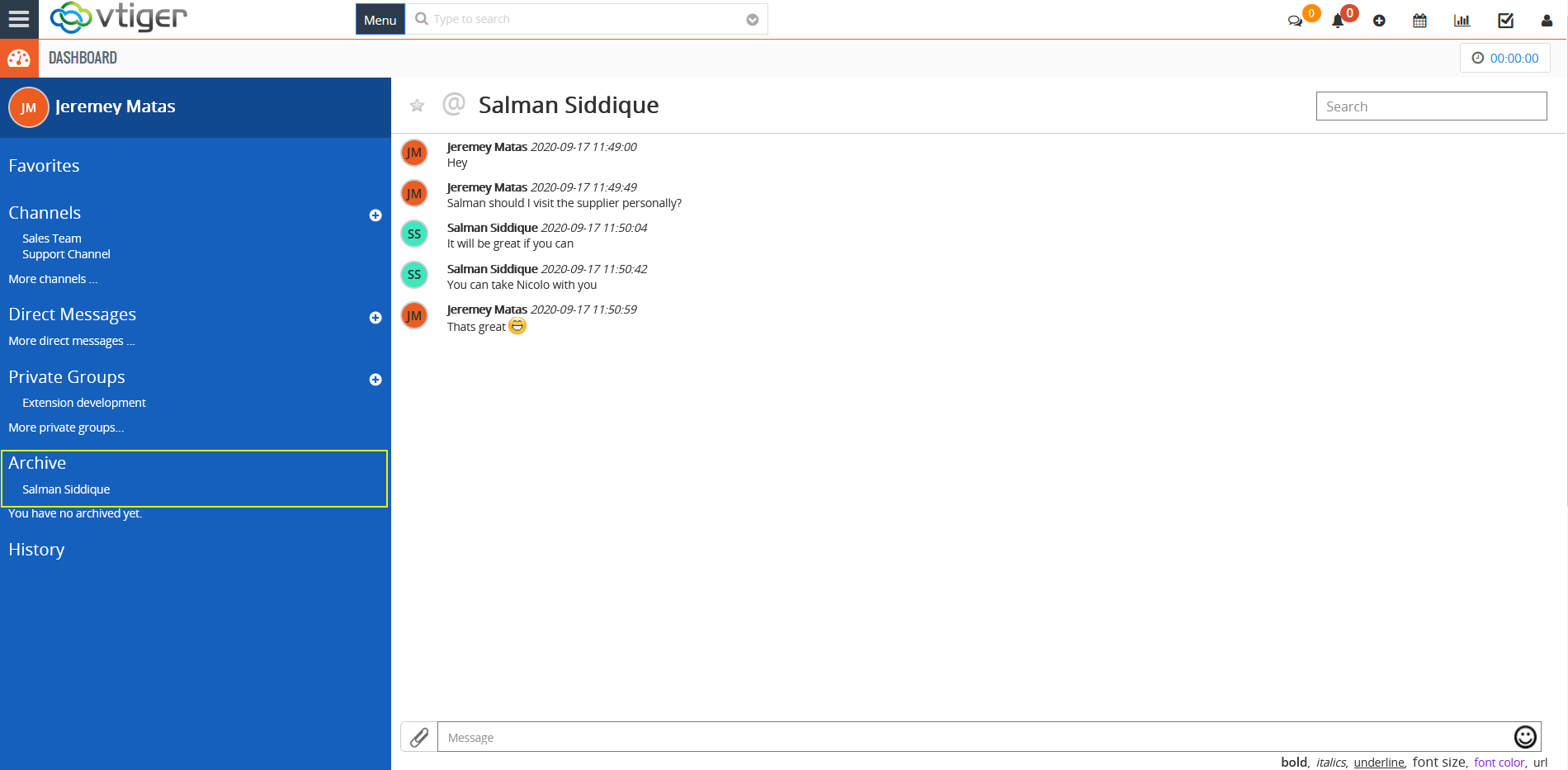
Archivo
Las conversaciones se pueden archivar o eliminar. Archivar una conversación la mueve a la carpeta “Archivo”, donde puede acceder a ella más tarde. Si abandona una conversación, se eliminará de forma permanente y no se podrá acceder a ella.
Para archivar o abandonar un chat, pase el mouse sobre la conversación. Mostrará ambas opciones delante del nombre.
Historia
Puede buscar en todos los mensajes.
Buscar por nombre de habitación: Para encontrar una habitación
Buscar por mensajes: Para encontrar un mensaje
Escriba las palabras clave en la barra de búsqueda .
Se mostrarán los resultados que contienen una lista de todos los mensajes con la palabra clave.

