
Está diseñado para rastrear rápida y fácilmente el tiempo empleado mientras se trabaja en una tarea. Su diseño único permite mostrar y ocultar el temporizador con un solo clic sin salir de la página. También incluye la capacidad de ejecutar múltiples temporizadores y cambiar entre ellos. También se admiten campos personalizados, comentarios y seguimiento manual del tiempo.
Se integra con Contabilidad/Facturación y permite especificar tarifas para cada tipo de “actividad de seguimiento de tiempo”, así como tarifas personalizadas por cliente. Es compatible con Contactos, Organizaciones, Leads, Tickets, Proyectos y Oportunidades.
Configuración
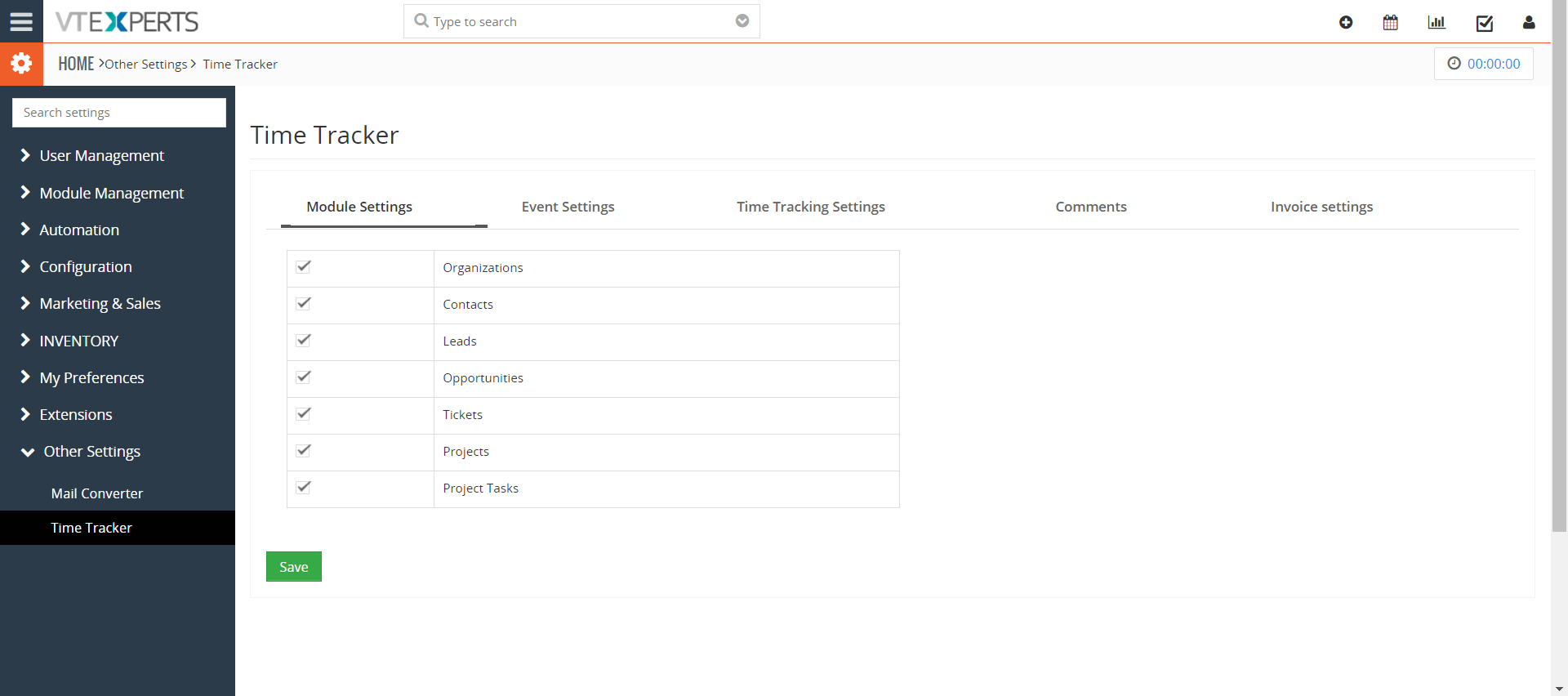
Para configurar el módulo Time Tracker, vaya a Configuración de CRM > Otras configuraciones > Time Tracker. Hay 5 pestañas en la sección Configuración de Time Tracker:
Configuración del módulo: Elija los módulos para los que se habilitará el rastreador de tiempo. Simplemente marque/desmarque los módulos para habilitarlos o deshabilitarlos desde el módulo.
Configuración de eventos: Configure qué campos deben estar disponibles en la ventana emergente de seguimiento de tiempo. También puede seleccionar la configuración predeterminada para cada campo aquí.
Configuración de seguimiento de tiempo: Posibilidad de editar la fecha y la hora de inicio/finalización. Desmarcar la configuración no permitirá al usuario modificar la fecha y la hora y se registrará la hora del sistema.
Comentarios: Permite cambiar la configuración de los comentarios, es decir, agregar o no agregar un comentario, así como agregar un comentario automáticamente.
Configuración de facturas: Habilite o deshabilite la facturación a través de Time Tracker.
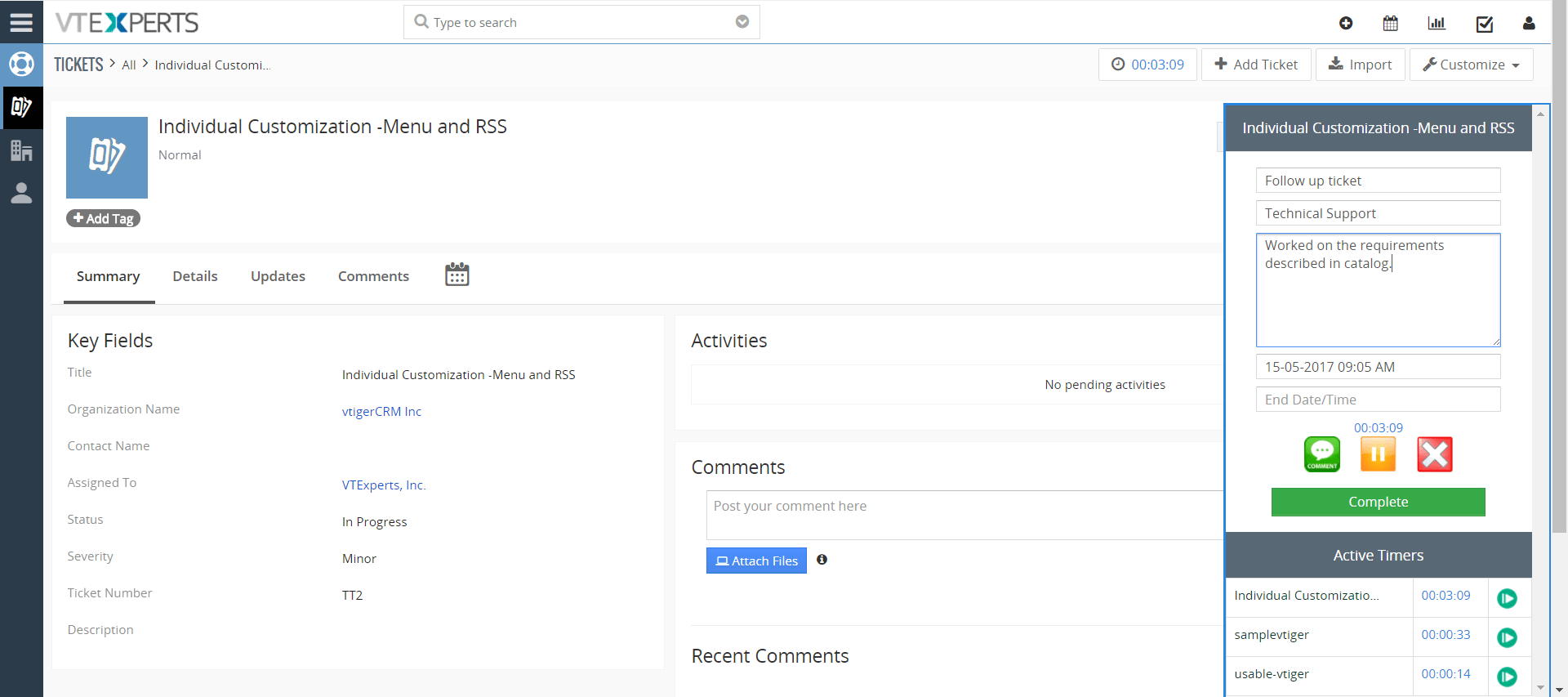
Interfaz de seguimiento de tiempo
Entendamos la interfaz del módulo Time Tracker:
Nombre del registro: Se muestra en la parte superior cuando se abre el registro de tiempo.
Introduzca Asunto: La actividad para la que se registra el tiempo.
Tipo de actividad: Seleccione en qué tipo de actividad o registro de tiempo está trabajando.
Ingrese la descripción: Información general sobre la actividad y qué tareas se realizaron durante el tiempo empleado.
Fecha y hora de inicio: La hora de inicio cuando se inicia el registro
Fecha y hora de finalización: La hora de finalización cuando se completa la tarea
Temporizador digital: Muestra el tiempo de ejecución/pausa actual dedicado al registro
Comentario: Permite agregar un comentario
Pausa: Permite pausar el temporizador
Borrar: Permite borrar el temporizador
Completo: Para detener el temporizador y registrarlo en el registro de tiempo. Después de que se haya completado un cronómetro, el comentario y la actividad de ese registro se agregarán a las secciones respectivas de ese registro.
Temporizadores activos: Muestra todos los temporizadores activos para cualquier registro. Al hacer clic en cualquier temporizador activo, se detiene el temporizador actual, se abre el registro correspondiente y se inicia el temporizador para el registro en el que se hizo clic. Si pasa a otro registro e inicia un temporizador, el temporizador del registro anterior se mostrará en esta lista.
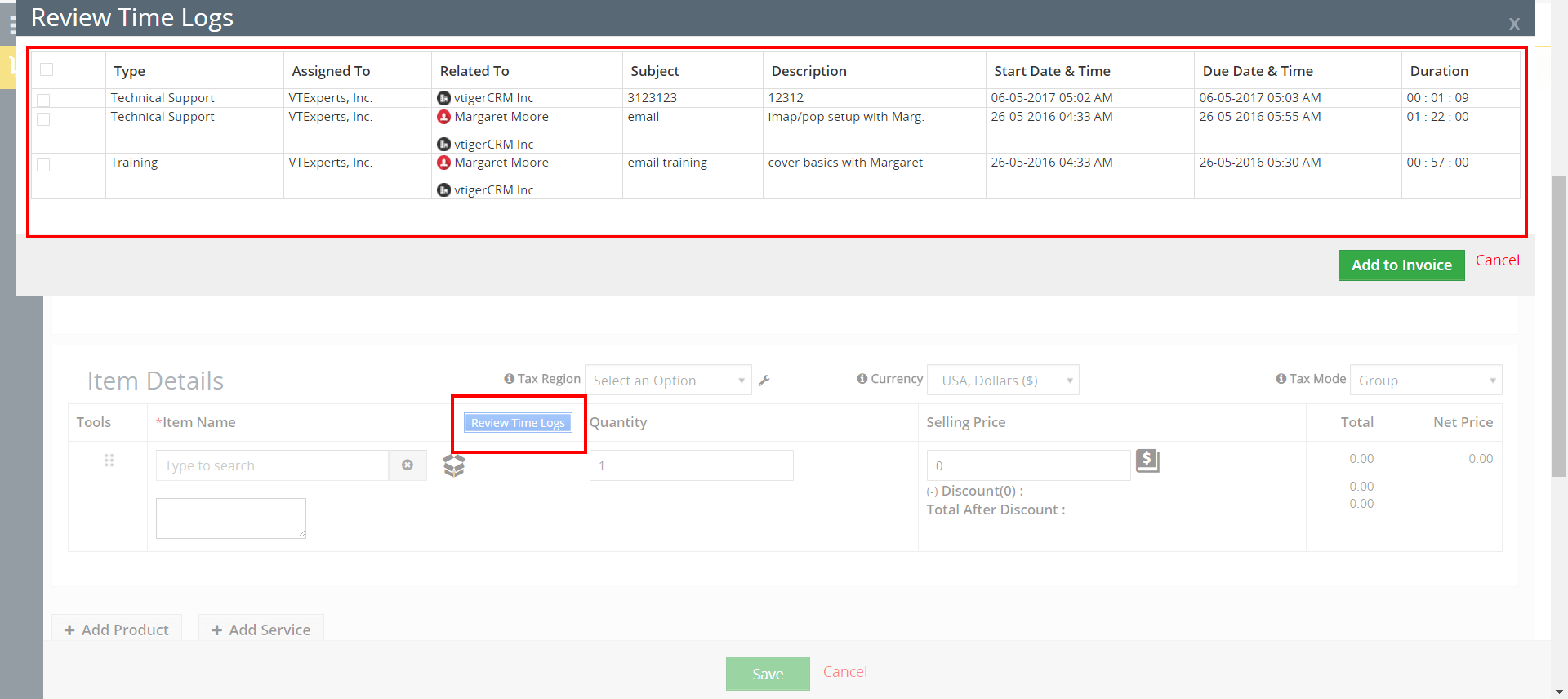
Rastreador de facturación a través del tiempo (factura)
Facturar a la organización o al registro; en el mismo registro, vaya a Facturas y haga clic en ‘+Agregar factura’. Luego siga el procedimiento a continuación:
Haga clic en ” Revisar registros de tiempo “.
Seleccione los registros de tiempo que desea agregar a la factura.
Haga clic en ” Agregar a la factura “.
Haga clic en ” Guardar ” para crear la factura.
¿Cómo crear actividades y tipos de actividades?
Las actividades y los tipos de actividad se pueden facturar a diferentes tarifas. Hay 3 pasos para la configuración de la facturación de actividad y tipos de actividad.
Vaya a ‘Configuración de CRM’, haga clic en ‘Estudio’ y seleccione ‘Editor de listas de selección’. Luego configure como se muestra a continuación:
1. Crear un tipo de actividad
Seleccione Módulo: Elija ‘Eventos’ como el módulo de elección.
Seleccionar lista de selección en eventos: Elija ‘Tipo de actividad’ de la lista.
Agregar valor: Al hacer clic en el botón, se mostrará una ventana emergente: asigne un nombre al tipo de actividad (p. ej., mantenimiento) y guárdelo. El tipo de actividad aparecerá en la lista.
2. Crear una categoría de servicio.
Seleccionar módulo: Elija ‘Servicios’ como el módulo de elección.
Seleccionar lista de selección en Servicios: Elija ‘Categoría’ de la lista.
Agregar valor: Al hacer clic en el botón, se mostrará una ventana emergente: nombre el servicio exactamente igual que el tipo de actividad (que es ‘Mantenimiento’ en nuestro ejemplo) y guárdelo. El tipo de actividad aparecerá en la lista.
3. Crear un Servicio de Mantenimiento
Vaya a ‘Servicios’ y haga clic en ‘+Agregar nuevo servicio’.
Nombre del servicio: Asigne un nombre al servicio. Por ejemplo, trabajos de mantenimiento.
Categoría: Seleccione la categoría que se acaba de crear para el propósito, por ejemplo, mantenimiento.
Descripción: La información sobre el servicio prestado.
Precio: Establezca un precio para el servicio. Este precio se cobrará cada vez que se preste el servicio específico.
%Servicio: Calcular y aplicar el impuesto si aplica.
Guardar: Para configurar el servicio.
