La integración de TecnoCRM y QuickBooks es una herramienta esencial para cualquier persona que utilice QuickBooks Online y TecnoCRM. Si no lo está utilizando, es probable que esté creando facturas/clientes en QuickBooks manualmente y eso es solo una pérdida de tiempo. La integración admite múltiples módulos, sincronización bidireccional y mapeo personalizado para obtener correctamente los datos en múltiples plataformas.
Se admite la siguiente funcionalidad:
- Cliente (bidireccional): QuickBooks Customer Sync to TecnoCRM Organización/Contacto
- Factura (bidireccional): Quickbooks Invoice Sync to TecnoCRM Invoice
- Productos (bidireccional): Producto de Quickbooks (inventario/sin inventario) a producto TecnoCRM.
- Servicios (2 vías): Servicio de Quickbooks a Servicio TecnoCRM.
- Pagos (Quickbooks unidireccionales a TecnoCRM): Pagos de Quickbooks a VTiger Pagos (*requiere la extensión de Pagos)
NOTA: Esta extensión requiere complemento de integración.
Para cualquier funcionalidad adicional o personalización, contáctenos. Ofrecemos servicios de personalización.
Requerimientos técnicos
Para utilizar QuickBooks Online y la integración de TecnoCRM, debe cumplir con los siguientes requisitos.
- PHP5.6 o superior (la versión inferior no funcionará. La API de QuickBooks no es compatible).
- Biblioteca PHP Open-SSL (generalmente viene preinstalado con apache/servidor web).
- IonCube Loader (requerido como parte del paquete de extensión).
- QuickBooks Online (No funciona con Quickbooks de escritorio).
- VTiger 6.x o 7.x Open Source (solo funciona con la versión de código abierto de TecnoCRM).
- Paquete de extensión (para instalar la extensión de QuickBooks + pagos (opcional)).
- Complemento de integración.
Lista de Verificación
La extensión de QuickBooks y TecnoCRM es bastante compleja y recomendamos encarecidamente leer la guía del usuario para comprender cómo se almacenarán/actualizarán/crearán los datos en cada aplicación. Para ayudarlo a comprender mejor cómo funciona, qué se requiere y qué esperar, creamos esta lista de verificación que puede usar al configurar la integración.
- Haga una copia de seguridad de su base de datos y archivos de TecnoCRM. Es muy importante tener una copia de seguridad adecuada. Muy importante
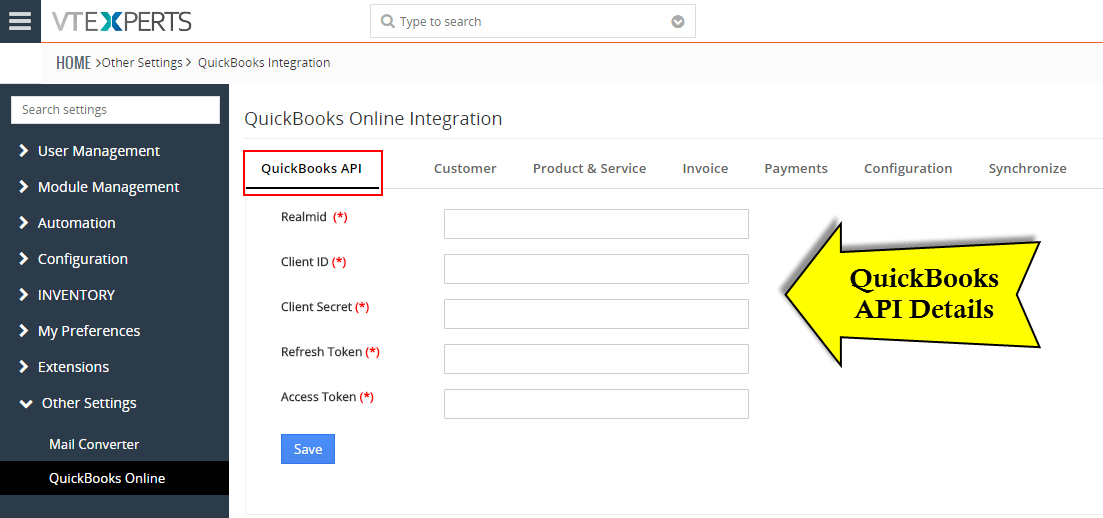
- Conecte QuickBooks y TecnoCRM a través de API . (consulte la sección API de QuickBooks).
- Activa la sincronización (unidireccional o bidireccional). (ver apartado Configuración)
- Seleccione Módulos para sincronizar (por defecto, todos los módulos están apagados).
- Comprenda y seleccione la fecha de corte al sincronizar desde QuickBooks. Muy importante
- Seleccione la fuente de datos principal utilizada para resolver conflictos y en la primera sincronización (consulte la sección Configuración). Muy importante
- Revise el mapeo de clientes y confirme que está bien sincronizar los clientes de QuickBooks con las organizaciones de TecnoCRM. Reconfigure si es necesario.
- Revise la lógica de fusión y resolución de conflictos del cliente (consulte la sección Conflicto). Si no comprende cómo se resuelven los conflictos, puede generar registros duplicados tanto en TecnoCRM como en QuickBooks. Muy importante
- Revise la lógica de combinación y resolución de conflictos de productos/servicios (consulte la sección Conflicto). Si no comprende cómo se resuelven los conflictos, puede generar registros duplicados tanto en TecnoCRM como en QuickBooks. Muy importante
- Revisar el mapeo de facturas : generalmente funciona bien con el mapeo predeterminado. Reconfigure si es necesario.
- Configurar Impuestos en TecnoCRM (ver la sección Impuestos). + Comprender cómo se van a aplicar los impuestos en la factura.
- Comprenda cómo se aplicarán los descuentos en TecnoCRM y QuickBooks (consulte la sección Descuentos).
- Revisar la sección de Limitaciones.
- Configurar la pestaña API de QuickBooks
- Pruebe la sincronización (consulte la sección Cómo sincronizar desde/hacia TecnoCRM/QuickBooks).
- Habilite la sincronización automática (consulte la sección Sincronización automática).
No podemos enfatizar lo suficiente lo importante que es seguir estos 15 pasos. Si no lo hace, es posible que se dupliquen los datos o que estos se reemplacen con valores asignados incorrectamente.
Conector API de QuickBooks
Este debería ser el último elemento de su lista . Revise la lista de verificación y confirme que tiene todo lo demás en su lugar.
Cómo recuperar los detalles de la API de QuickBooks: desplácese hacia abajo (en esta guía del usuario). Los pasos del conector API de QuickBooks se encuentran en la parte inferior de esta página.
Configuración
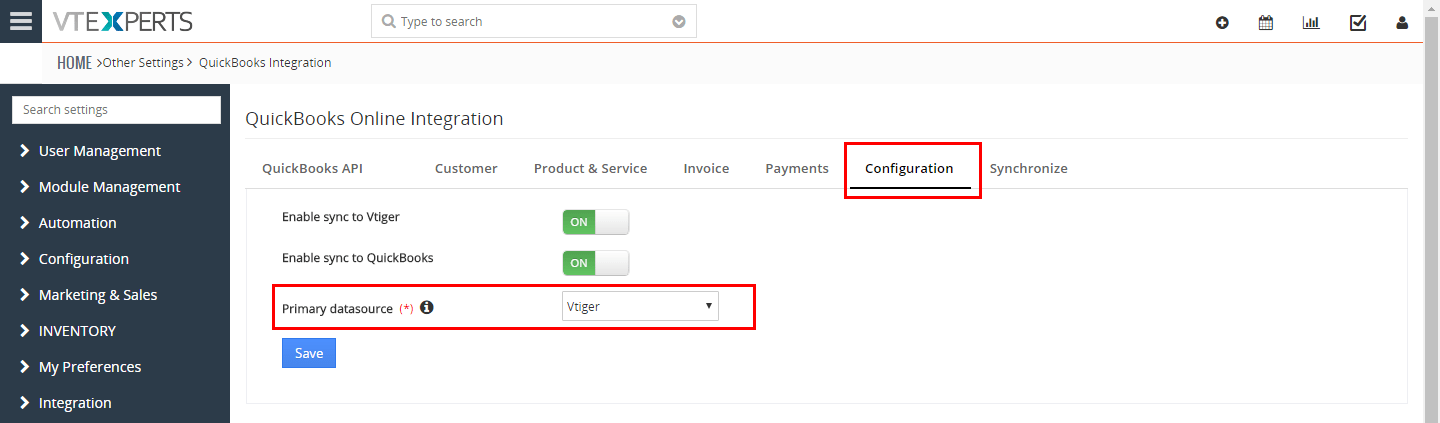
La pestaña de configuración es donde configura 3 de las opciones más importantes para toda la integración. De forma predeterminada, todas las opciones están configuradas en APAGADO.
- Habilitar la sincronización con TecnoCRM: Si está activado, podrá sincronizar datos de QuickBooks con TecnoCRM. (Si está desactivado, no se sincronizarán datos de QuickBooks a TecnoCRM).
- Habilitar la sincronización con QuickBooks: Si está activado, podrá sincronizar datos de TecnoCRM con QuickBooks. Si está desactivado, no se sincronizarán datos de TecnoCRM a QuickBooks).
- *No es raro tener habilitada la sincronización unidireccional. Depende de las necesidades de su negocio.
- Fuente de datos principal: Debe seleccionar la fuente de datos principal, esto determinará el valor del guardián en la primera sincronización o cuando haya un conflicto. Por ejemplo, si tiene un número de teléfono de cliente tanto en TecnoCRM como en QuickBooks y el teléfono es diferente en cada plataforma, la Fuente de datos principal decidirá qué número de teléfono se conserva y cuál se sobrescribe/elimina. Consulte la sección “Conflicto + Fusión (en la primera sincronización)” para obtener más detalles.

Sincronizar
Esta es también una pestaña muy importante, donde puede iniciar la sincronización, así como ver registros y activar/desactivar módulos específicos.
- Tiene la opción de activar/desactivar ciertos módulos si no desea sincronizarlos por una razón u otra. Todos los módulos están desactivados de forma predeterminada.
- Se debe establecer la fecha para cada módulo . Determina cuánto debemos retroceder para recuperar los registros de QuickBooks. Si solo desea sincronizar facturas a partir de este año 2018, debe establecer la fecha en 01/01/2018 y solo las facturas creadas después de esa fecha se importarán a TecnoCRM.
- Sincronizar con TecnoCRM: un botón para activar manualmente la sincronización de cada módulo.
- Sincronizar con QuickBooks: Un botón para activar manualmente la sincronización de cada módulo.
- Cola de QuickBooks: Lo llevará a la lista con todos los registros agregados a la cola de sincronización de QuickBooks. (solo es necesario para solucionar problemas).
- Registros de QuickBooks: Lo llevará a la lista de registros, donde puede ver el estado de cada intento de sincronización. (solo es necesario para solucionar problemas).
- Registros QBO vinculados: Lo llevará a la lista que le muestra cómo se vinculan los registros entre dos sistemas (por ID). mi. (solo es necesario para solucionar problemas).

Sincronización automática
La sincronización de QuickBooks y TecnoCRM se puede configurar para que se ejecute automáticamente cada X minutos/horas . De forma predeterminada, la sincronización automática está deshabilitada. Para habilitarlo, deberá ir a:
Configuración de CRM> Automatización> Programador> busque Integración de QuickBooks, haga clic en un ícono de lápiz y configúrelo como “Activo”.
Recomendamos ejecutarlo cada 30-60 minutos.

Clientes
Como probablemente sepa, QuickBooks no tiene “Organizaciones” y “Contactos” como lo hace TecnoCRM. QuickBooks solo tiene un módulo de “Clientes” que almacena información de contacto y de la organización. La integración admite contactos y organizaciones , lo que significa que puede crear 1x contacto y 1x organización al sincronizar Cliente desde QuickBooks (y viceversa). Recomendamos mantenerlo simple y solo asignar la organización al cliente (al instalar, el mapeo predeterminado es solo a la organización).
Puede sincronizar el cliente de QuickBooks con la Organización Y el Contacto o simplemente con la Organización (sin contacto). En todo momento, la organización es obligatoria , ya que es un campo obligatorio en la Factura.
El mapeo se explica por sí mismo: solo mapea campos para cada módulo. Algunas cosas a tener en cuenta:
- Mostrar nombre como: Solo se puede asignar a Nombre de contacto o Nombre de organización.
- Correo electrónico principal: Solo se puede asignar al contacto o a la organización (no a ambos). *Este campo juega un papel importante cuando hay un conflicto en la primera sincronización.
- Mapeo flexible: Puede casi cualquier campo de QuickBooks a/desde TecnoCRM para cada módulo.

Nuevo bloque de campo de QuickBooks
Se agregará un nuevo bloque de campo en la organización y el contacto una vez que se haya instalado la extensión. Esto es lo que representa cada campo:
- Sincronizar con Quickbooks: Es un campo de sí/no. Se utilizará para etiquetar el registro que se sincronizará con QuickBooks. Cada registro debe establecerse en “Sí” para que se sincronice con QuickBooks. (También puede realizar actualizaciones masivas mediante la interfaz TecnoCRM). Este campo se establecerá en “Sí” automáticamente cuando se cree una actualización o un nuevo registro desde QuickBooks.
- Última fecha sincronizada: Última fecha en que el registro se sincronizó correctamente en cualquier dirección. Este campo no es editable.
- Estado de QuickBooks: Representa el estado del registro de QuickBooks. (Quickbooks puede tener clientes activos e inactivos).

Conflictos + Coincidencia (en la primera sincronización)
Si recién está comenzando con TecnoCRM o QuickBooks y los datos residen solo en una aplicación, simplemente puede sincronizar datos de uno a otro y estará bien. Sin embargo, ¿Qué sucede si ya tiene clientes en QuickBooks y TecnoCRM? En este caso, los clientes se fusionarán según el mapeo especificado para organizaciones/contactos, así como algunos otros factores.
1. Esto es lo que sucede cuando hay un conflicto en la primera sincronización:
La opción establecida en la “Fuente de datos principal” en la “Configuración” se considera un registro maestro. Por ejemplo, si lo configura como “TecnoCRM”, durante el conflicto, los datos de TecnoCRM tendrán prioridad sobre QuickBooks.
Tenga en cuenta que SOLO se fusionarán los campos en conflicto, lo que significa que si tiene una dirección de envío en Quickbooks, pero los mismos campos en TecnoCRM están EN BLANCO, esos campos en QuickBooks NO se sobrescribirán, porque solo fusionamos los campos que entran en conflicto/no están en blanco .
2. Esta es la lógica utilizada para determinar el conflicto.
Caso 1: Si los campos se asignan SOLO para la organización Y el correo electrónico se asigna .
Durante la sincronización, usaremos la dirección de “Correo electrónico” para encontrar una coincidencia en QuickBooks o TecnoCRM, lo que significa que si hay una coincidencia en Quickbooks y TecnoCRM para el mismo correo electrónico, estableceremos una relación entre 2 registros y fusionaremos los datos en función del primario. configuración de la fuente de datos.
*Si el campo de correo electrónico está en blanco (el cliente/la organización no tiene un correo electrónico establecido), entonces haremos coincidir el “Nombre de la organización de TecnoCRM” y el “Nombre de la empresa de Quickbooks” . Si se encuentra la coincidencia, estableceremos una relación entre 2 registros y fusionaremos los datos según la configuración de la fuente de datos principal.

Caso 2: Si los campos se asignan SOLO para la organización Y el correo electrónico NO se asigna .
Durante la sincronización, coincidiremos con el “Nombre de la organización de TecnoCRM” y el “Nombre de la empresa de Quickbooks” . Si se encuentra la coincidencia, estableceremos una relación entre 2 registros y fusionaremos los datos en función de la fuente de datos principal.

Caso 3: Si los campos se asignan para (Organización Y el correo electrónico se asigna en Organización) Y los campos se asignan en Contacto .
Durante la sincronización de la Organización, aplicaremos la misma lógica que en el Caso 1 (coincidencia en el correo electrónico) o el Caso 2 (coincidencia en el nombre de la empresa).
Durante la sincronización de Contacto, comprobaremos si:
Quickbooks.Firstname = TecnoCRM.Firstname AND Quickbooks.Lastname = VTiger.Lastname
Después
Si la dirección de sincronización es QuickBooks TO TecnoCRM Y se encontró una coincidencia de nombre y apellido, se actualizará el contacto existente en TecnoCRM. (Esto solo se aplica si encontramos una coincidencia de nombre/apellido que esté VINCULADA a la misma organización. (Si existe un contacto con el mismo nombre, pero no vinculado a esta organización, asumiremos que no se encontró ninguna coincidencia)
Si la dirección de sincronización es QuickBooks TO TecnoCRM Y no se encontró la coincidencia de nombre y apellido, se creará un nuevo contacto en TecnoCRM.

Caso 4: Si los campos se asignan para (Organización ) Y (los campos se asignan en el contacto Y el correo electrónico se asigna en el contacto)
Durante la sincronización, usaremos la dirección de “Correo electrónico” para encontrar una coincidencia en QuickBooks o TecnoCRM, lo que significa que si hay una coincidencia en Quickbooks y TecnoCRM para el mismo correo electrónico, estableceremos una relación entre 2 registros y fusionaremos los datos en función del primario. configuración de la fuente de datos.
*Tenga en cuenta que, dado que el correo electrónico está en el CONTACTO, fusionaremos los datos en la ORGANIZACIÓN del contacto en función del mapeo y la fuente de datos principal.
* Si el campo de correo electrónico está en blanco (el cliente/contacto no tiene configurado el correo electrónico), entonces coincidiremos en:
“TecnoCRM.Nombre de la organización” = “Quickbooks.Nombre de la empresa” Y “TecnoCRM.Apellido” = “Quickbooks.Apellido”.
Si se encuentra la coincidencia, estableceremos una relación entre 2 registros y fusionaremos los datos según la configuración de la fuente de datos principal.
*La misma lógica (Caso n.º 4) se aplicará si el campo de correo electrónico no está asignado.

Productos y servicios
La integración es totalmente compatible con la sincronización bidireccional de productos y servicios. El mapeo se explica por sí mismo: puede mapear fácilmente campos de QuickBooks a TecnoCRM en la pestaña de mapeo. Algunos de los campos son obligatorios y la asignación no se puede eliminar ni cambiar.
- Activo: Campo que existe tanto en TecnoCRM como en QuickBooks.
- Cuenta de activos de inventario: Este es un campo obligatorio en QuickBooks y tiene una lista predefinida de cuentas de activos. Para cumplir con este requisito, creamos un campo de lista de selección en TecnoCRM. Los valores de la lista de selección se sincronizan automáticamente a medida que los agrega en QuickBooks o TecnoCRM.
- Cuenta de ingresos: este es un campo obligatorio en QuickBooks y tiene una lista predefinida de cuentas de ingresos. Para cumplir con este requisito, creamos un campo de lista de selección en TecnoCRM. Los valores de la lista de selección se sincronizan automáticamente a medida que los agrega en QuickBooks o TecnoCRM.
- Cuenta de gastos: Este es un campo obligatorio en QuickBooks y tiene una lista predefinida de cuentas de ingresos. Para cumplir con este requisito, creamos un campo de lista de selección en TecnoCRM. Los valores de la lista de selección se sincronizan automáticamente a medida que los agrega en QuickBooks o TecnoCRM.
- Tipo de inventario: Este es un tipo de producto (Inventario, Sin inventario) en QuickBooks. Para cumplir con este requisito, creamos un campo de lista de selección en TecnoCRM.
- Está sujeto a impuestos: Este campo indica si el producto/servicio está sujeto a impuestos. Es un campo muy importante y debe leer detenidamente la sección “Impuestos” de esta guía del usuario para comprender cómo funciona.

Conflictos + Coincidencia (en la primera sincronización)
La forma en que QuickBooks trata los productos y servicios es diferente a la de TecnoCRM. En QuickBooks, el campo NOMBRE del producto/servicio es un identificador único y no puede tener varios productos con el mismo nombre.
Si los nombres de sus productos/servicios de TecnoCRM coinciden con QuickBooks, ¡genial! Sin embargo, si usa un identificador diferente (como el número de pieza) para el nombre de su producto/servicio de QuickBooks, probablemente desee asignar el campo “Nombre de Quickbooks” a un campo diferente en TecnoCRM que Nombre del producto/servicio .
Si se encuentra una coincidencia en QuickBooks y TecnoCRM (en la primera sincronización o conflicto), los datos se fusionarán según la configuración de la fuente de datos principal. Nuevamente, lo estamos comparando con el campo “Nombre de QuickBooks” y lo que haya asignado en el mapeo.

Bloque de campo de QuickBooks en productos/servicios
Una vez que se instala la extensión, se crearán varios campos nuevos en productos y servicios. Todos esos campos se explican en la sección de mapeo.

Factura
La sincronización de facturas es probablemente la pieza más importante de esta integración. Fue diseñado para admitir completamente la sincronización bidireccional de facturas .
En la configuración, los campos de factura se pueden asignar desde Quickbooks a/desde TecnoCRM, que también incluye campos personalizados .
Los campos codificados en el mapeo se explican por sí mismos, en su mayoría incluyen los campos de las secciones de detalles de artículos y totales. No puede reasignar ni cambiar esos campos.

Bloqueo de campo de QuickBooks en la factura
Una vez instalada la extensión, se crearán varios campos nuevos en la Factura.
- Sincronizar con QuickBooks: Es un campo de sí/no. Se utilizará para etiquetar el registro que se sincronizará con QuickBooks. Cada registro debe establecerse en “Sí” para que se sincronice con QuickBooks. (También puede realizar actualizaciones masivas mediante la interfaz TecnoCRM). Este campo se establecerá en “Sí” automáticamente cuando se cree una actualización o un nuevo registro desde QuickBooks.
- Última fecha sincronizada: Última fecha en que el registro se sincronizó correctamente en cualquier dirección. Este campo no es editable.
- Número de factura de QuickBooks: Se actualiza cuando la factura se sincroniza de QuickBooks a Invoice. Almacena el número de factura generado en QuickBooks.
- Estado de QuickBooks: Se actualiza con el estado de la factura en QuickBooks. El campo no se puede editar en Quickbooks o TecnoCRM. Se configura automáticamente en QuickBooks. (Vencido, Parcialmente Pagado, Pagado, Vencido).

Descuentos
Quickbooks maneja los descuentos de manera diferente a como lo hace TecnoCRM. Si es usuario de QuickBooks, probablemente sepa que para agregar un descuento de LÍNEA, debe agregar un artículo de “Descuento”, agregar la cantidad y luego la cantidad negativa. Es un proceso tedioso, sin embargo, esa es la única forma de aplicar descuentos de línea en QuickBooks Online.
En TecnoCRM, por otro lado, puede aplicar descuentos de cantidad ($) y porcentaje (%) directamente en la línea de pedido. Para acomodar ambas aplicaciones, así es como se diseñó:
Si agrega un monto ($) o un porcentaje (%) de descuento en el artículo de línea en TecnoCRM, la factura se sincroniza con QuickBooks y creará automáticamente una nueva línea para “Descuento” con el monto del descuento.
Si agrega un elemento de línea de descuento debajo de un producto/servicio en QuickBooks, la factura sincronizada con TecnoCRM agregará automáticamente el monto del descuento ($) en el elemento de línea anterior.
En lo que a usted respecta, no necesita hacer nada especial y funcionará de inmediato.

Impuestos
La integración admite la sincronización de impuestos, sin embargo, deberá hacerlo y asegurarse de que sus QuickBooks y TecnoCRM estén configurados correctamente para evitar montos inexactos.
En QuickBooks Online, ya no puede establecer su propio impuesto (%) y todos los impuestos vienen preestablecidos, lo que significa que para sincronizar correctamente los datos en ambos sentidos, necesitaremos usar la configuración de impuestos de QuickBooks como la configuración principal. Supondremos que ya seleccionó su impuesto estatal en QuickBooks y lo aplicó a productos/servicios. (Esto generalmente se hace cuando comienza a usar Quickbooks y crea productos/servicios).
En nuestro ejemplo, utilizaremos el impuesto de Illinois, ya que estamos ubicados en Illinois.
Deshabilitar los impuestos estándar de TecnoCRM
Deberá deshabilitar todos los impuestos que no se utilizan en TecnoCRM. Vaya a Configuración de CRM > Inventario > Gestión de impuestos. Allí debe desmarcar los impuestos que no provienen de Quickbooks. (si ya ejecutó la sincronización, los impuestos ya se crearon en TecnoCRM).
*Es muy importante desactivar todos los impuestos que no sean de Quickbooks, de lo contrario, las cantidades no serán correctas al sincronizar desde/hacia TecnoCRM/Quickbooks.

Sincronizar impuestos con productos/servicios
Si está utilizando impuestos en QuickBooks, es probable que tenga algunos productos/servicios por los que cobra impuestos. En QuickBooks, es muy simple habilitar el impuesto para un producto o servicio (marque la casilla “Está sujeto a impuestos” y listo).
En TecnoCRM, los impuestos son más flexibles y el usuario puede habilitar un solo impuesto por producto/servicio, mientras que en QuickBooks es todo o nada. Para sincronizar correctamente los impuestos en ambos sentidos, también estamos haciendo cumplir que los impuestos sobre el producto/servicio en TecnoCRM deben estar todos establecidos (o ninguno).
Agregamos un campo “Está sujeto a impuestos” en el producto/servicio de TecnoCRM y funciona exactamente como en QuickBooks.
Si “Está sujeto a impuestos” = sí , entonces se habilitarán los impuestos sobre el producto/servicio. (Al configurar Sí, los campos de impuestos se habilitan automáticamente en el servicio/producto TecnoCRM).
Si “Está sujeto a impuestos” no, se desactivarán los impuestos sobre el producto/servicio. (Al configurar No, los campos de impuestos se deshabilitan automáticamente en el servicio/producto TecnoCRM).

Sincronizar factura con producto/servicio gravado
Cuando la factura se sincroniza desde/hacia quickbooks/TecnoCRM con un artículo que está sujeto a impuestos, debería aparecer sin problemas. Cuando agrega productos y servicios gravados a QuickBooks Invoice, la casilla de verificación “Impuestos” se marca automáticamente, lo que indica que el artículo está sujeto a impuestos.

Modo de Impuestos – Individual vs Grupo
Hay algunas cosas que debe tener en cuenta al sincronizar productos/servicios gravados.
Si configura “Modo de impuestos” como “Grupo” en la factura de TecnoCRM, todos los productos/servicios (incluso si están configurados como NO imponibles en el nivel de registro) se sincronizarán como IMPUESTOS con Quickbooks. (El modo de grupo significa que desea aplicar impuestos a todos los artículos independientemente; sin embargo, dicho modo no existe en QuickBooks, por lo que aplicamos impuestos a todos los artículos durante la sincronización).

Pagos
La sincronización de pagos solo se admite en una dirección , y es de QuickBooks a TecnoCRM. Además, para sincronizar los pagos, deberá instalar la extensión de Pagos de nuestro paquete de extensión .
Para garantizar la precisión de los datos: ninguno de los campos se puede editar en el mapeo.

Los pagos sincronizados desde QuickBooks aparecen en el área de Pagos de la Factura. Para acceder a él, haga clic en el botón “Pagos”.

Cómo sincronizar: TecnoCRM a QuickBooks
Suponiendo que revisó la lista de verificación y está listo para sincronizar los datos, será muy simple. Para sincronizar datos de TecnoCRM a QuickBooks, simplemente necesita abrir un registro que desee sincronizar, es decir, Organización o Factura, y configurar el campo Sincronizar con QuickBooks en “Sí”.
Una vez que se marque la casilla de verificación, el registro se agregará a la cola.

A continuación, deberá ir al área de configuración de QuickBooks Online en TecnoCRM y presionar Sincronizar con QuickBooks .
Esto enviará todos los registros de la cola (incluido el que acaba de verificar) a QuickBooks. (Si no puede encontrar el registro en QuickBooks, consulte los registros de QuickBooks (haga clic en el botón) y vea por qué falló. En la mayoría de los casos, el mensaje será muy claro).
Cómo sincronizar: QuickBooks a TecnoCRM
Suponiendo que revisó la lista de verificación y está listo para sincronizar los datos, será muy simple. Para sincronizar datos de QuickBooks a TecnoCRM, debe asegurarse de establecer una fecha adecuada en el área de configuración, pestaña Sincronizar . Esta fecha determinará qué registros se sincronizarán con TecnoCRM.
Por ejemplo, si establece una fecha de “01/01/2018” para las facturas, eso significa que SOLO la factura creada (en QuickBooks) después del 01/01/2018 se sincronizará con TecnoCRM. Básicamente, esta es una medida de seguridad para que no importe la base de datos completa de QuickBooks por accidente a TecnoCRM.
A continuación, haga clic en Sincronizar con TecnoCRM y se iniciará la sincronización. (Si no puede encontrar el registro en TecnoCRM, consulte los registros de QuickBooks (haga clic en el botón) y vea por qué falló. En la mayoría de los casos, el mensaje será muy claro).

Información importante de sincronización
La integración con un sistema de contabilidad, como QuickBooks, no es un proceso sencillo y, a menudo, las cosas se hacen de manera diferente en TecnoCRM. Hemos escrito algunas de las limitaciones, así como las cosas que debe tener en cuenta.
- La sincronización NUNCA eliminará ningún dato . (Si elimina la factura en Quickbooks, la factura permanecerá en TecnoCRM hasta que la elimine de TecnoCRM. Debido a problemas de seguridad, la función de eliminación no se implementó).
- Cualquier registro NUEVO que se cree en TecnoCRM (de QuickBooks) se asignará a un grupo “QuickBooks “. (El grupo de QuickBooks se crea automáticamente durante la instalación. Esto debería permitirle restringir el acceso a ciertas personas configurando los permisos de TecnoCRM utilizando ese grupo).
- Nueva factura creada en TecnoCRM (de QuickBooks): tendrá un asunto de “Número de factura de QuickBooks” , a menos que haya asignado Asunto a otro campo. (El asunto es un campo obligatorio en TecnoCRM y usamos el número de factura de Quickbooks para completarlo).
- Si configura “Sincronizar con QuickBooks” = “Sí” en la factura, sin embargo, si la organización no se configuró en “Sincronizar con Quickbooks”, entonces las organizaciones y la factura aún se sincronizarán con QuickBooks, porque la factura se configuró para sincronizar . (Esto solo se aplica a las facturas: se requiere sincronizar el cliente junto con la factura).
- Los campos de la lista de selección en los Productos/Servicios (Cuenta de Ingresos, Cuenta de Gastos, Tipo de Inventario) se actualizan automáticamente cada vez que agrega un nuevo valor en TecnoCRM o Quickbooks (se sincroniza automáticamente en ambos sentidos).
Limitaciones
1. La sincronización de paquetes de productos NO es compatible.
2. No puede configurar el campo “Sincronizar con QuickBooks” a través del flujo de trabajo. Si configura el flujo de trabajo para hacerlo, no agregará registros a la cola correctamente. En su lugar, solo necesita establecer el valor predeterminado para ‘Sincronizar con Quickbooks’ en sí.
3. No se admiten los campos “Total” de la factura: Cargos, Impuestos sobre cargos, Impuestos deducidos, Ajuste . (Simplemente porque no hay equivalente a esto en QuickBooks, por lo que incluso si agrega datos allí, no se sincronizará).

4. No se pueden agregar varios descuentos uno tras otro. (Si agrega varios descuentos, uno después del otro, el segundo descuento no se aplicará al sincronizar con TecnoCRM. El motivo es que el descuento debajo del producto se convierte en un descuento de producto/servicio en TecnoCRM (consulte la sección de descuentos para obtener más detalles). )) . Esto solo se aplica de QuickBooks a TecnoCRM.

Conector API de QuickBooks
Deberá habilitar la API de QuickBooks autorizando su cuenta para usar el área “Desarrollador de Intuit”. El proceso es muy simple y solo toma unos pocos clics.
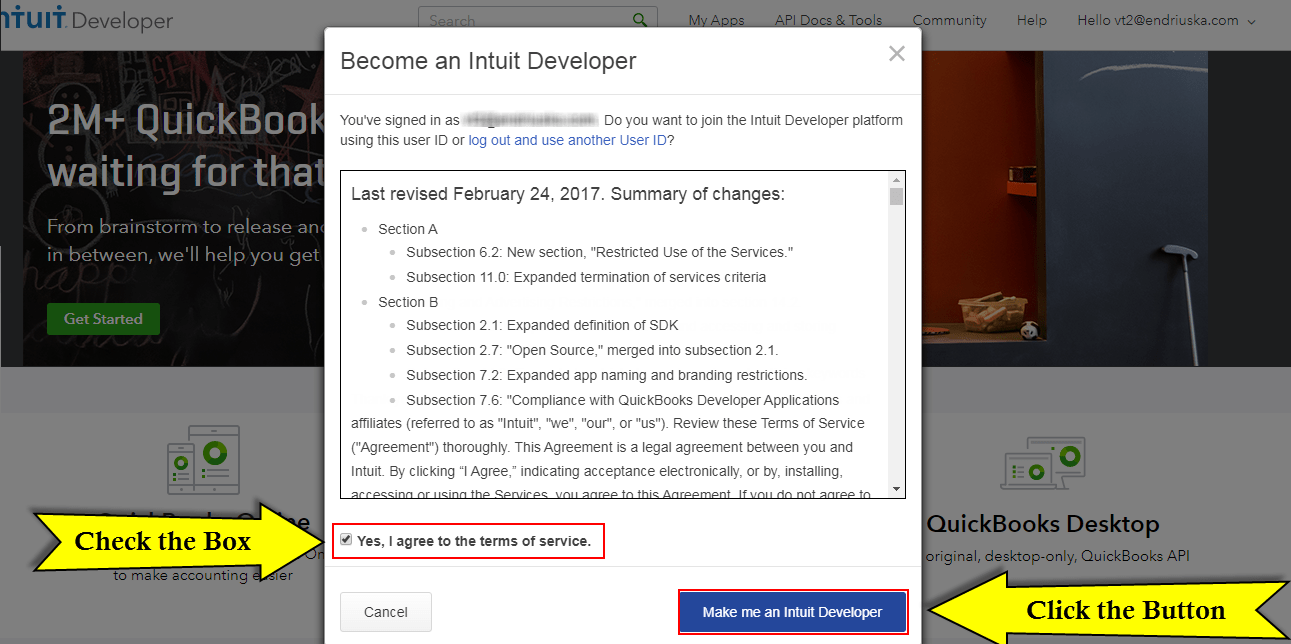
1. “Conviértase en un desarrollador de Intuit”.
- Vaya al enlace https://developer.intuit.com/ (se abrirá en una nueva ventana).
- Acepte los términos del servicio.
- Haga clic en ” Conviértame en un desarrollador de Intuit “.
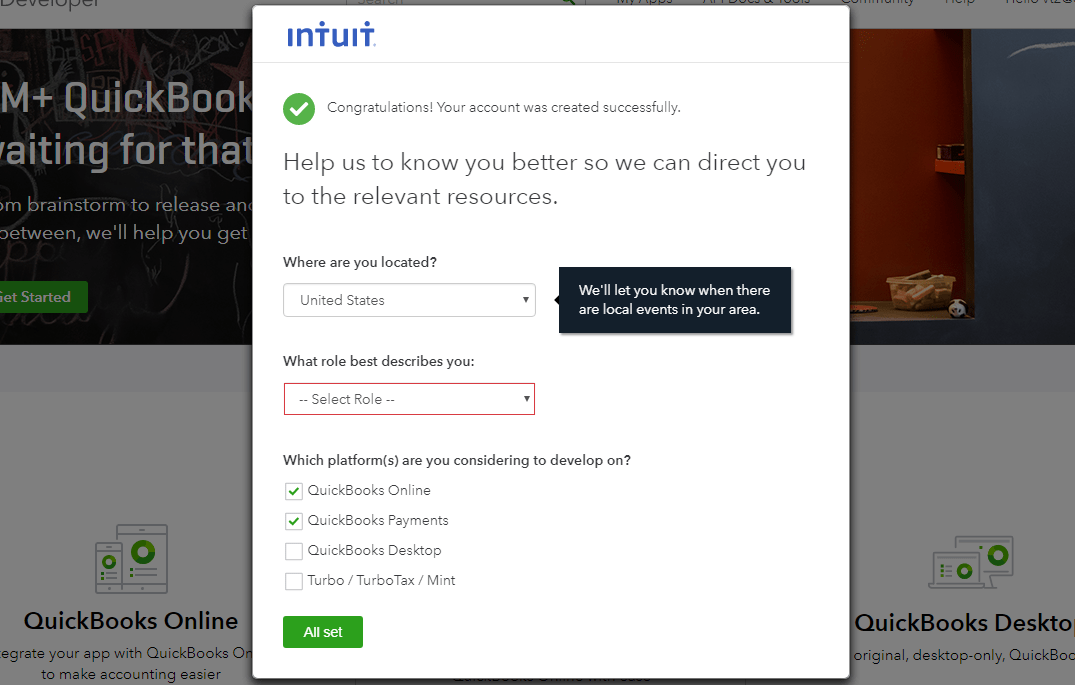
2. Confirme e ingrese los detalles.
- Seleccione su ubicación.
- Seleccione cualquier rol (cualquiera, no importa).
- Y marque ” QuickBooks Online ” y ” QuickBooks Payments “.
3. Iniciar nueva aplicación
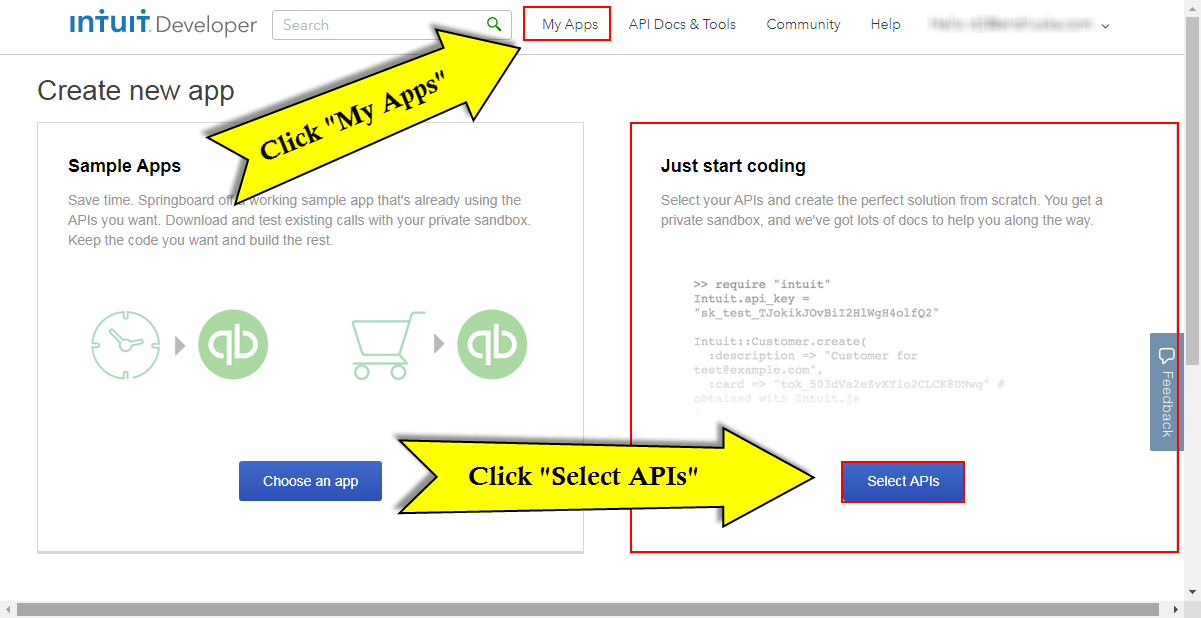
- Haga clic en “Mis aplicaciones” (en el menú de navegación del sitio web).
- y botón “Seleccionar APIs”.
4. Crear aplicación
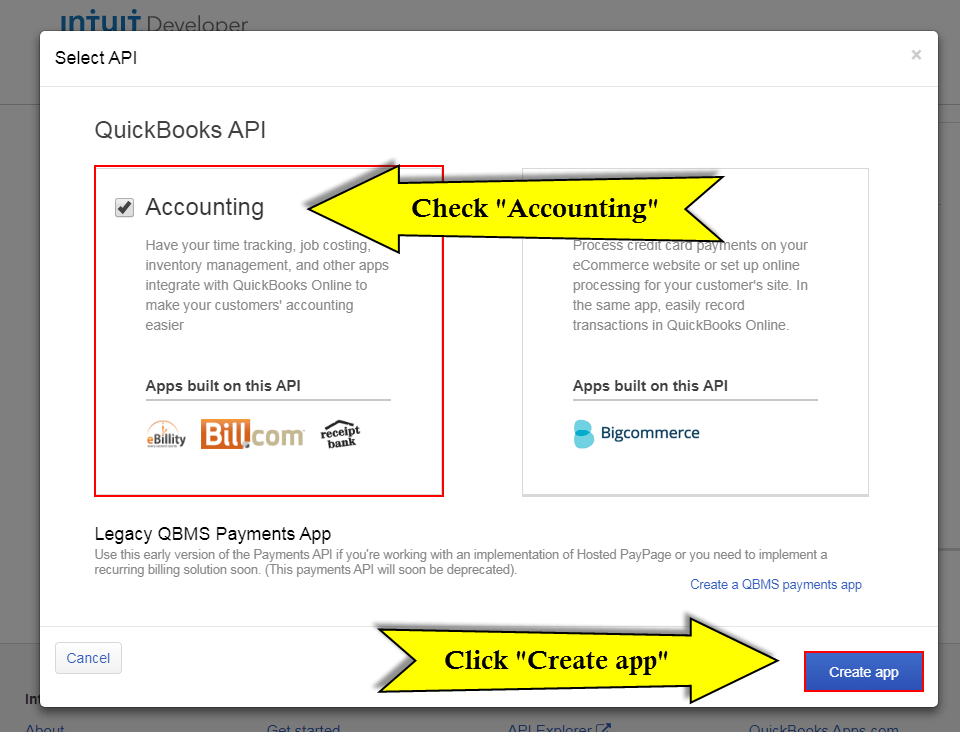
- Seleccione ” Cuenta “.
- Haga clic en ” Crear aplicación “.
5. Verificar detalles
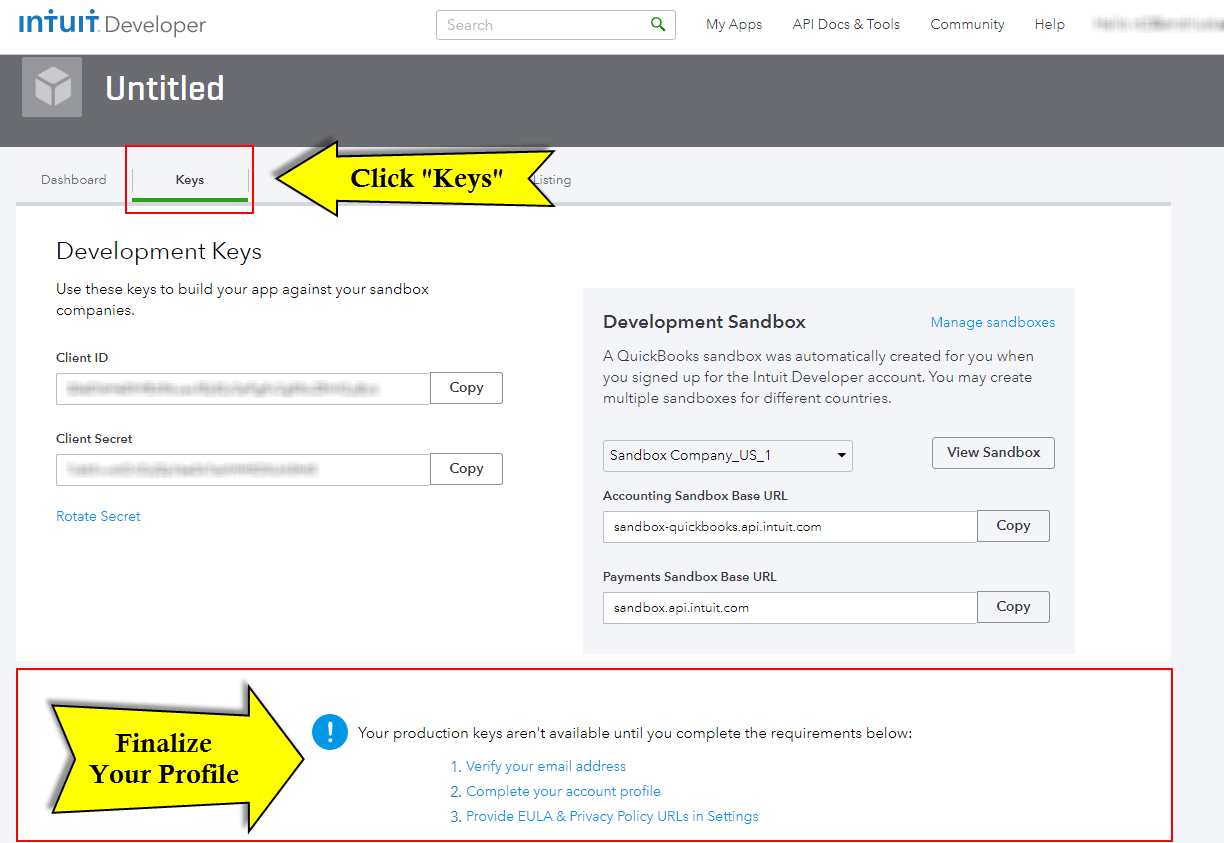
A continuación, haga clic en ” Claves ” y deberá verificar su dirección de correo electrónico, completar el perfil de su cuenta (si actualmente está utilizando QuickBooks, es probable que ya haya hecho esto, por lo que es posible que deba completar el paso 3).
- Haga clic en cada solicitud, por ejemplo, ” Verifique su dirección de correo electrónico ” y siga las indicaciones.
6. Valide las direcciones URL de EULA y política de privacidad:
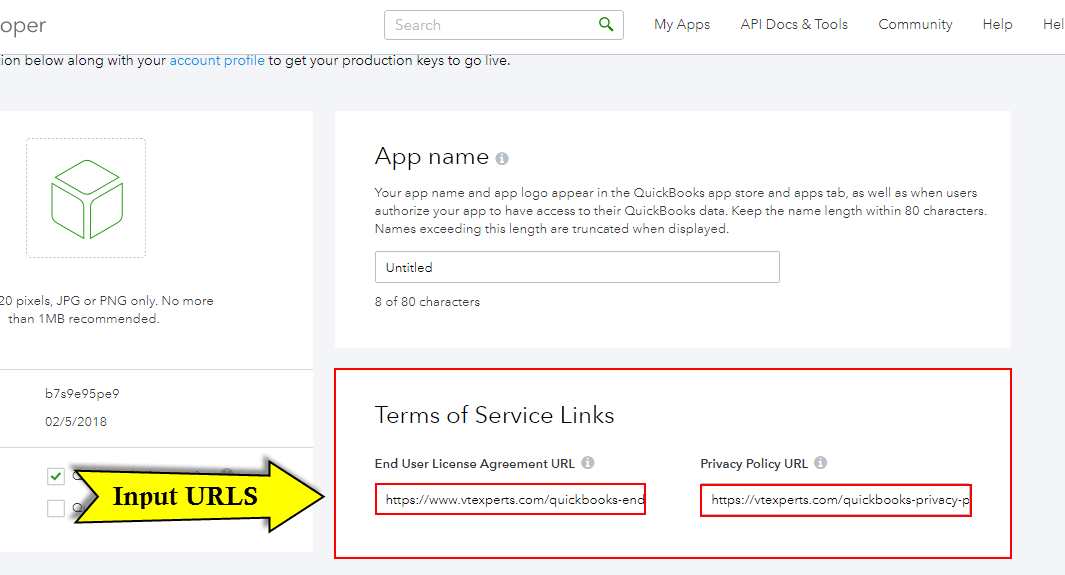
- Haga clic en ” Proporcionar URL de EULA y política de privacidad en Configuración ” e ingrese las siguientes URL:
- URL del acuerdo de licencia de usuario final : https://www.vtexperts.com/quickbooks-end-user-license-agreement-url
- URL de la política de privacidad : https://www.vtexperts.com/quickbooks-privacy-policy-url
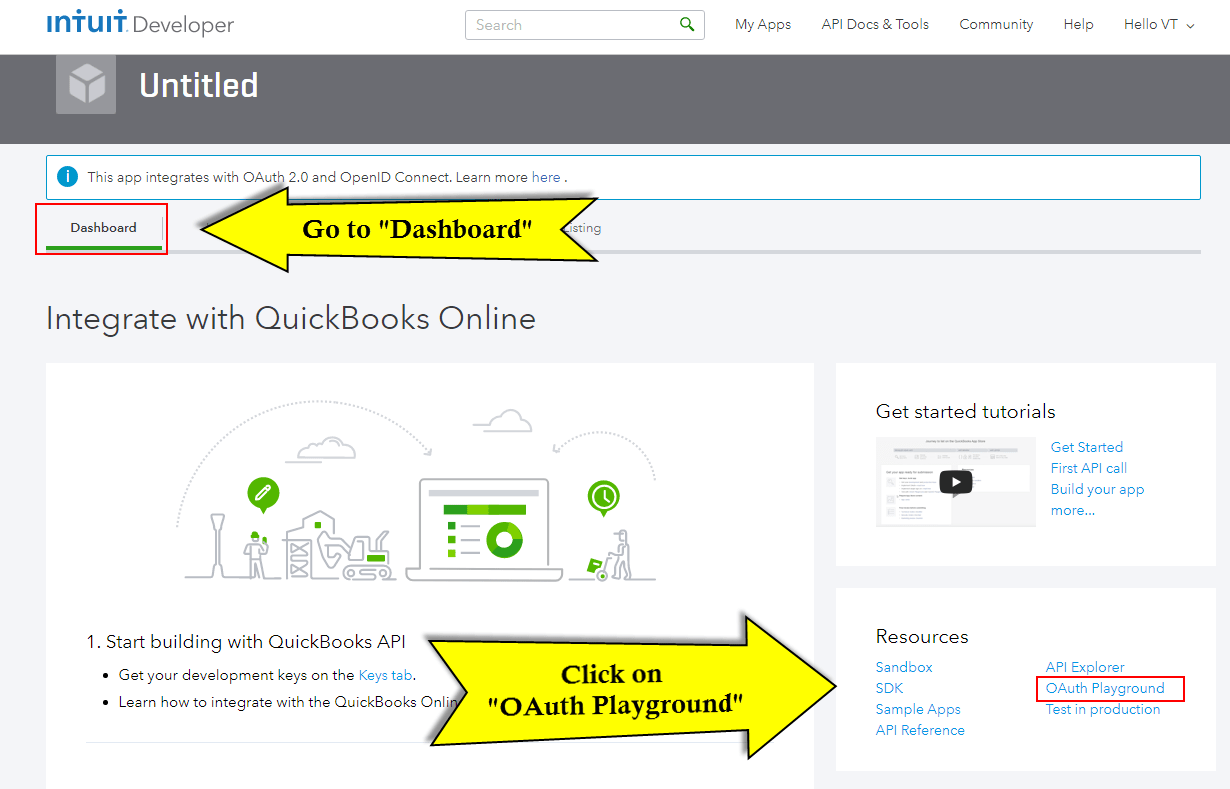
7. Acceder al área de juegos de OAuth
- Vaya a la pestaña ” Panel de control”.
- Haga clic en ” Patio de juegos de OAuth “.
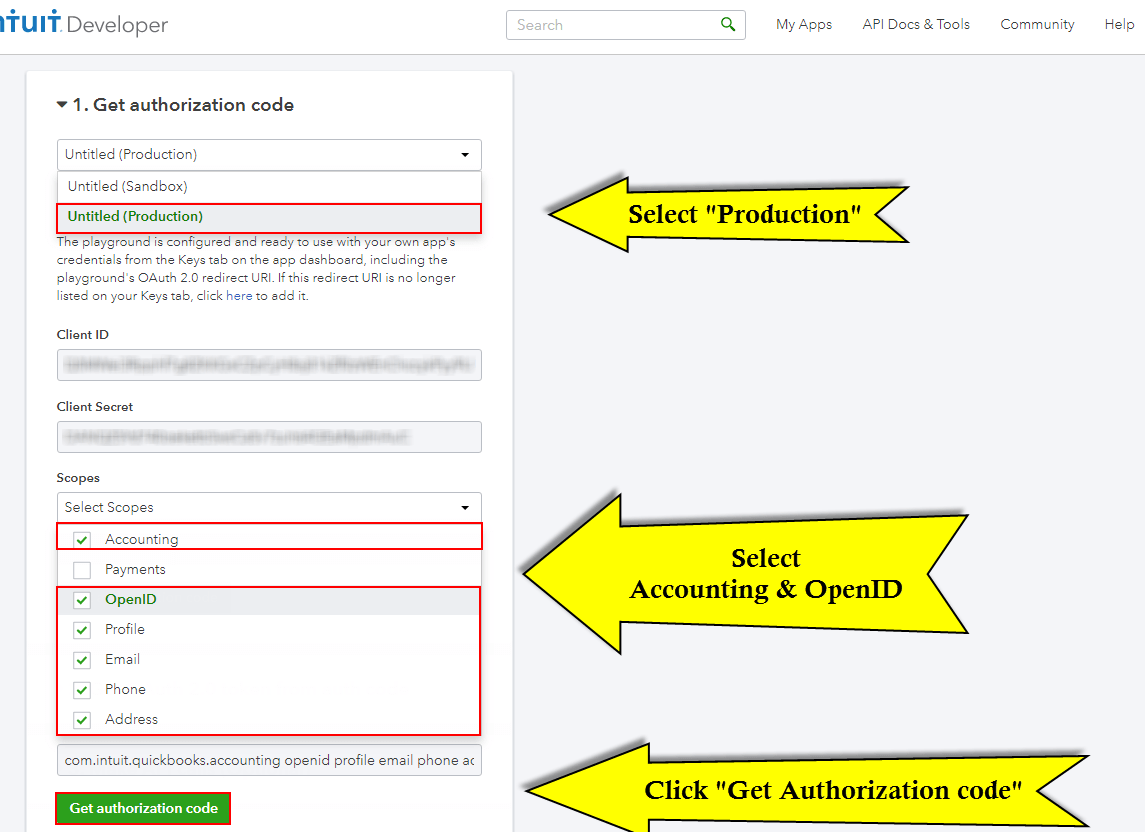
8. Obtenga el código de autorización
- Seleccione ” Sin título (Producción) “.
- Seleccionar ámbitos: “Contabilidad” y “Open ID”.
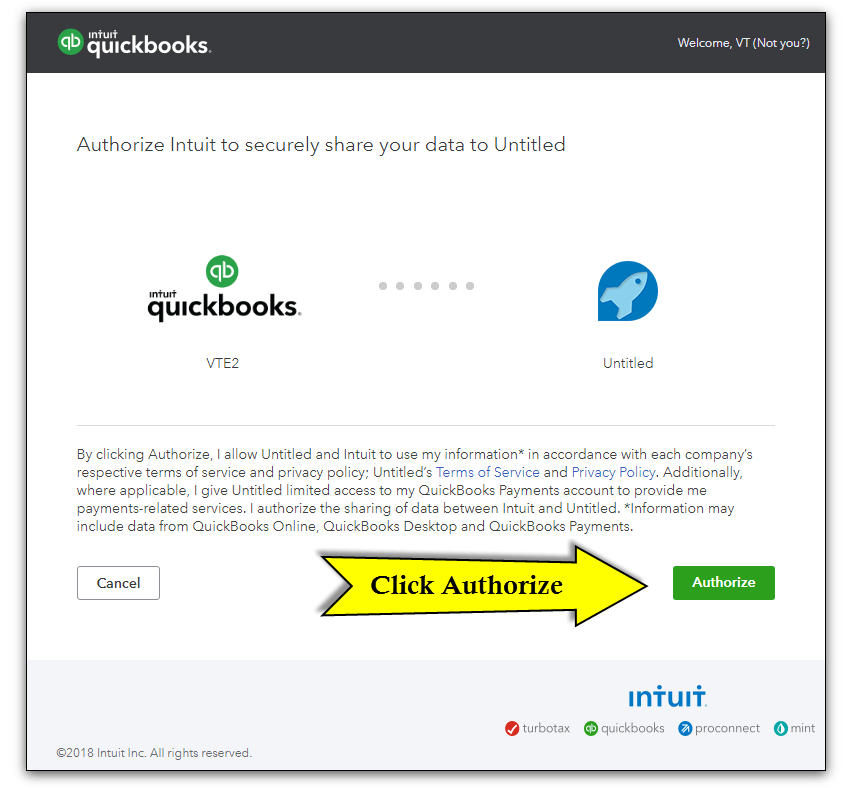
9. Autorizar aplicación
- Haga clic en ” Autorizar “.
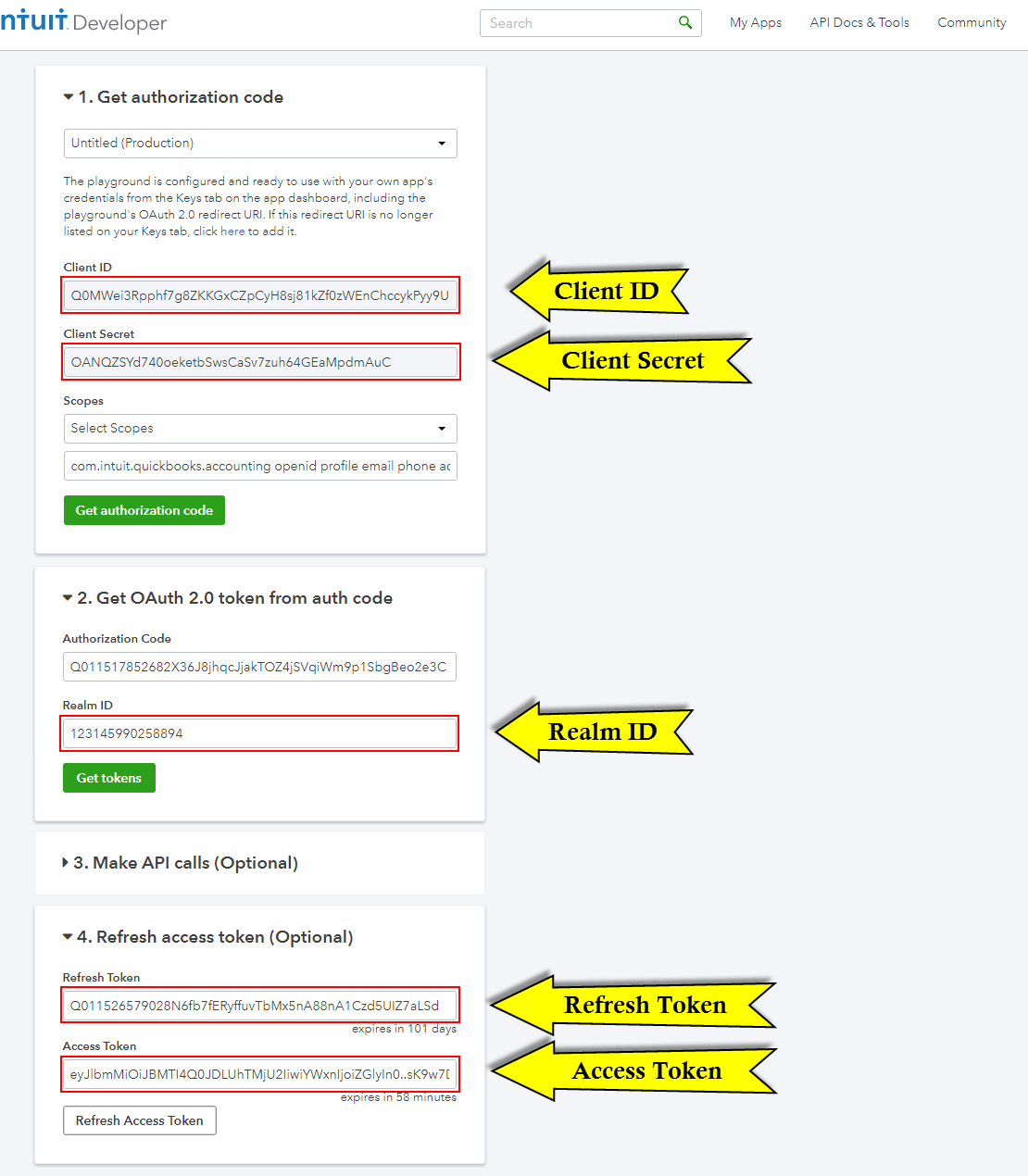
10. Recuperar fichas
- Ampliar “2. Obtenga tokens OAuth 2.0 del código de autenticación”.
- Haga clic en “Obtener fichas”.

11. Copie las claves API de QuickBooks.
- Copie las claves de la página y péguelas en la pestaña API de QuickBooks (en TecnoCRM).
13. Ingrese las claves API en TecnoCRM.
- Ir a la extensión en línea de QuickBooks.
- Abra la pestaña ” API de QuickBooks “.
- Introducir claves de QuickBooks.