
La extensión de la política de SLA para TecnoCRM se diseñó para mejorar los tiempos de respuesta y la responsabilidad cuando se trata de asuntos urgentes. Se usa principalmente en el departamento de soporte/servicio de ayuda, donde cada ticket/caso debe asignarse y trabajarse/resolverse en una fecha y hora determinadas. Permite al administrador crear reglas de política de SLA personalizadas, que luego se aplican automáticamente a un registro. Por ejemplo, si se crea un nuevo crítico y un usuario no lo reclama/asigna, se puede configurar una política para notificar a los usuarios disponibles cada 10 minutos desde que se creó el ticket. Además, puede notificar al supervisor por correo electrónico o mensaje de texto (flujo de trabajo) 20… 30… 40… minutos después si aún no se ha trabajado en el ticket.
Configuración
La extensión se puede configurar yendo a Configuración de CRM > Paquete de extensión > Políticas de SLA.
Nueva política de SLA: para crear una política de SLA
Horario comercial: Este bloque es donde puede configurar el horario comercial de su organización, así como las vacaciones por año.
Lista de Políticas SLA: Aquí está la lista de todas las políticas que hemos creado. En esta lista puede ver todas las políticas creadas y ordenadas por Nombre de política, Módulo, Destino, Condiciones y Acciones que se ejecutarán para esa política.

Nueva política de SLA
La creación de una nueva política de SLA es un proceso de 5 pasos, mientras que el 5.º paso puede ignorarse si su organización no utiliza el horario comercial.
1. Detalles de la política de SLA
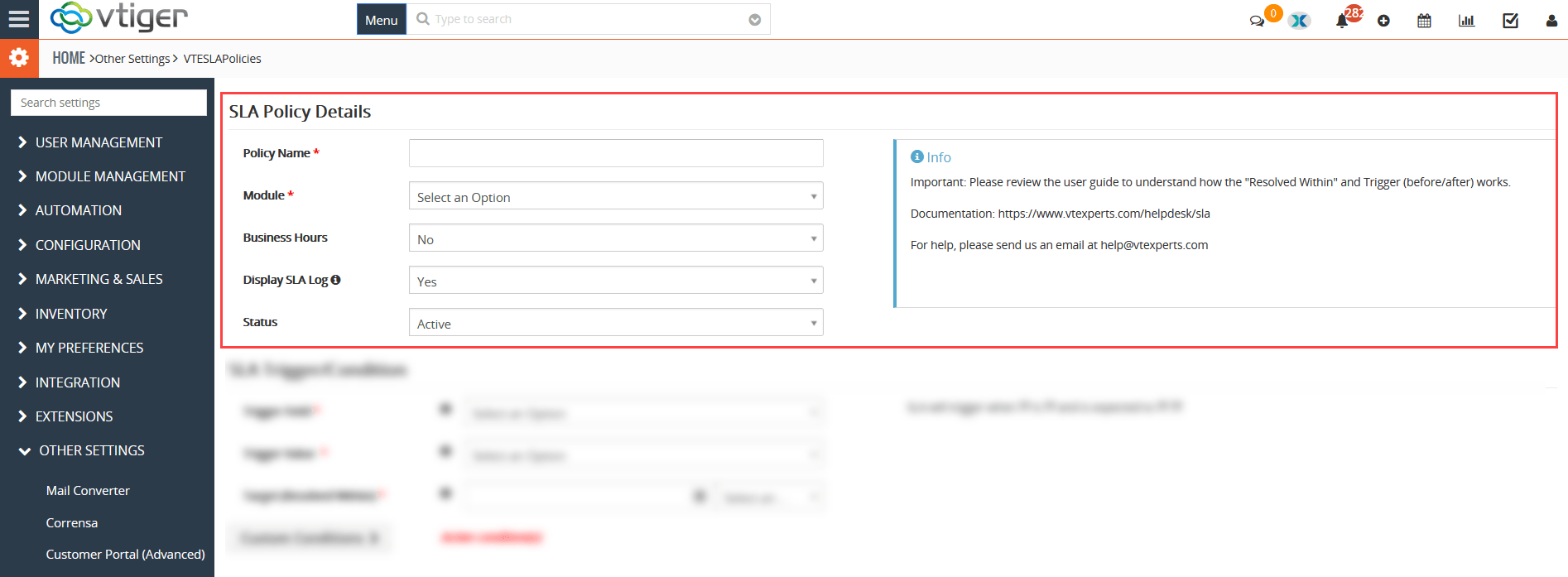

Nombre de la política: Nombre de la nueva política.
Módulo: seleccione el módulo al que desea aplicar esta política.
Horario comercial: Se respeta el horario comercial, si se establece en “Sí”. Las respuestas de SLA solo se activan durante el horario comercial establecido y, de lo contrario, se ignoran. El “ Horario comercial ” se explica en detalle más adelante en la guía.
Mostrar registros de SLA: Habilite esta opción para mostrar los registros de SLA en los registros. Consulte ” Registro de políticas de SLA ” más adelante en la guía para obtener más información.
Estado: Establece la política de SLA actual como activa o inactiva.
2. Detalles de activación/condición de SLA
En esta sección el usuario identificará las instancias que activarán el SLA.
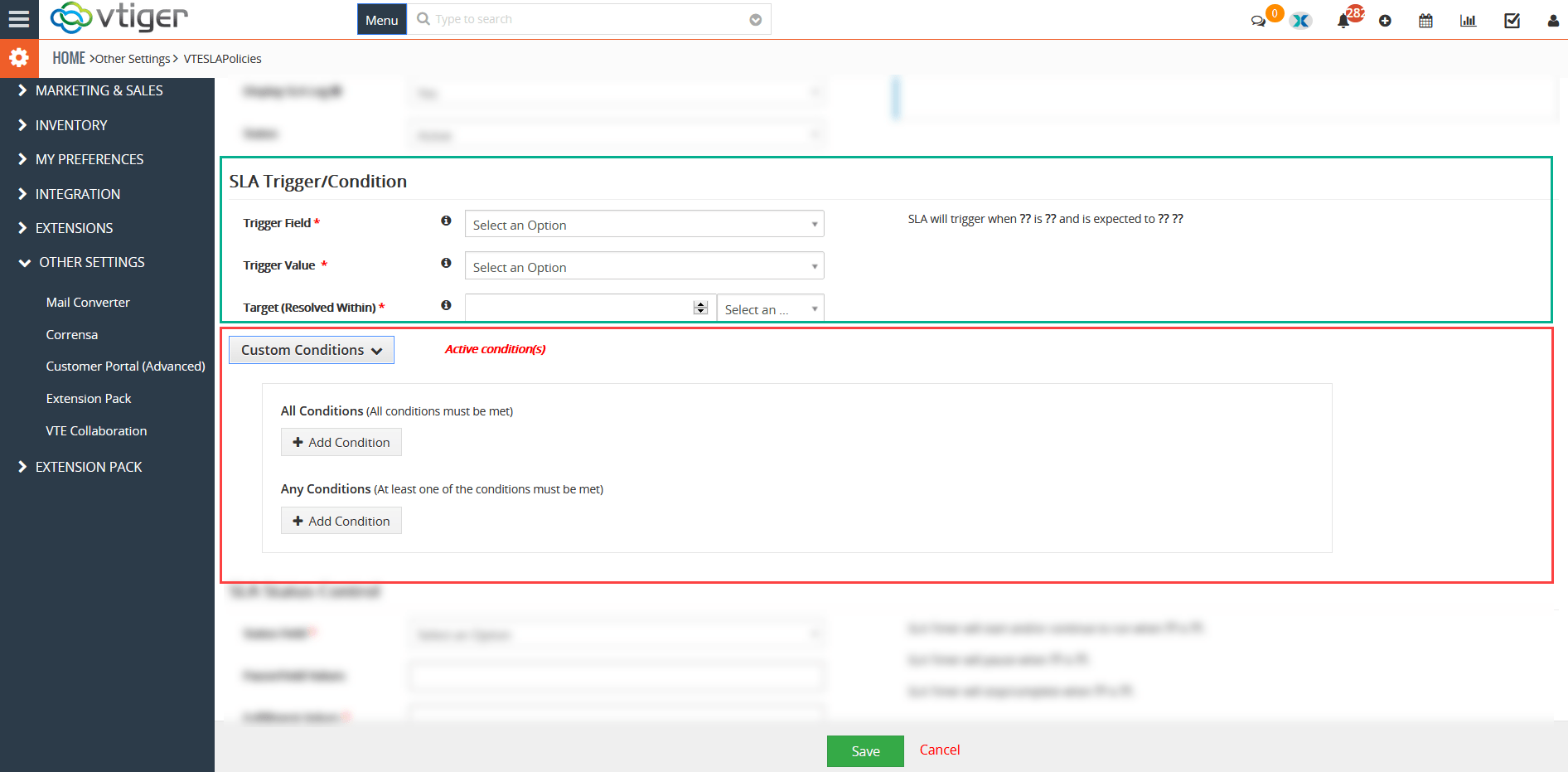
Campo de activación: seleccione el campo que activará el SLA
Valor de activación: seleccione el valor del campo que activará el SLA
Objetivo (Resolver dentro de): determine la cantidad de minutos/horas en las que desea que se resuelva el problema.

Use también puede agregar condiciones personalizadas o condiciones adicionales que deben cumplirse para que un registro (boleto en nuestro ejemplo) sea elegible para SLA. Por ejemplo (si Estado = Abierto, eso significa que el estado del ticket debe configurarse como abierto y no puede marcarse como SLA a menos que se cumpla esta condición).
3. Control de estado de SLA
El usuario identifica el control SLA en esta sección.
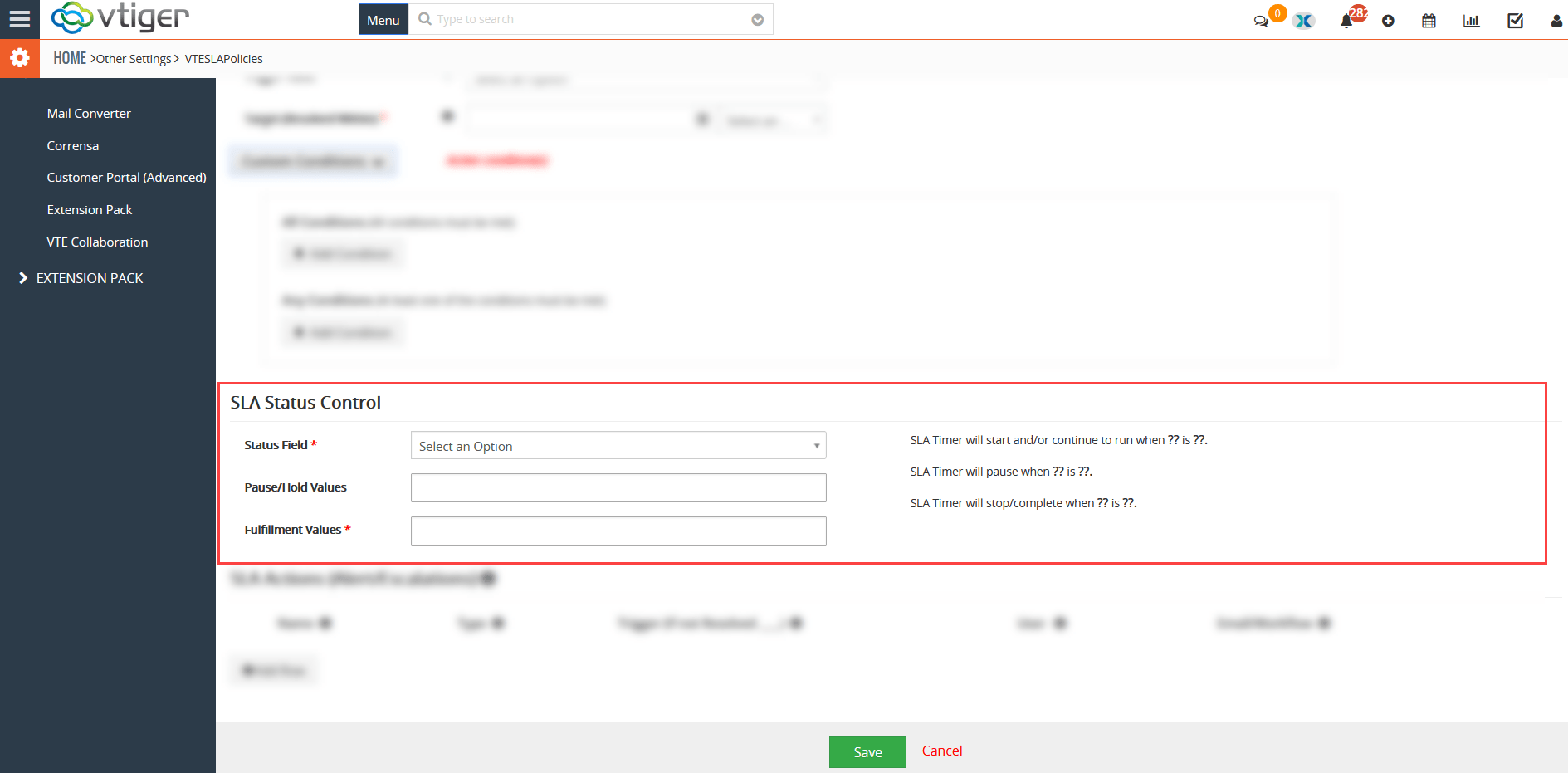
Campo de estado: Proporcione el campo que ejecutará o continuará ejecutando el SLA
Valores de pausa/retención: proporcione el valor del campo en el que se pondrá en espera el SLA.
Valores de cumplimiento: proporcione el valor del campo de estado en el que desea que se detenga el SLA.
4. Acciones de SLA (Alertas/Escalaciones)
En este bloque, puede configurar las acciones que necesita implementar en el registro SLA. Puede agregar tantas acciones como sea necesario. Use el botón ” Agregar fila ” para agregar una nueva acción.
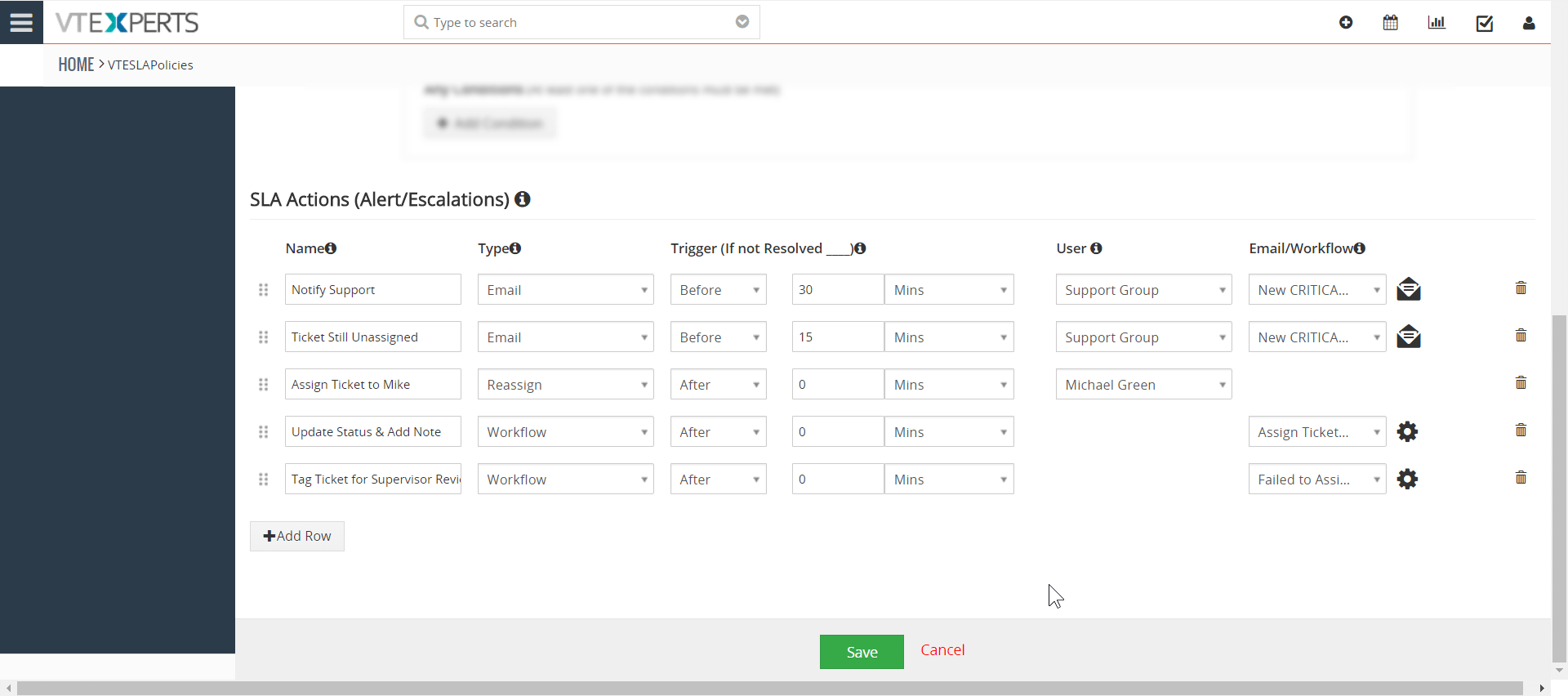
Agregar fila: esta es una nueva acción de SLA. Dispone de varias opciones para que la acción se ejecute correctamente.
Nombre: Este es un campo de texto – se puede asignar cualquier nombre para futuras consultas
Tipo: El tipo de acción que se necesita implementar. Hay 3 tipos de acciones:
i. Correo electrónico: envíe un correo electrónico a los usuarios interesados
ii. Reasignar: cambie el valor “asignado a” de “Sin asignar” a un usuario o grupo específico
iii. Flujo de trabajo: active un flujo de trabajo que implementará aún más múltiples acciones y cambios
Desencadenar (si no se resuelve____): puede desencadenar una acción de SLA antes o después de que se haya incumplido el SLA utilizando esta lista de selección. Le permite especificar un tiempo antes o después.
Usuario: si “Tipo” se establece en ” Correo electrónico “, se enviará un correo electrónico al usuario o grupo. El usuario o grupo que se supone que recibirá el correo electrónico se puede seleccionar en esta lista de selección “Usuario”.
Si “Tipo” se establece en ” Reasignar “, al seleccionar un usuario de esta lista de selección se le asignará el registro una vez que se cumplan las condiciones y los activadores.
Correo electrónico/flujo de trabajo: puede enviar un correo electrónico al usuario/grupo seleccionado o activar un flujo de trabajo para ejecutar acciones específicas.
Si “Tipo” está configurado en ” Correo electrónico “, la lista de selección le permitirá elegir una plantilla de correo electrónico de TecnoCRM y enviarla al usuario/grupo seleccionado una vez que se cumplan todas las condiciones, activadores y especificaciones en el momento dado. Esto también se puede configurar mediante el icono “Correo electrónico” junto a la lista de selección Correo electrónico/flujo de trabajo.
Si “Tipo” se establece en ” Flujo de trabajo “, puede elegir un flujo de trabajo de los ya configurados y ejecutar las acciones para la respuesta del SLA en consecuencia. Una vez que se cumplan las condiciones, los desencadenantes y las especificaciones en el momento dado, el flujo de trabajo seleccionado se ejecutará y ejecutará más acciones.
5. Horario comercial
“Horario comercial” es el bloque donde puede establecer el día y la hora de trabajo de su organización. Fuera de ese tiempo, la respuesta SLA no se activará. Además, solo el horario comercial se contará como tiempo de respuesta del SLA. Por ejemplo, si tiene un tiempo de respuesta de SLA de 5 horas. Ahora, si establece el horario comercial de 09:00 a. m. a 05:00 p. m. y recibe un ticket a las 03:00 p. m., eso significa que debe solucionar el problema antes de las 12:00 p. m. del día siguiente. Básicamente, cuando configura el horario comercial, las horas fuera que no se cuentan para el SLA.
Puede seleccionar los días, configurar el tiempo de inicio y finalización de los días y agregar vacaciones anuales para que se sigan anualmente.

Ejemplos
Estos son algunos casos en los que se muestra que el SLA se establece mediante múltiples acciones y alertas, una vez que se incumple el SLA:
- Si un ticket se crea como crítico y no se asigna por un tiempo.
Para: Notificar a soporte (a través de) Correo electrónico > Antes = 30 minutos (enviar el correo electrónico a) Grupo de soporte/Individual (puede) Seleccione Plantilla de correo electrónico. Si: El ticket aún no está asignado (luego envíelo) Correo electrónico (considerando su) Antes de > 15 minutos (envíe otro correo electrónico a) Grupo de soporte/Individuo (puede) Seleccionar plantilla de correo electrónico Si aún no está asignado: Asignar ticket (mediante un flujo de trabajo de asignación automatizado usando) Reasignar (si ningún representante lo ha elegido) Después = 0 minutos (seleccione el) Grupo de soporte/Individuo Ahora también necesitamos actualizar el estado ejecutando un flujo de trabajo, por ejemplo , Actualizar estado > Flujo de trabajo > Después de > 0 minutos > Seleccionar flujo de trabajo
- Entra un nuevo cliente potencial , si después de 10 minutos el cliente potencial aún no está asignado, puede asignarlo automáticamente a un representante de ventas o notificar a los usuarios/gerentes + activar cualquier flujo de trabajo.
- La factura ha estado abierta (no pagada) durante más de 14 días, puede crear una política que le notificará a usted/contabilidad que la factura aún no ha sido pagada + puede activar correos electrónicos automáticos para el cliente, representante de cuenta.
Bloque de detalles de SLA
Agregamos este bloque de detalles de SLA para el módulo para el que se configuraron los SLA. Contiene los siguientes campos:
Nombre del SLA: Este es el nombre del SLA que se implementa en el Registro actual.
Tiempo restante del SLA: El tiempo restante en la finalización de la duración del SLA.
Tiempo restante de SLA (horas): este es el tiempo restante en el SLA calculado en horas.
Estado de SLA: El estado del SLA, es decir, tiempo restante, en curso, cumplido, etc.
Tiempo transcurrido de SLA: El tiempo de SLA que se ha invertido en el registro actual.
Tiempo transcurrido de SLA (horas): El tiempo de SLA que se ha gastado, calculado en horas.

Estado de SLA
El estado de SLA muestra el progreso y el estado actual de la respuesta de SLA. Entonces, si se está trabajando en un proyecto, el estado se establecerá en el tiempo restante. La finalización se marca como Cumplido y así sucesivamente. Los estados de SLA son los siguientes:
<Estados SLA y qué significan. Próximamente>
