
Es una extensión que permite a los usuarios activar una notificación simple utilizando flujos de trabajo estándar y mostrarla en el encabezado del menú, al que se puede acceder fácilmente con un solo clic. La extensión se integra con los flujos de trabajo de TecnoCRM, lo que la hace muy poderosa para cualquier tipo de notificaciones/alertas.
Idealmente utilizado para recordatorios y notificaciones de próximas actividades, entradas abiertas/cerradas, así como notificaciones inmediatas para asuntos urgentes.
Configuración
Las notificaciones se configuran y ejecutan a través de TecnoCRM Workflows. Vaya a la sección Flujo de trabajo en su CRM. Ya verás:
+ Nuevo flujo de trabajo: para agregar una nueva notificación/flujo de trabajo.
Lista de notificaciones: todas las notificaciones configuradas se muestran en esta lista.
(Todos) Lista de selección: El menú de clasificación que contiene la lista de todos los módulos. Puede ordenar su módulo de notificaciones de tornillo de banco.
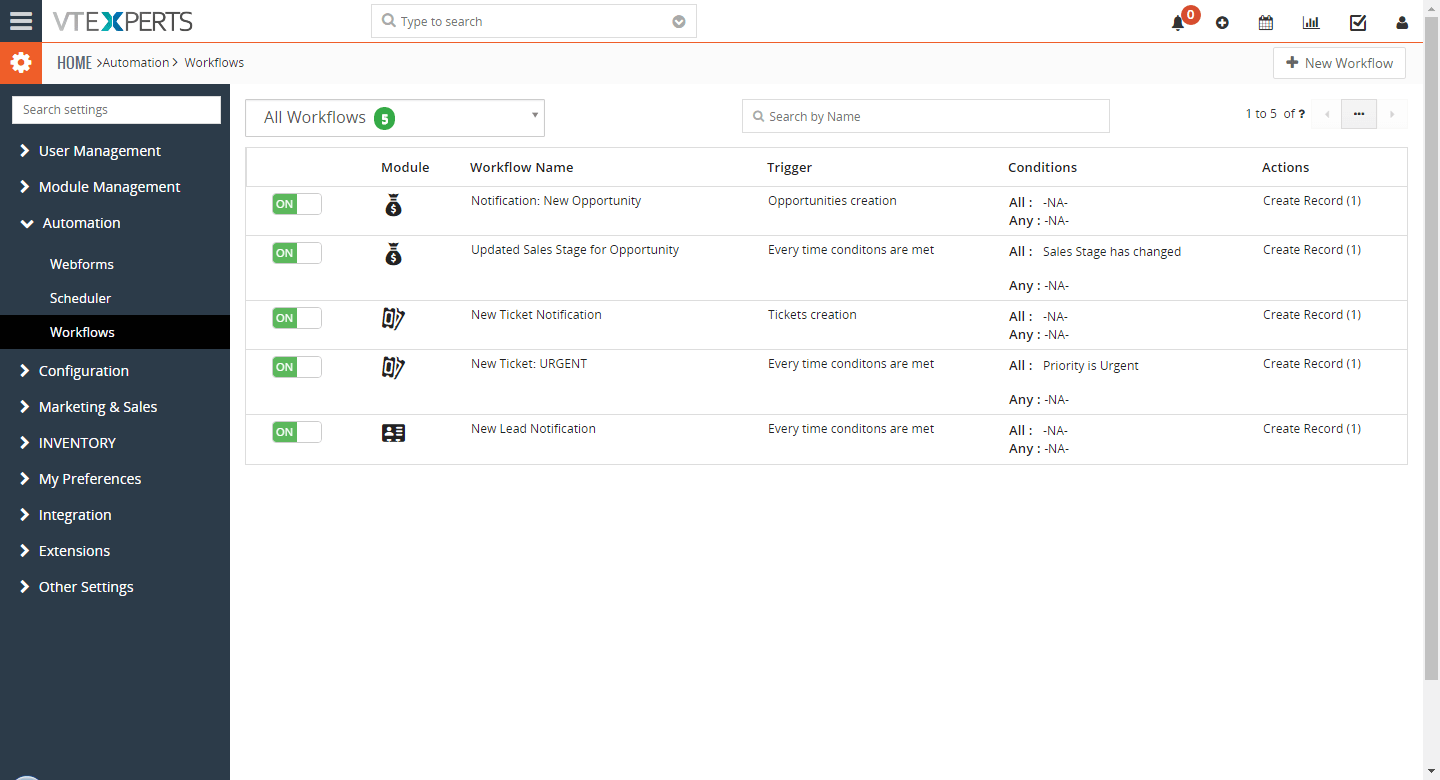
Nota: Mueva el cursor sobre un flujo de trabajo de notificación en la lista para acceder a los botones de edición rápida y eliminación.
+ Nuevo flujo de trabajo
Se utiliza para agregar una nueva Notificación que consta de 3 pasos:
1. Programar flujo de trabajo
Seleccionar módulo: Elija el módulo deseado para el que desea recibir una notificación.
Descripción: Básicamente el nombre de la Notificación.
Especifique cuándo ejecutar: seleccione la opción adecuada en cuanto a cuándo desea recibir la notificación/ejecutar el flujo de trabajo.

2. Agregar condición
Agregue las condiciones para su flujo de trabajo.
Todas las condiciones: Agregue múltiples condiciones que permitan que el informe se ejecute solo si se cumplen todas las condiciones.
Cualquier condición: Agregue múltiples condiciones que permitan que el informe se ejecute si se cumple alguna de las condiciones.

3. Agregar tareas
Agregar a hacer: Seleccione “Crear entidad” de la lista. Aparecerá un cuadro, en este bloque verás:
Título de la tarea: El nombre de la tarea.
Estado: Activar o desactivar la tarea.
Módulos para crear registro: Seleccione “Notificaciones” de la lista desplegable
Agregar campo: Asigne sus campos desde el módulo principal hasta la notificación.
– Primer bloque: Lo que sucedería con las notificaciones se define en el primer bloque.
– Segundo bloque: Especifique el módulo en el que, si se realiza un cambio, se activará la notificación.
– Tercer bloque: ¿Qué diría la notificación? También le permite establecer la naturaleza de la notificación como “Texto sin procesar”, “Campo” o “Expresión”.

Ejemplo
Si un flujo de trabajo está configurado para activar una notificación cada vez que cambia la etapa de ventas de un cliente potencial, cambiar la etapa le informará resaltando el botón de notificación.
Notificaciones
Haga clic en el botón ” Campana ” (símbolo de Notificaciones) en la barra superior del CRM. Verás el menú de notificaciones. Hay varias reglas que sigue:
- Las notificaciones se muestran en el patrón como la más antigua en la parte superior (se asegura de que ninguna notificación se quede vencida).
- “ PP ” significa Posponer (o marca de verificación en TecnoCRM) que oculta temporalmente la notificación.
- El botón ” OK ” (o icono de campana) descarta la notificación marcándola como hecha.

