
Extensión diseñada para hacer cumplir los estándares de seguridad adecuados en TecnoCRM. Nuestra herramienta permite a los administradores del sistema obligar a los usuarios a cambiar sus contraseñas cada xx días e implementa reglas de contraseñas seguras (una minúscula/mayúscula, un número, un carácter especial). Esta extensión proporciona un paquete completo para mejorar la seguridad de su TecnoCRM. Para que su TecnoCRM esté aún más protegido, agregamos una nueva característica en la extensión de inicio de sesión seguro, específicamente fortalecemos el 2FA agregando compatibilidad con SMS, además del correo electrónico. Los siguientes son algunos detalles al respecto.
Además, rastrea los inicios de sesión exitosos y fallidos, y bloquea a los usuarios después de un número de inicios de sesión incorrectos. Tiene capacidades integradas para restringir los inicios de sesión de los usuarios a una dirección IP, lo que solo permite iniciar sesión en un dispositivo.
Configuración
El inicio de sesión seguro se puede configurar yendo a Configuración de TecnoCRM > Otras configuraciones > Seguridad mejorada.
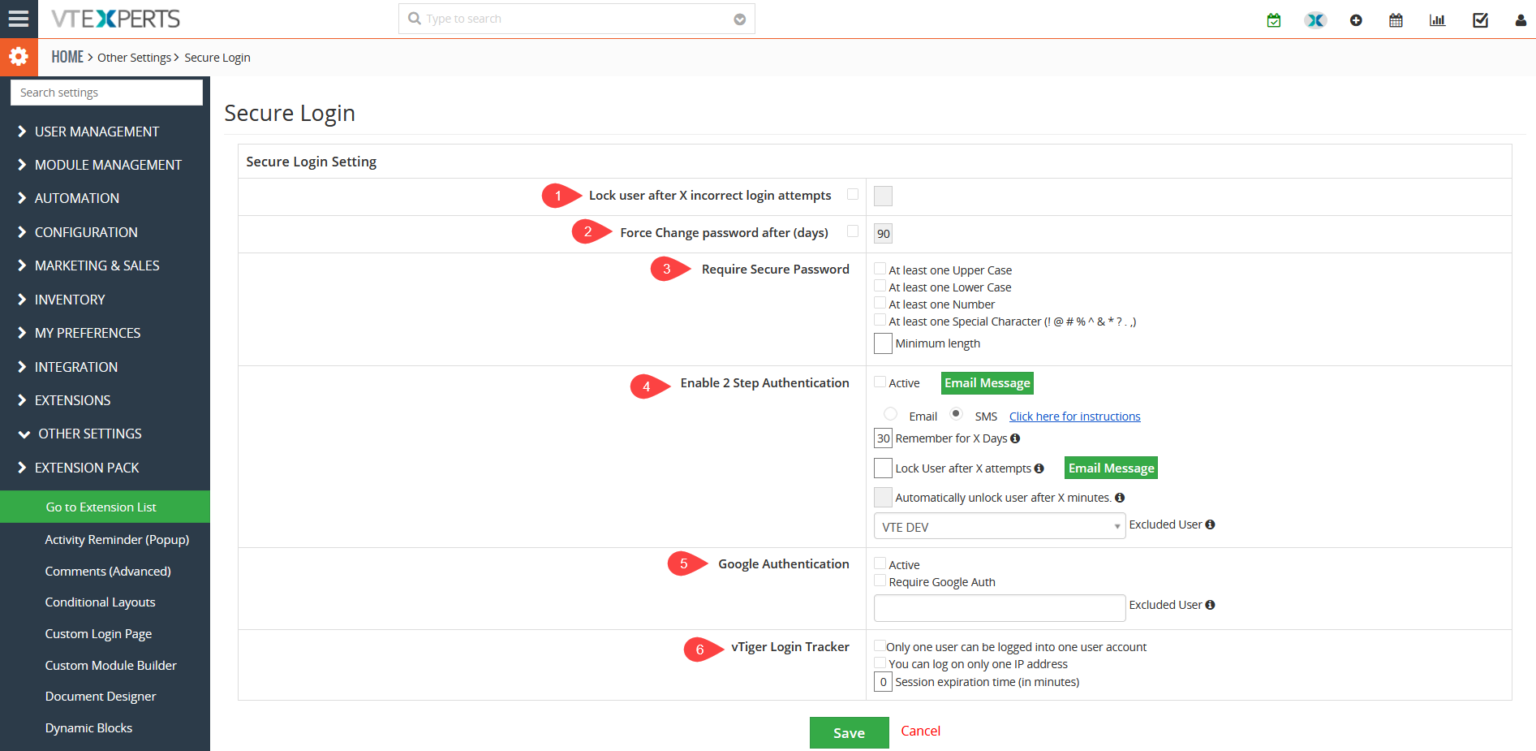
El inicio de sesión seguro se puede configurar yendo a Configuración de CRM > Otras configuraciones > Seguridad mejorada.
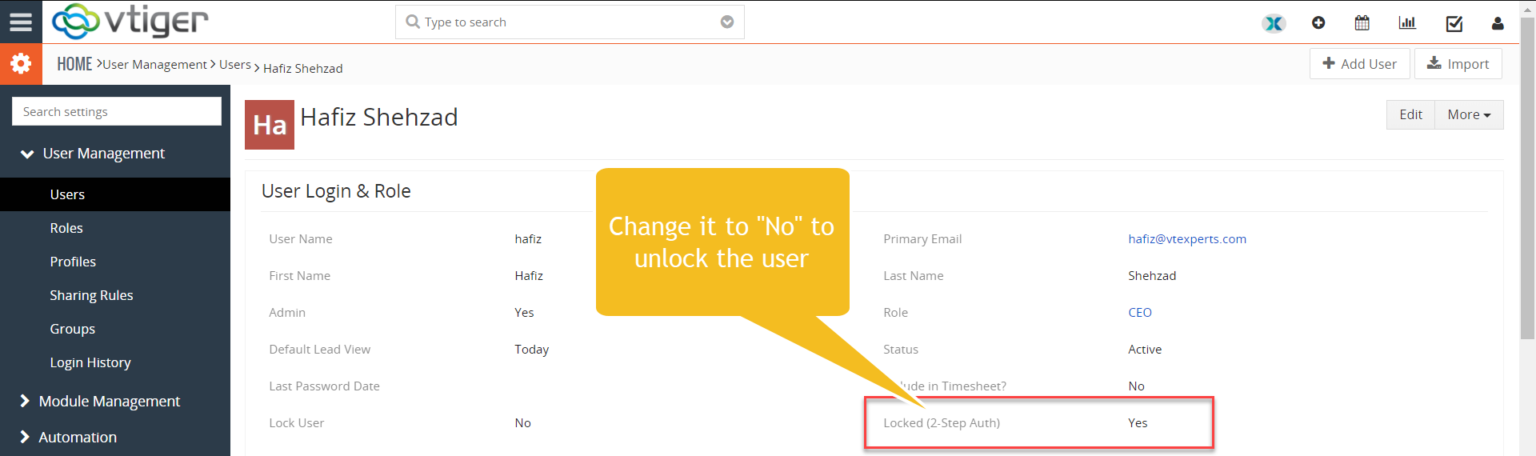
1. Bloquear usuario después de X intentos de inicio de sesión incorrectos: Especifique el número de intentos de inicio de sesión fallidos, después de lo cual el inicio de sesión será inaccesible/bloqueado. (Cuando el usuario está bloqueado, un campo en el usuario “Mis preferencias” está configurado como Bloqueado = Sí. Para desbloquear al usuario, el administrador del sistema tendría que desmarcar ese campo para el usuario bloqueado).
2. Forzar cambio de contraseña después de (días): El usuario se ve obligado a restablecer su contraseña después de la cantidad de días especificada, cada vez.
3. Requerir contraseña segura: Debe tener una contraseña segura; (Al menos una mayúscula y una minúscula, al menos un número, al menos un carácter especial (! @ # % ^ & * ? . ,), si todas las opciones están habilitadas.
4. Habilitar autenticación de 2 pasos: Permite a los administradores del sistema agregar una capa adicional de seguridad para el CRM. Esto se explica en detalle más adelante en la sección “Autenticación en 2 pasos”.
5. Autenticación de Google: La seguridad de usuario mejorada también incluye la autenticación de Google ahora. Para activar esta función, simplemente marque la casilla con la etiqueta Activo y Requerir Google Auth. Si desea excluir a cualquier usuario de la autenticación de Google, simplemente mencione a ese usuario en la barra de usuarios excluidos.
6. Rastreador de inicio de sesión de TecnoCRM: Para restringir las actividades de inicio de sesión de los usuarios. Las siguientes opciones están disponibles y se pueden habilitar/deshabilitar de acuerdo con los requisitos:
Solo un usuario puede iniciar sesión en una cuenta de usuario ; se restringe a 1 sesión del usuario a la vez.
* Puede iniciar sesión en una sola dirección IP: Bloquea al usuario para que pueda iniciar sesión desde una sola dirección IP.
* Tiempo de vencimiento de la sesión (en minutos): El usuario se desconecta después del tiempo específico.
Configuración de autenticación de 2 pasos
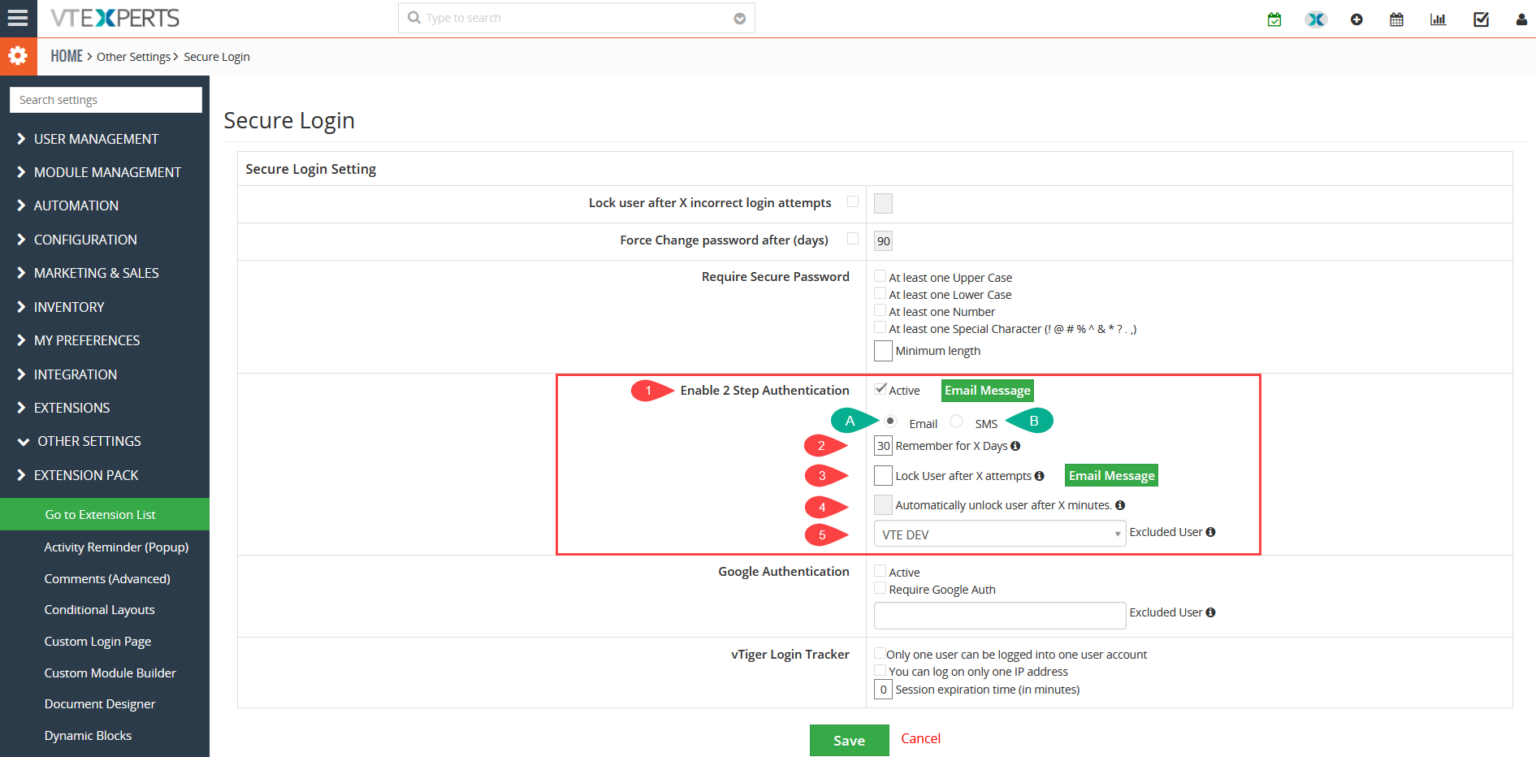
1. Activo: habilite o deshabilite la autenticación de 2 factores para los usuarios de TecnoCRM al iniciar sesión. TecnoCRM proporciona dos modos para implementar la autenticación de 2 pasos:
A. Correo electrónico: El correo electrónico es el modo más común utilizado para la autenticación en dos pasos. Se envía un código generado automáticamente al correo electrónico del usuario para iniciar sesión en TecnoCRM.
- Mensaje de correo electrónico para activar la autenticación en dos pasos: Establezca el texto del correo electrónico que se enviará con el código. Incluya el comando $authentication_code$ que se convertirá en código aleatorio por correo electrónico
- Mensaje de correo electrónico para usuarios bloqueados: Esta plantilla de correo electrónico se creará para enviarse cuando un usuario esté bloqueado. Se enviará un correo electrónico al administrador y al usuario indicando que la cuenta está bloqueada debido a un número excesivo de intentos fallidos de inicio de sesión
B. SMS: recientemente se agregó otra opción en la autenticación de 2 factores. Ahora, los usuarios también pueden usarlo a través del SMS. Para habilitar la autenticación de 2 factores a través de SMS. Cuando el usuario complete sus credenciales e intente iniciar sesión, se mostrará un mensaje al usuario que le enviará un código de verificación por SMS. Por otro lado, en el mismo proceso se utiliza un servicio de correo electrónico a SMS (por ejemplo , Messagebird.com ). Cuando se ejecuta la acción y se genera el código de correo electrónico y se envía a ABC@messagebird.com. El mensaje de correo electrónico contiene el código que se enviará al usuario como SMS. Luego, los servicios como Message Bird seleccionan ese código, lo colocan en un cuerpo de SMS y lo envían al número de teléfono requerido.
Al recibir el código a través del mensaje, el usuario completará el campo del código de verificación y el sistema iniciará sesión
2. Recordar por X días: Esta es la cantidad de días durante los cuales permite que los usuarios inicien sesión sin necesidad de un código de autenticación de 2 pasos. Establézcalo en ‘0’, de modo que cada vez que un usuario inicie sesión, deberá ingresar el código
3. Mensaje de correo electrónico para usuarios bloqueados: Esta plantilla de correo electrónico se creará para enviarse cuando un usuario esté bloqueado. Se enviará un correo electrónico al administrador y al usuario indicando que la cuenta está bloqueada debido a un número excesivo de intentos fallidos de inicio de sesión
4. Desbloquear automáticamente al usuario después de X minutos: Establezca el tiempo en minutos después del cual los usuarios bloqueados se desbloquearán automáticamente y no necesitarán administradores para desbloquearlos.
5. Usuario Excluido: Este es el paso seguro en caso de que su correo electrónico deje de funcionar. El usuario seleccionado aquí será excluido de la restricción de autenticación de 2 factores y desbloqueará a otros usuarios, dado que están bloqueados y los correos electrónicos no funcionan. Tenga en cuenta que aquí solo se pueden seleccionar usuarios con privilegios de administrador, ya que necesitarán acceder a la configuración de la extensión “Inicio de sesión seguro”.
Trabajo de autenticación de 2 pasos
Una vez que haya configurado la autenticación de 2 factores para los usuarios, se les pedirá el código la primera vez que inicien sesión. El código se enviará a la dirección de correo electrónico registrada para ese usuario. El servidor de salida estándar debe estar funcionando para que se envíen los correos electrónicos. Si no funciona por alguna razón, el “Usuario excluido” siempre puede iniciar sesión y deshabilitar la autenticación de 2 pasos.
Si un usuario ingresa un código incorrecto durante más de los intentos permitidos, el usuario se bloquea. Después de eso, un usuario administrador puede desbloquear el usuario bloqueado desde la configuración de la extensión de inicio de sesión segura, o el usuario tiene que esperar el tiempo (si está configurado) para volver a intentar iniciar sesión con el código correcto.
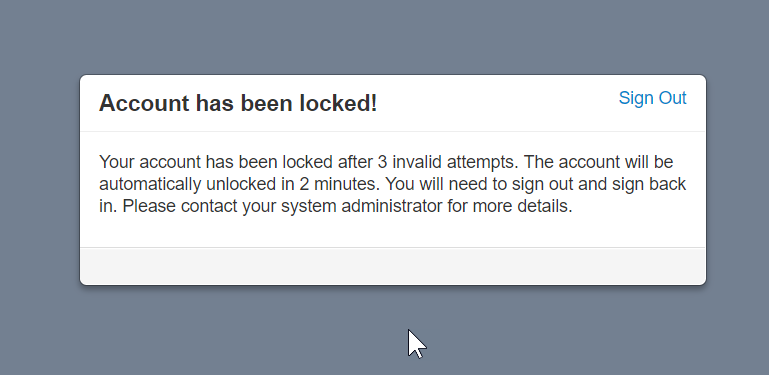
Para desbloquear al usuario:

Autenticador de Google
La extensión de seguridad mejorada también es compatible con la función de la aplicación de autenticación de Google.
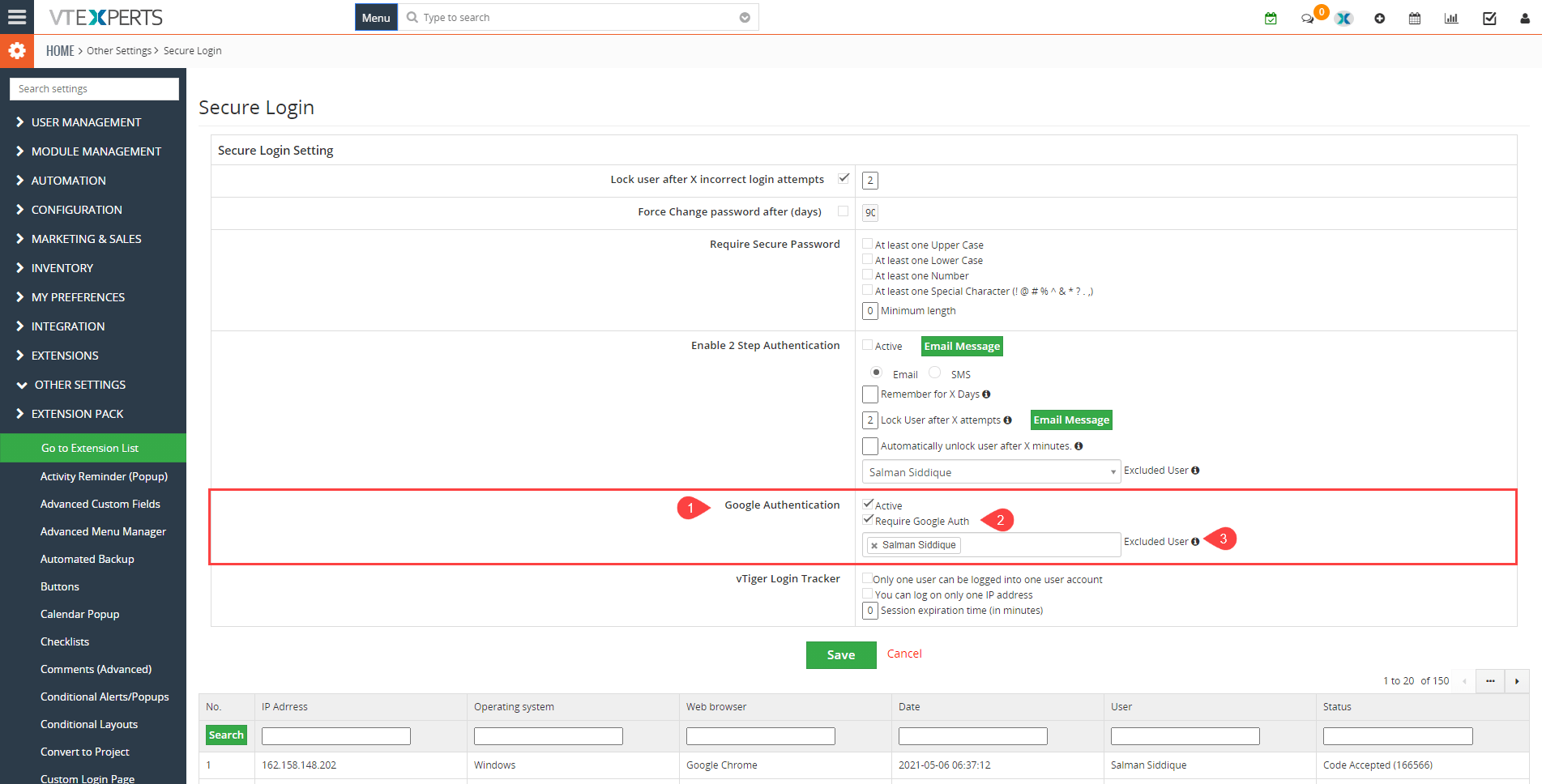
- Activo: Esta opción se utiliza para habilitar o deshabilitar la característica.
- Autenticación requerida: Esta función se utiliza para solicitar autenticación al iniciar sesión.
- Usuario excluido: Mencione el usuario que está excluido del proceso de autenticación.
Funcionamiento de Google Authenticator
Una vez que active el autenticador de Google, en el próximo inicio de sesión verá la siguiente ventana:
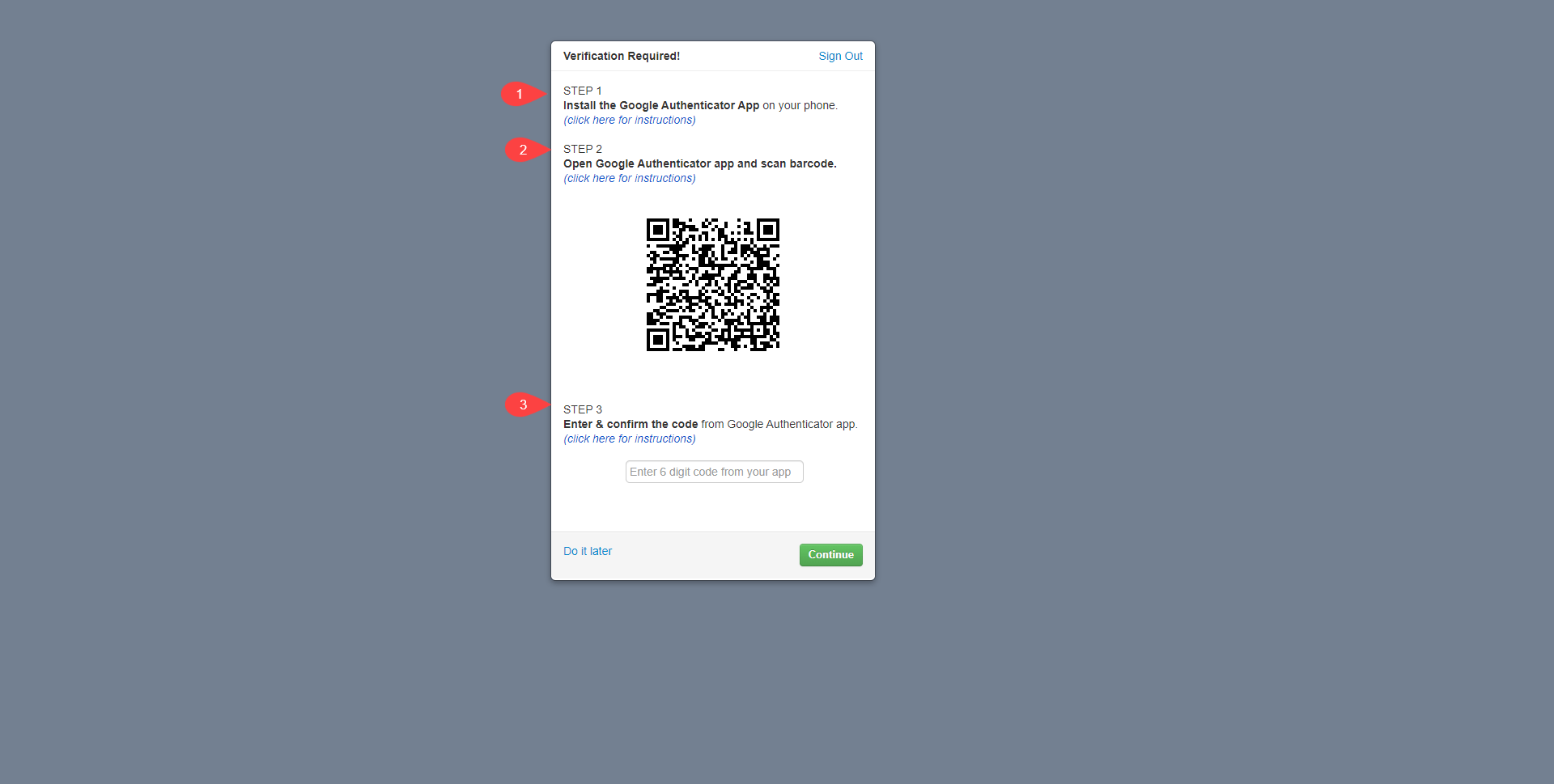
Por primera vez después de activar el autenticador de Google, siga el proceso mencionado a continuación
- Instale la aplicación de autenticación de Google en el teléfono móvil.
- Escanee el código QR que se muestra en la pantalla de su CRM a través de las cámaras de su teléfono móvil.
- Una vez escaneado el código QR en su dispositivo móvil, se mostrará un código numérico. Complete ese código en el campo de confirmación de código en la pantalla de su TecnoCRM.
Después de eso, cada vez que el usuario inicie sesión en el TecnoCRM, el autenticador de Google requerirá un código. Aparecerá la siguiente pantalla:
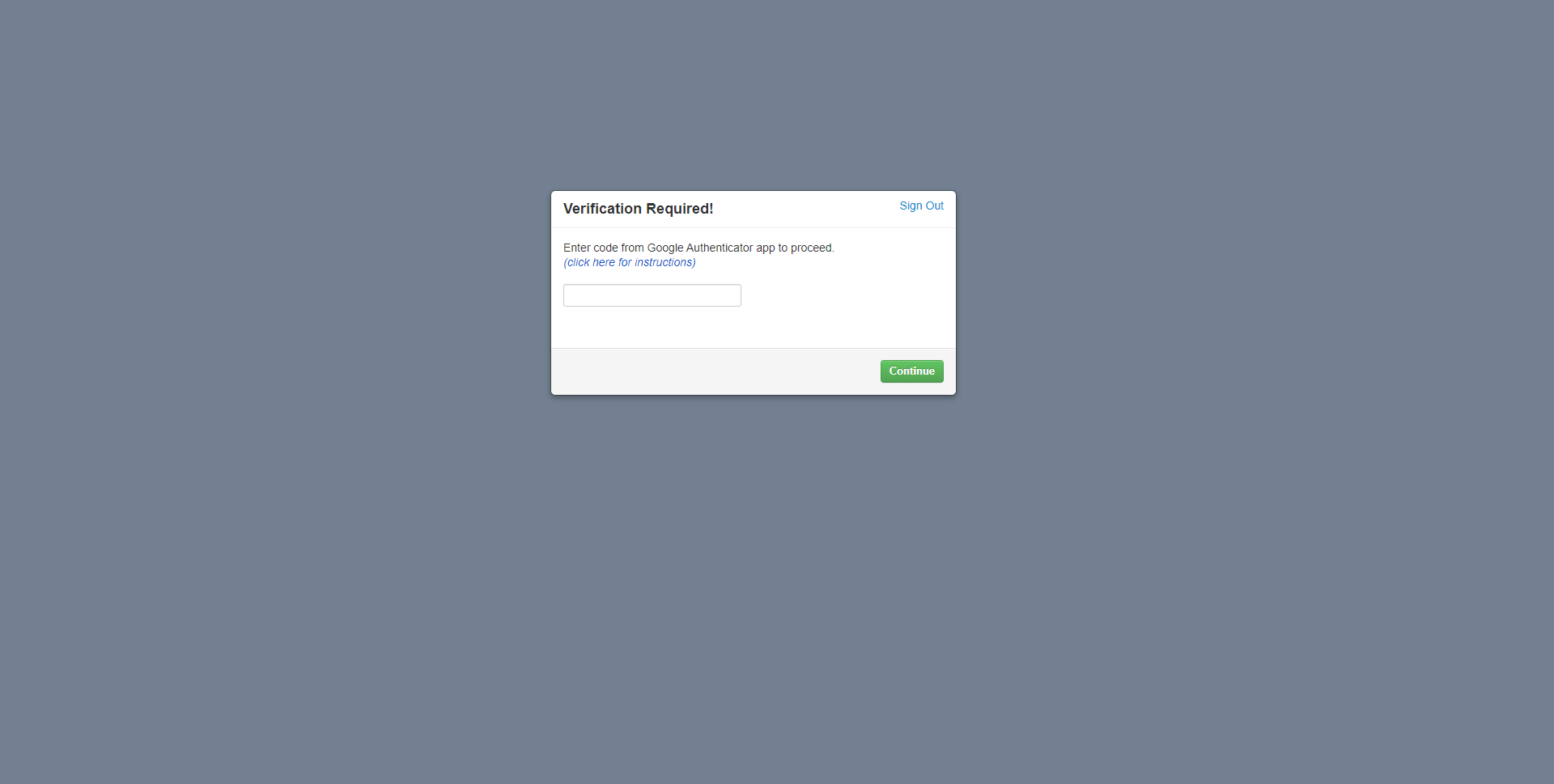
Use la aplicación móvil Google Authenticator y complete el código cada vez que desee iniciar sesión en su sistema TecnoCRM.
Lista de todos los intentos de inicio de sesión (correctos/incorrectos)
En Configuración de inicio de sesión seguro, se encuentra la lista de todos los intentos de inicio de sesión que se han realizado en dicha cuenta. Muestra los detalles del usuario registrado como:
- Dirección IP del intento.
- Sistema operativo del PC desde el que se realizó el intento.
- Navegador de Internet que se utiliza.
- Fecha y hora del intento de inicio de sesión.
- Usuario sobre el que se ejecutó la operación.
- Estado del intento, ya sea un intento exitoso o fallido.
Una vez que se realiza un intento de inicio de sesión, el código que se envía al correo electrónico del usuario se muestra aquí. También muestra los códigos exitosos o fallidos ingresados durante el inicio de sesión, es decir, el código fue aceptado o rechazado.



