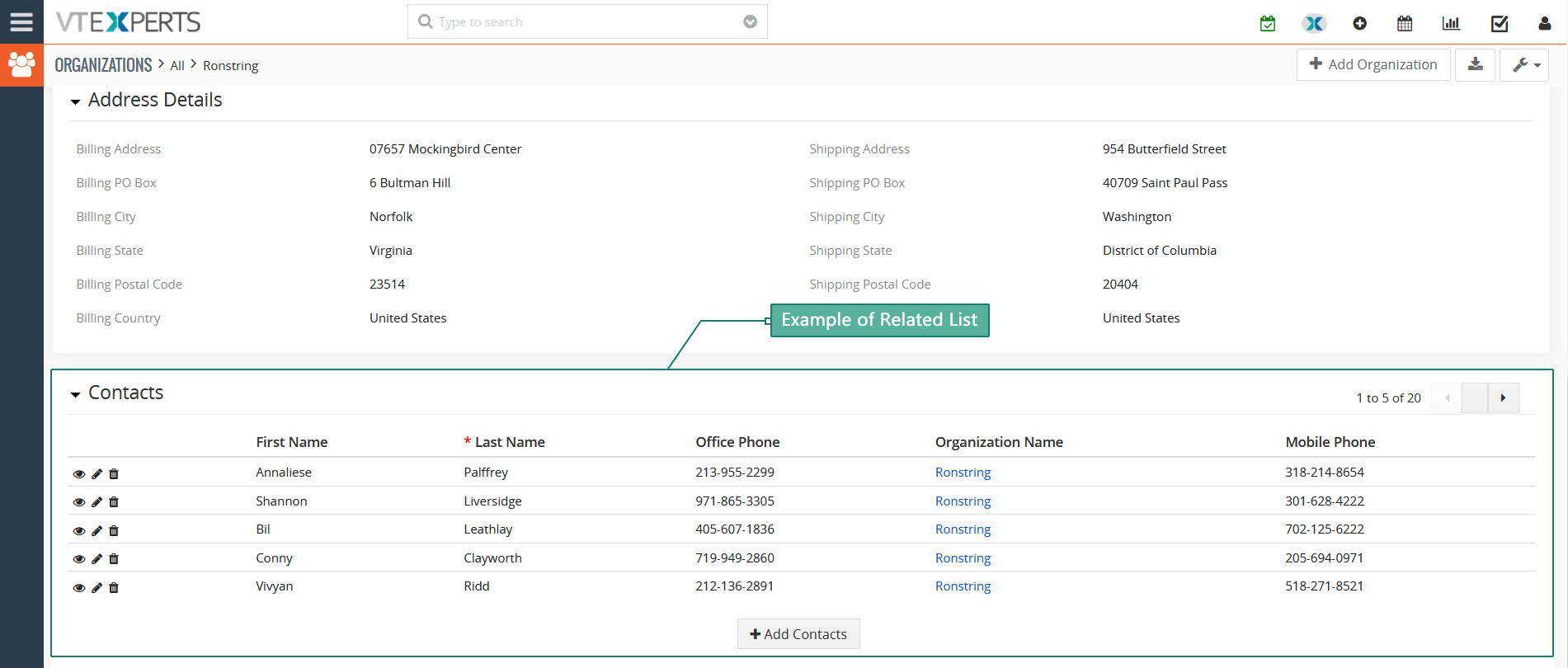
Está habilitando una visualización de registros relacionados en las vistas de detalle, creación y edición. El panel de configuración intuitivo permite a los administradores del sistema configurar qué módulos (listas relacionadas) se mostrarán en las vistas de detalle/edición. Los bloques y listas relacionados de TecnoCRM también le permiten crear y actualizar registros de listas relacionadas desde el registro principal de manera rápida y eficiente, por ejemplo, crear/actualizar “Contacto” desde la vista Detalle de la organización.
Admite 2 tipos de pantallas: “Lista”, que mostrará registros vinculados en forma de Lista relacionada, y “Bloquear”, que mostrará registros relacionados como si fueran “bloques” (útil para registros relacionados que requieren mostrar más de 5- 7 campos).
Configuración
En la configuración de cualquier módulo, haga clic en ‘Editar campos’. Se te presentarán varias opciones:
Agregar bloque relacionado.
Agregar lista relacionada.
Listas relacionadas existentes.
Bloques relacionados existentes.
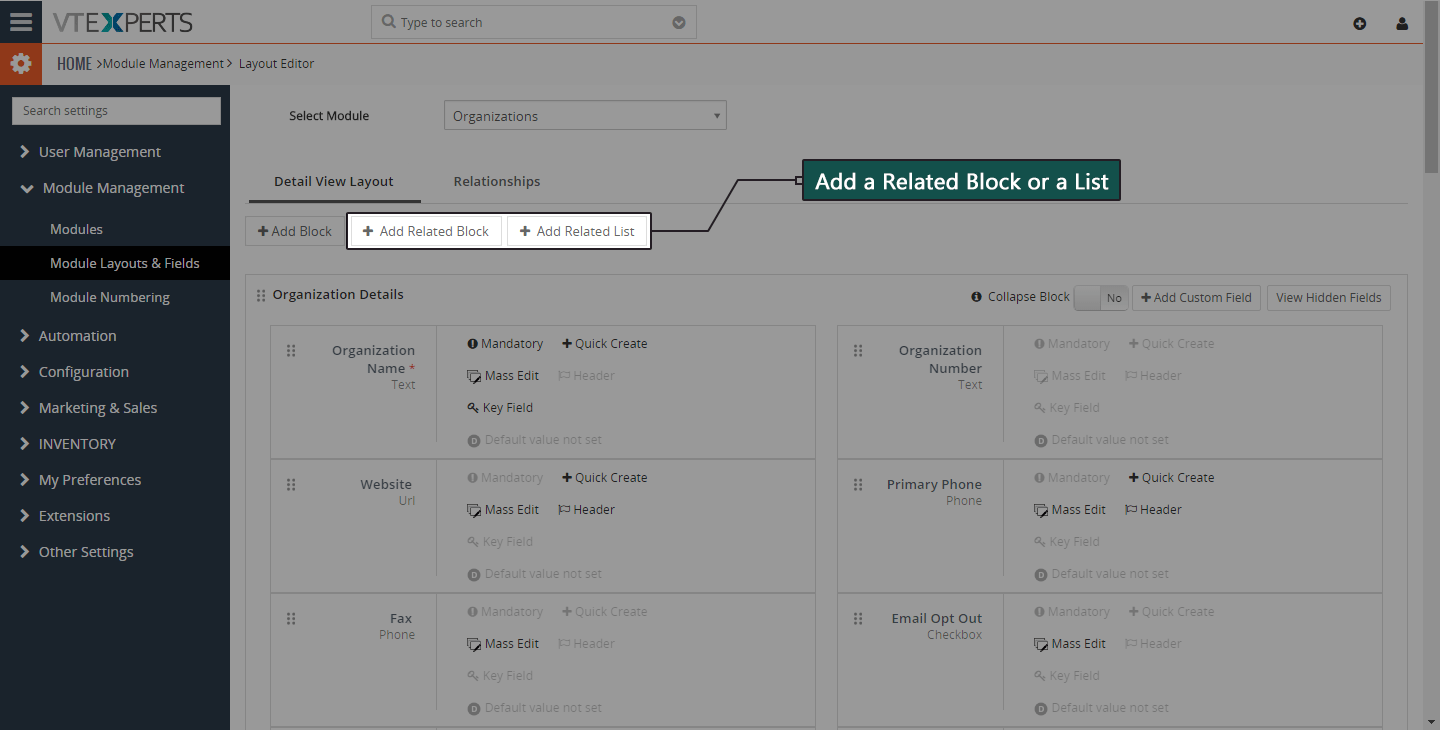
Agregar lista relacionada y bloque
Esta función se usa para crear una nueva lista o bloque, como tickets, oportunidades, etc. La única diferencia es que la primera se usa para agregar una lista relacionada, mientras que la segunda es para agregar bloques.
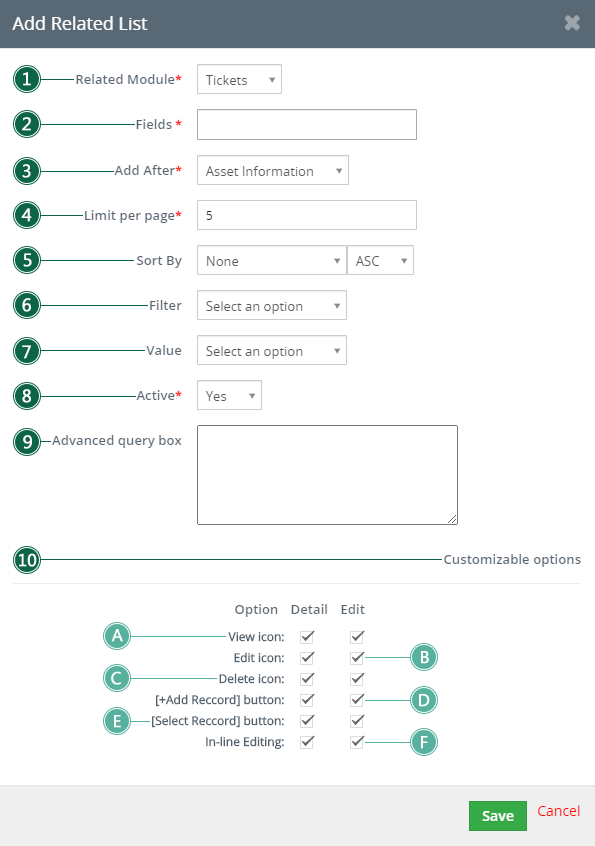
- Módulo relacionado: El módulo al que desea agregar la lista relacionada
- Campos: El módulo al que desea agregar la lista relacionada
- Añadir después: Configura qué información quieres mostrar antes de la lista
- Límite por página: Limita el número de registros/resultados por página
- Ordenar por: El usuario puede ordenar los resultados según los saludos, el nombre, el apellido, etc. Los resultados se pueden ordenar según el orden ascendente y descendente.
- Filtro: Los registros/resultados se pueden filtrar usando esta opción.
- Valor: El valor del filtro se selecciona en este campo.
- Activo: Establezca el estado de la lista relacionada como activo o inactivo.
- Cuadro de consulta avanzada: Si tiene un conocimiento lo suficientemente bueno, puede usar consultas SQL para configurar bloques y listas relacionados.
- Opciones personalizables: En la interfaz de usuario, puede personalizar las siguientes opciones
A. Ícono de vista: vea el registro haciendo clic en el ícono de vista B. Ícono de edición: Para editar el registro, use el botón de edición C. Ícono de eliminación : para eliminar el registro, use el botón eliminar D. Botón Agregar registro : para agregar un nuevo registro, use el botón + Agregar registro E. Botón Seleccionar registro: Úselo para seleccionar el registro F: Edición en línea: El editor en línea también se puede usar para editar información.

Se puede acceder a la lista relacionada existente y editarla usando los campos Módulo y Diseños.

Nota: La disposición de los campos se puede administrar moviendo los nombres de los campos en el cuadro.
Ejemplos de bloques relacionados y listas relacionadas
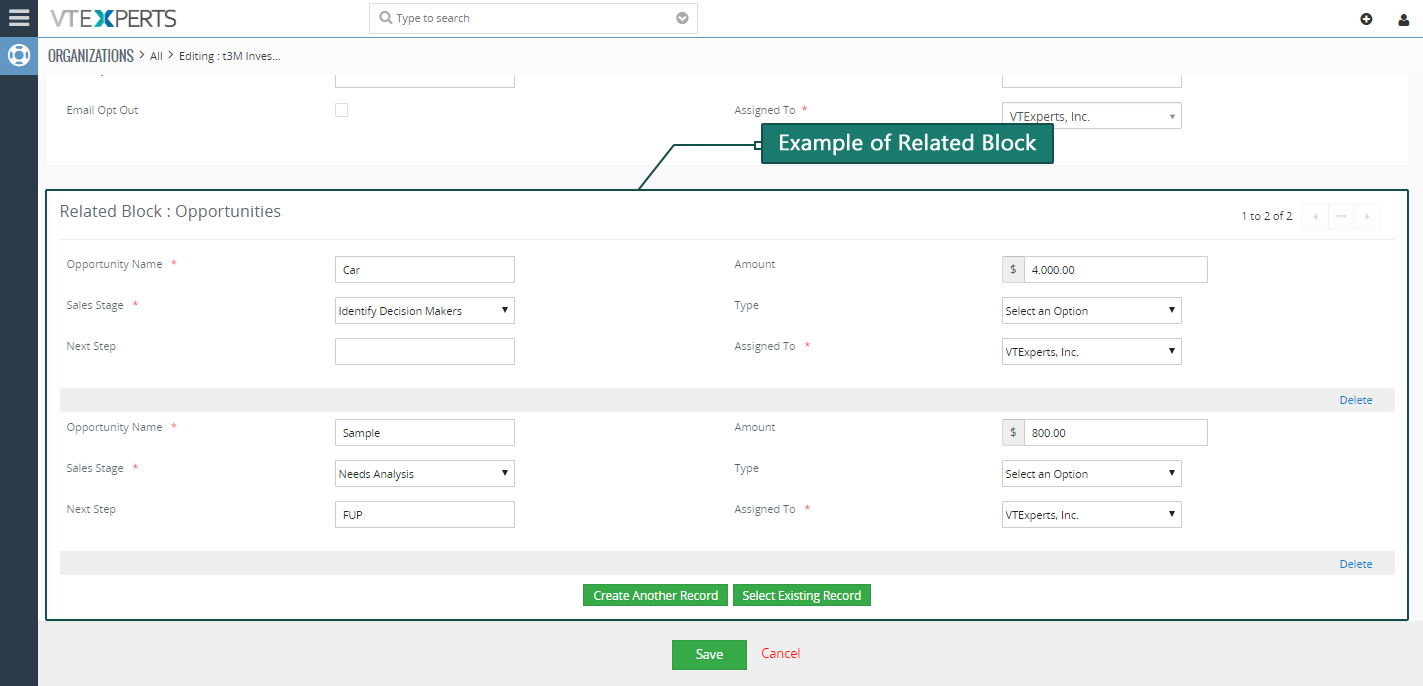
Bloque relacionado
Por ejemplo, si configura bloques relacionados como Oportunidades con Organizaciones, cuando abra un registro, le mostrará el bloque relacionado de Oportunidades en los detalles de la Organización.
Contiene 2 opciones:
Crear otro registro: Le permite agregar otra oportunidad desde dentro de la organización.
Seleccionar registro existente: Le permite seleccionar de la oportunidad existente.
Editar: Simplemente haga clic para editar cualquier Oportunidad asignada a la Organización
Ver: Capacidad de ver una Oportunidad directamente desde dentro de las Organizaciones
Eliminar: La opción para eliminar rápidamente una Oportunidad.
Editar Organización: Le permite acceder rápidamente a todas las Oportunidades añadidas.
Lista relacionada
Por ejemplo, si configura Tickets para contactos, cuando abra un registro, le mostrará la lista relacionada de Tickets en los detalles del contacto. Mostrará todos los boletos de la misma manera que la funcionalidad estándar de TecnoCRM. Sin embargo, contiene más características:
Crear otro registro: Le permite agregar otro ticket desde el contacto.
Seleccionar registro existente: Le permite seleccionar entre los tickets existentes.
Editar: Simplemente haga clic para editar cualquier Ticket que se cree para el Contacto
Ver: Posibilidad de ver un ticket directamente desde el contacto
Eliminar: La opción para eliminar rápidamente un Ticket.
Editar contacto: Le permite acceder, agregar, ver, editar y eliminar rápidamente todos los tickets.