
Timesheets es una extensión para TecnoCRM diseñada para realizar un seguimiento elegante del tiempo de los empleados (usuarios), con la capacidad de visualizarlo. Admite períodos personalizados, donde puede ajustar la duración del período para adaptarse a su negocio. Además, los períodos se pueden bloquear para evitar modificaciones posteriores. Su diseño simple hace que sea extremadamente fácil registrar el tiempo y especificar el motivo, la descripción y asociarlo con un registro existente en TecnoCRM.
Admite importaciones y exportaciones (solo para administradores), así como también calcula automáticamente los totales para el período y los muestra de una manera muy fácil de entender. La extensión de la hoja de horas se puede usar potencialmente para realizar nóminas o realizar un seguimiento de los contratistas.
Configuración
La extensión se puede configurar yendo al Menú principal de TecnoCRM > Configuración > Configuración de CRM > TecnoCRM Premium > Hojas de tiempo.
El mismo panel de configuración también se puede configurar yendo al Menú principal de TecnoCRM > Proyectos > Hojas de tiempo > Personalizar (botón desplegable en la parte superior derecha) > Configuración.

Una vez que estés en el área de configuración, verás varias opciones para configurar. Echemos un vistazo a ellos:

Comienza el período de pago: Esto le permite establecer la fecha a partir de la cual comenzará el sistema de pago.
Duración del Período: Esta es la duración por la cual durará un Período de Pago. Después de eso, se renovará automáticamente. Puede seleccionar “7 días”, “14 días” o “2 períodos por mes”, de modo que comenzará el próximo período de pago después de 15 días.
Horas extra: Especifique el número regular de horas para los usuarios. Las horas en exceso de las especificadas serán consideradas como horas extraordinarias. Déjelo en blanco si no desea configurar ninguna hora extra y marque todas las horas trabajadas como regulares.
Hora de inicio del día: En lugar de completar la hoja con el número completo de horas de 0 a 24, puede establecer la hora del día en que los usuarios comienzan a trabajar.
Hora de finalización del día: Esta será la hora a la que se supone que el día debe terminar.
¿Mostrar relacionado con la columna? Active o desactive este interruptor según sus necesidades si desea que la columna “Relacionado con” esté disponible en las hojas de tiempo.
Una vez que haya terminado con la configuración, presione “Guardar” para aplicar la configuración.
Comprender la hoja de tiempo
Comprendamos la vista, la información disponible y las columnas de las hojas de tiempo.
Las ” Hojas de tiempo ” se agregan al CRM como un nuevo módulo en el menú principal. Una vez que vaya al Menú principal > Ventas > Hojas de tiempo, verá algo similar a lo siguiente:

Veamos para qué sirve cada bloque.
- El primer bloque en la imagen de arriba muestra el nombre del usuario para el cual se está viendo el registro de tiempo.
- El segundo bloque muestra el período de pago seleccionado actualmente.
- El número 3 es el menú desplegable llamado “Período de pago” que le brinda la opción de seleccionar un período de pago específico de la lista y ver los registros de tiempo para él.
- La casilla de verificación “Bloquear”, si está seleccionada, permite a los administradores bloquear las hojas para los usuarios para que no se puedan realizar modificaciones después de que se haya revisado o haya pasado una fecha específica.
- Debajo de “Bloquear” está la lista de los usuarios para los que ha habilitado las hojas de tiempo. Puede agregar más usuarios usando el ícono [+] que brinda la lista de los usuarios restantes que aún no están en la lista.
- El sexto bloque de la lista muestra los tipos de horas categorizadas y totalizadas. Los “Tipos” de las horas se seleccionan al agregar un registro de tiempo y se configuran en “Personalizar tipos y colores” (discutido más adelante).
- El #7 es la columna que registra los días para el Período de pago seleccionado. Cada fila muestra un día al que se pueden agregar varias horas (se analiza más adelante).
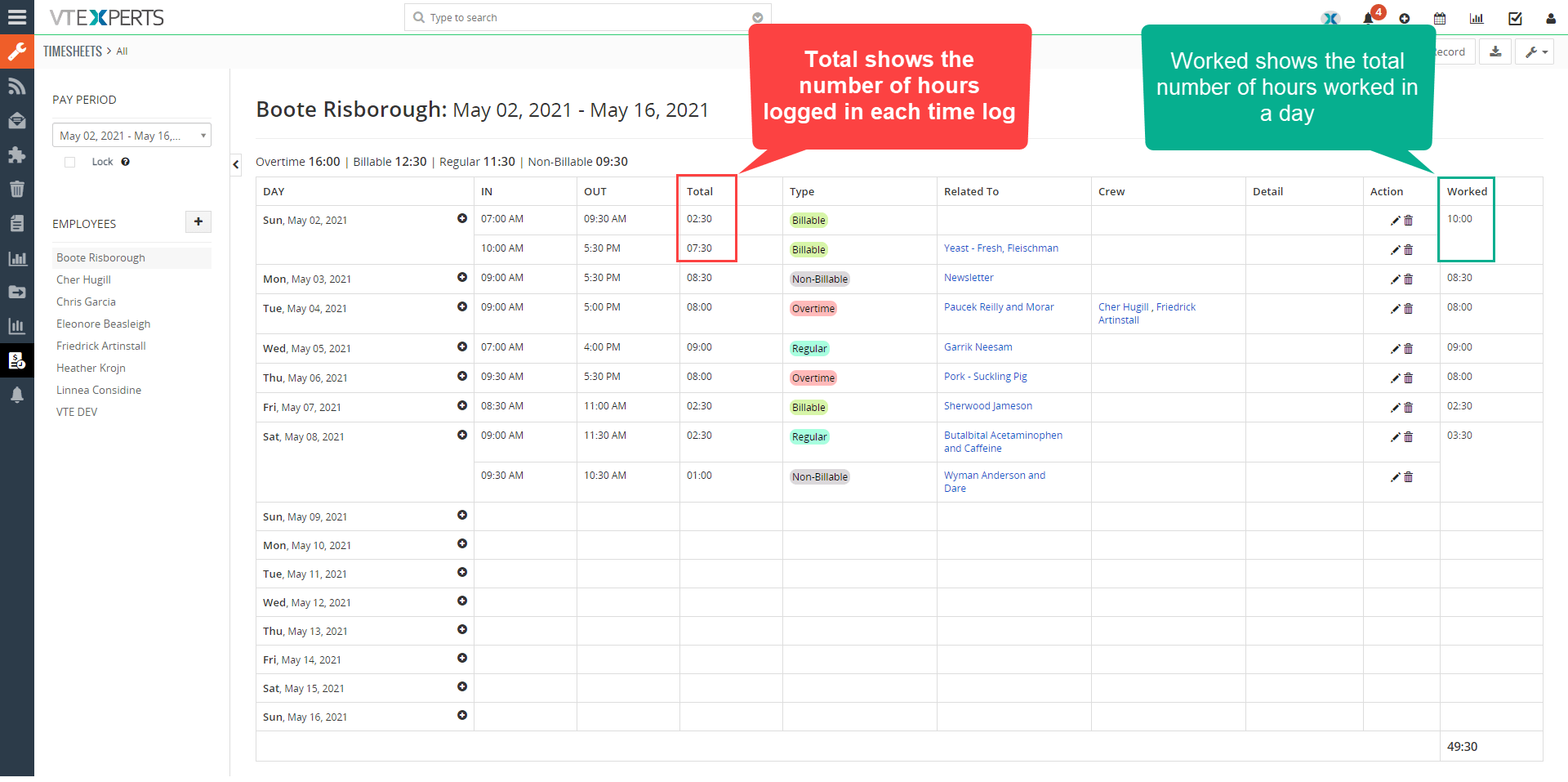
- Finalmente, en la parte inferior izquierda de la hoja, puede ver la cantidad total de horas registradas durante un Período de pago específico. El total de un día también se calcula en la columna “Trabajado” en cada fila.
Diferencia entre “Total” y “Trabajado”
El total muestra el número de horas en cada entrada de registro de tiempo, mientras que el trabajado muestra el número total de horas trabajadas en cada día.
Agregar un nuevo registro a la hoja
Como probablemente ya sabrá, una fila está designada para un día en la columna “Día”; considerando eso, veamos cómo podemos agregar un nuevo registro de horas a un día.

Para agregar una nueva duración trabajada, seleccione la fecha a la que necesita agregar el tiempo y haga clic en el icono (+) . Agregará una nueva subfila a la misma fila del día.
IN: Seleccione la hora de inicio del trabajo realizado.
FUERA: Elija la hora en que se completó el trabajo.
Total: Una vez que se agrega la hora de inicio y finalización de la tarea, la cantidad total de horas para esa tarea se calculará y se mostrará en esta columna además de la hora de entrada y salida.
Tipo: Esta es la columna donde usted o los usuarios pueden mencionar el tipo de horas trabajadas, ya sea facturables, horas extra, no facturables, etc. Las opciones de la lista de selección se pueden configurar (se analiza más adelante)
Relacionado con: En esta columna, se puede seleccionar un registro y un módulo para vincular el tiempo dedicado. Eso ayudará a comprender dónde y cómo se dedicó el tiempo y qué cliente o proyecto se tomó el tiempo.
Equipo: Mencione quién más trabajó en la tarea con el usuario
Detalle: Los usuarios pueden agregar cualquier detalle sobre las tareas realizadas, reunión o llamada atendida, o proyecto en el que se trabajó, en este campo de texto
Acción: Una vez ingresada la información, haga clic en la marca de verificación para guardar el tiempo registrado. Si es necesario eliminar la subfila actual, esa opción también está disponible en la columna “Acción”.
Trabajado: En esta columna, el tiempo total empleado en un día se calcula automáticamente y se registra. El total de todos los días y horas trabajadas se puede ver en la parte inferior de esta columna.
Personalizar tipos y colores
La columna ” Tipo ” en las hojas representa el tipo de tiempo empleado. Esto es configurable y puede usarlo según sus requisitos. Por ejemplo, si las horas trabajadas fueron regulares, horas extra, apuestas bajas o altas, etc. Puede configurar los tipos haciendo clic en el botón ” Personalizar ” en la sección superior derecha y haciendo clic en ” Personalizar tipos y colores “.

Como puede ver, puede usar la función estándar de TecnoCRM para configurar y colorear las listas de selección.

Seleccionar módulo: El módulo en este bloque será y debería ser “Hojas de tiempo”.
Seleccionar lista de selección en VTETimesheets: Esto se establecerá en el “Tipo” y no hay otra opción disponible para configurar.
+ Agregar valor: Para agregar y configurar un nuevo valor a la lista de selección “Tipo” en las hojas de tiempo, use este botón. Le permitirá agregar un nuevo valor de lista de selección y asignarle un color.

Todos los valores: En la lista “Valores de tipo”, puede ver todos los elementos de la lista de selección “Tipo”. Puede editar o eliminar un valor pasando el cursor sobre él y seleccionando la opción correspondiente.
Lista de los tiempos registrados
Los administradores del sistema pueden acceder a todos los registros de tiempo ingresados por los usuarios, como una lista. Cada tiempo registrado, se ingresa como un nuevo registro en el módulo “Hojas de tiempo”. Entonces, la lista de tiempos les permite a los administradores y usuarios usarlos como cualquier otro registro con opciones específicas en TecnoCRM. También les permite a los administradores importar/exportar los datos, ejecutar informes o crear flujos de trabajo usando estos registros de tiempo. Los detalles de un registro de tiempo individual en la lista se pueden ver abriendo un tiempo y yendo a la vista detallada. También muestra el “Tiempo de creación” en la lista, así como en la sección “Actualizaciones”. Un usuario solo puede ver los tiempos por sí mismo.
Para acceder a la lista de todos los tiempos, haga clic en el botón ” Personalizar ” y seleccione ” Listas “.

- Asignado a: Muestra el nombre del usuario cuyo tiempo está registrado en la hoja de tiempo.
- Día: Muestra la fecha del día para el cual se registra el tiempo.
- In: Muestra la hora de inicio del usuario. Hora a partir de la cual el usuario comenzó a desempeñar sus funciones.
- Out: Muestra la hora de finalización. Hora en que el usuario se detuvo para realizar sus funciones
- Total: Muestra el tiempo total en minutos por el cual el usuario hizo una entrada en las hojas de tiempo
- Horas Totales: Muestra el tiempo total en horas por el cual el usuario hizo una entrada en las hojas de tiempo
- Tipo: Tipo especifique el tipo de trabajo en el que se registró el tiempo. por ejemplo, regular, facturable, no facturable, horas extras, etc.
- Tripulación: Muestra la identificación de la tripulación, quién más trabajó en esa tarea con el usuario.
- Descripción: Muestra la descripción del tiempo registrado, si corresponde.
- Hora de creación: Muestra la hora a la que se realiza la entrada de la hoja de horas.
Nota 1: las hojas de tiempo mostrarán los registros de tiempo de todos los usuarios solo al usuario administrador, el resto de los usuarios solo pueden ver sus propios registros de tiempo.
Nota 2: las hojas de tiempo no impiden que aparezca un campo en las hojas de tiempo, incluso si el campo está configurado en estar oculto del editor de diseño de campo.
