
TecnoCRM Custom Module & Relationship builder es una extensión que permite a los administradores de CRM crear módulos personalizados con unos pocos clics. Todos los módulos personalizados se crean siguiendo los estrictos estándares de TecnoCRM. Además, el generador de relaciones permite que el administrador de CRM vincule los módulos existentes, así como los nuevos módulos personalizados. Admite relaciones unidireccionales, 1:M y M:M.
Configuración
El módulo se puede configurar yendo a Configuración de TecnoCRM > Otras configuraciones > Módulo personalizado y Creador de relaciones. Así es como se ve el panel de Configuración:
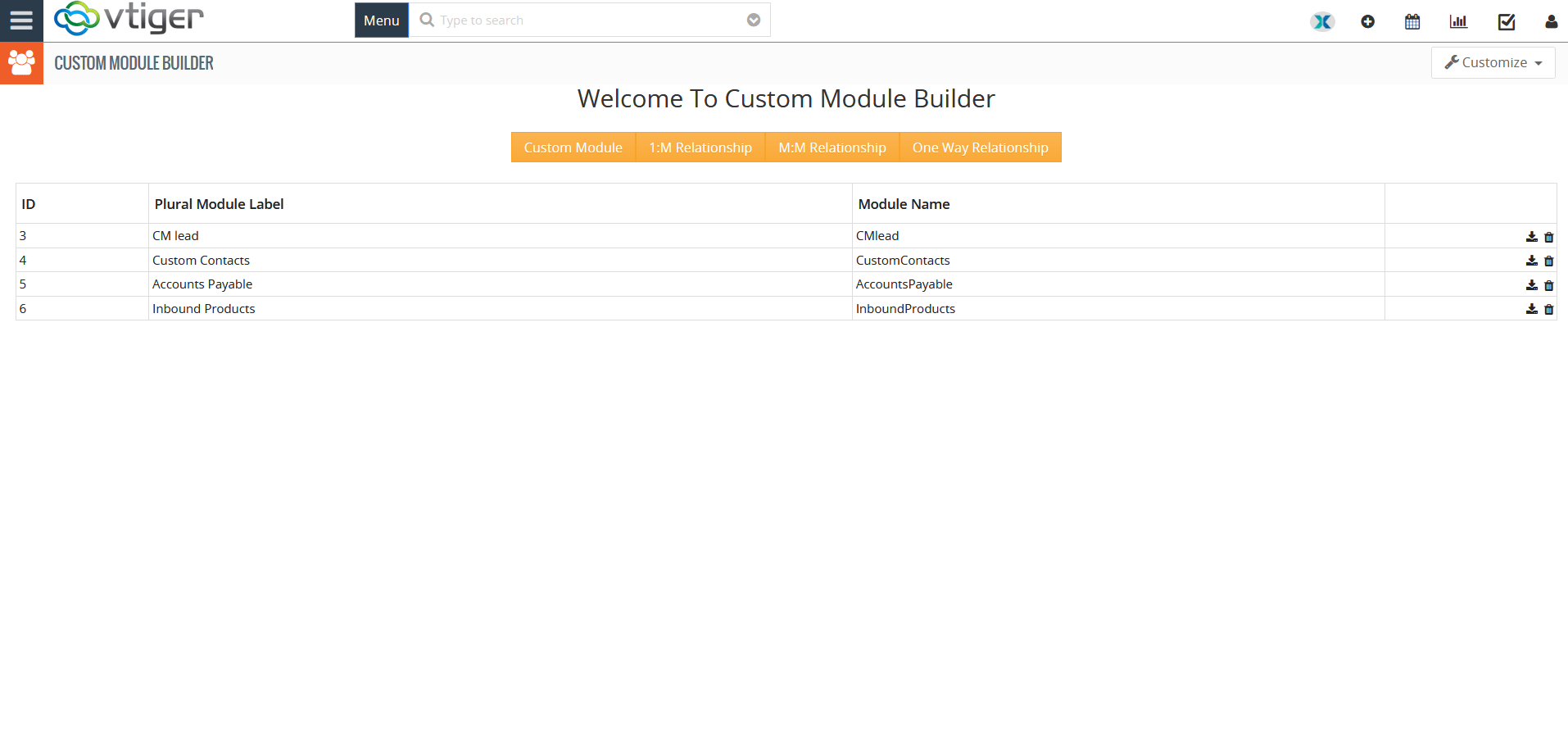
Módulo personalizado: Crea un nuevo módulo personalizado.
Relación unidireccional: En una relación unidireccional, un registro del módulo primario está vinculado a un solo registro del módulo secundario y la comunicación puede tener lugar solo en una dirección.
Relación 1:M: Crea una relación de uno a muchos. Entonces, un registro del módulo principal se puede vincular a muchos registros del módulo secundario.
Relación M:M: Crea una relación de muchos a muchos. Por lo tanto, varios registros de un módulo podrían vincularse a varios otros registros.
Lista de módulos: La lista de todos los módulos personalizados creados.
Eliminar: Utilice el icono de la papelera para eliminar los módulos no deseados creados anteriormente.
Nota: En versiones anteriores de esta Extensión también se ofrecía relación 1:1, se eliminó por su inestabilidad. Además, la relación 1:1 no se ofrece como un tipo de relación predeterminado en TecnoCRM.
Creación de un módulo personalizado
Crear un módulo personalizado con esta característica es muy simple. Para hacerlo, simplemente haga clic en el botón ‘Módulo personalizado’ en el Panel de configuración. Verás el bloque de creación de módulos.
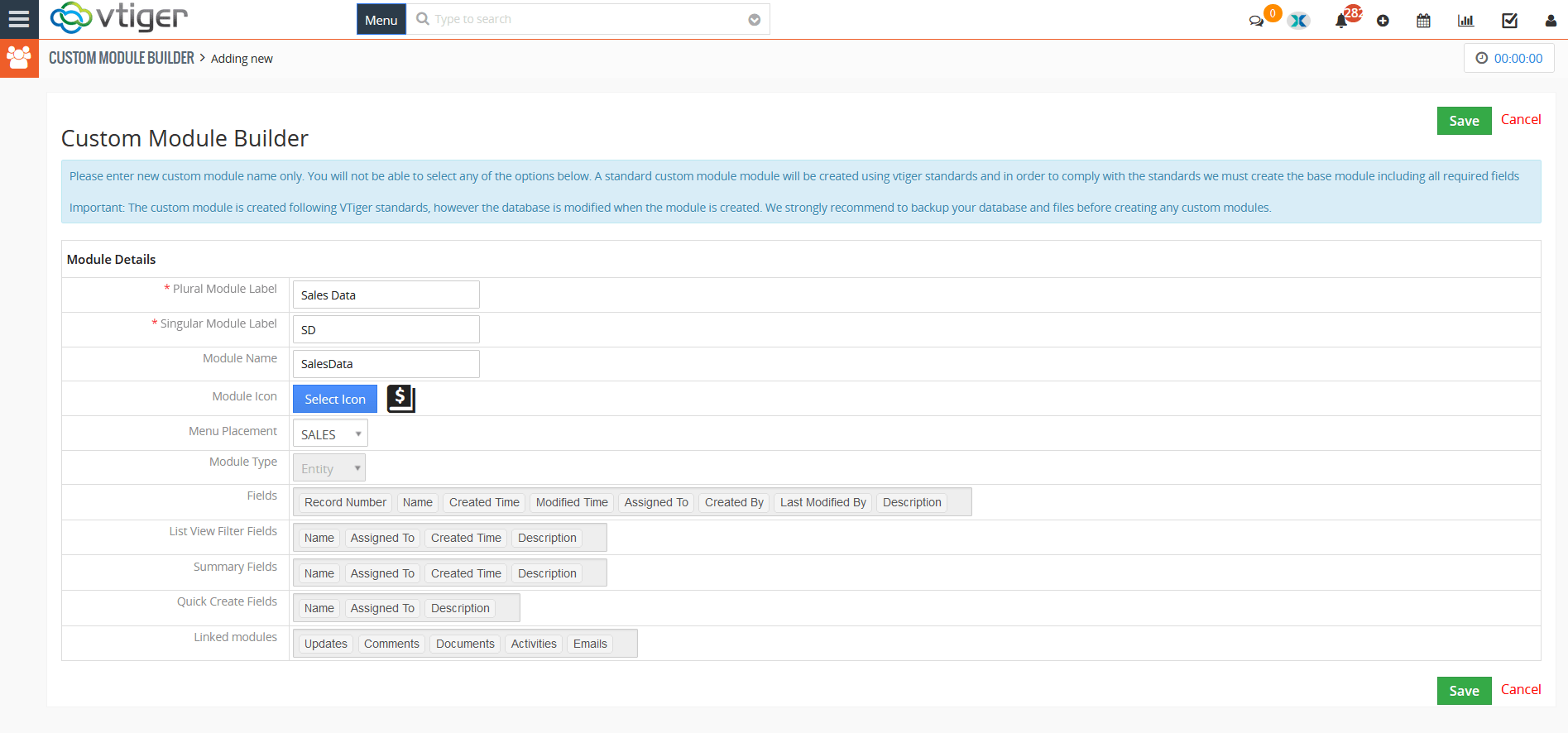
1. Etiqueta de módulo plural: Proporcione el nombre completo del módulo recién creado, por ejemplo, Datos de ventas.
2. Etiqueta de módulo singular: Proporcione el nombre breve y único del módulo. ej. SD (iniciales del nombre completo)
3. Icono de módulo “Seleccionar icono”: En TecnoCRM, también existe la opción de establecer un icono personalizado para el nuevo módulo. Haga clic en el botón “Seleccionar icono” y seleccione un icono personalizado de la lista.
Para modificar el módulo personalizado según sus requisitos, vaya a “Editor de diseño” y cree campos personalizados como cualquier módulo estándar de TecnoCRM.
Configuración de iconos de módulos en TecnoCRM
En TecnoCRM, también puede establecer un icono personalizado para los módulos personalizados. La opción está disponible en la sección “Módulo personalizado” (al crear un nuevo módulo).

Al hacer clic en el botón, se mostrará una serie de iconos personalizados desde los que puede seleccionar un icono para el nuevo módulo. Ayuda a localizar rápidamente el módulo personalizado en TecnoCRM.

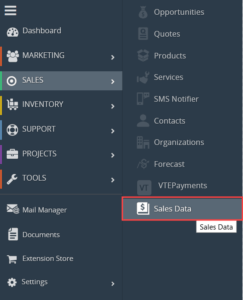
Ubicación del menú : seleccione el banner bajo el cual desea colocar el módulo recién creado en el menú.
Relación unidireccional
La relación unidireccional es una opción recién agregada en el generador de módulos.
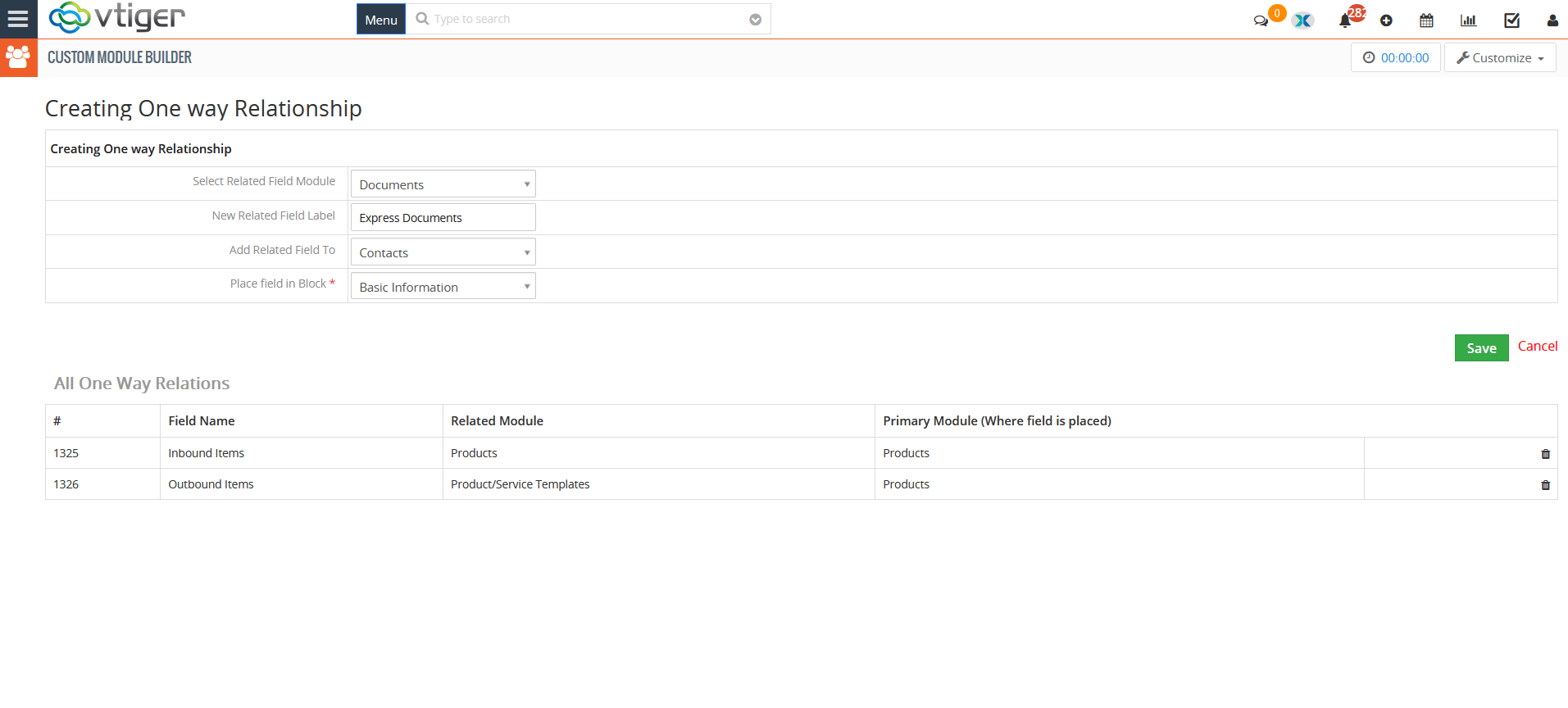
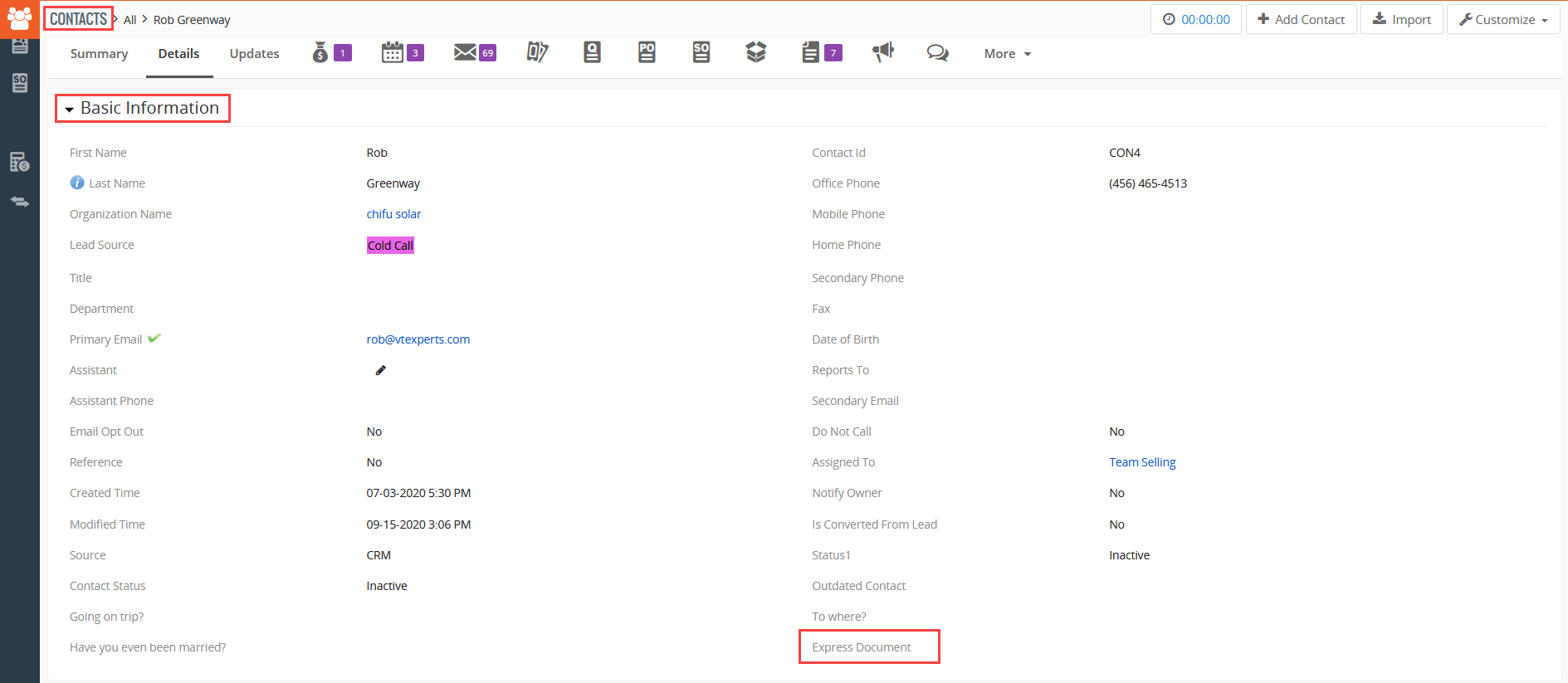
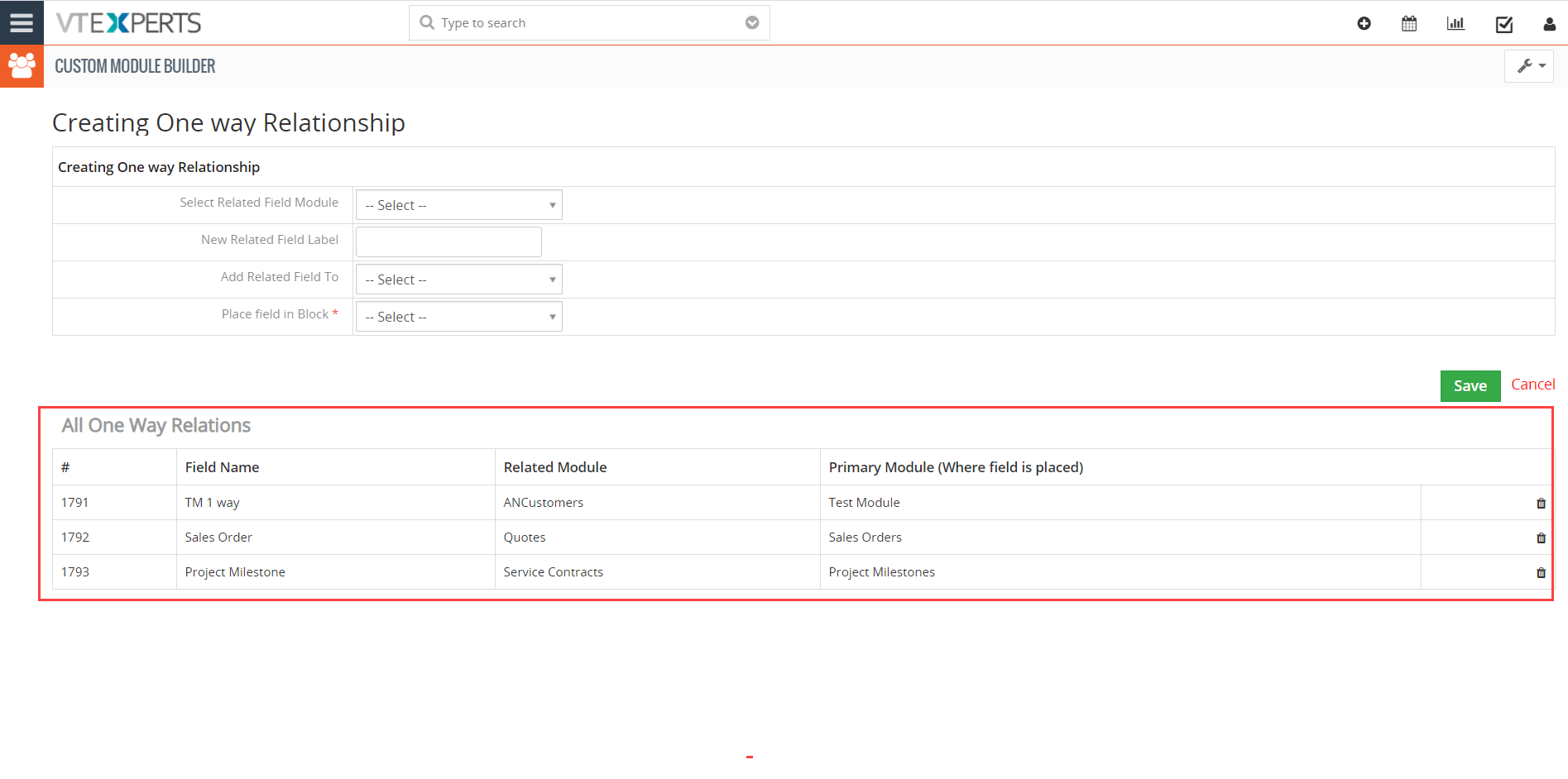
1. Seleccione el módulo de campo relacionado: Seleccione el módulo con el que se relaciona el campo recién creado por ejemplo, documento.
2. Nueva etiqueta de campo relacionado: Proporcione la etiqueta para el campo recién creado. por ejemplo, documento expreso.
3. Agregar campo relacionado a: Especifique el módulo en el que desea colocar el campo recién creado. por ejemplo, contactos.
4. Colocar campo en Bloque: Elija el bloque en el que desea colocar el campo recién creado. por ejemplo, información básica.
La siguiente imagen muestra la interfaz de usuario, cómo le aparecerá al usuario esta relación unidireccional.
Todas las relaciones unidireccionales: Todas las relaciones unidireccionales personalizadas creadas se pueden ver en esta lista.
Relación 1:M
Para agregar una relación de uno a muchos, vaya a la sección ‘Relación 1:M’ del Panel de configuración y configure la relación.
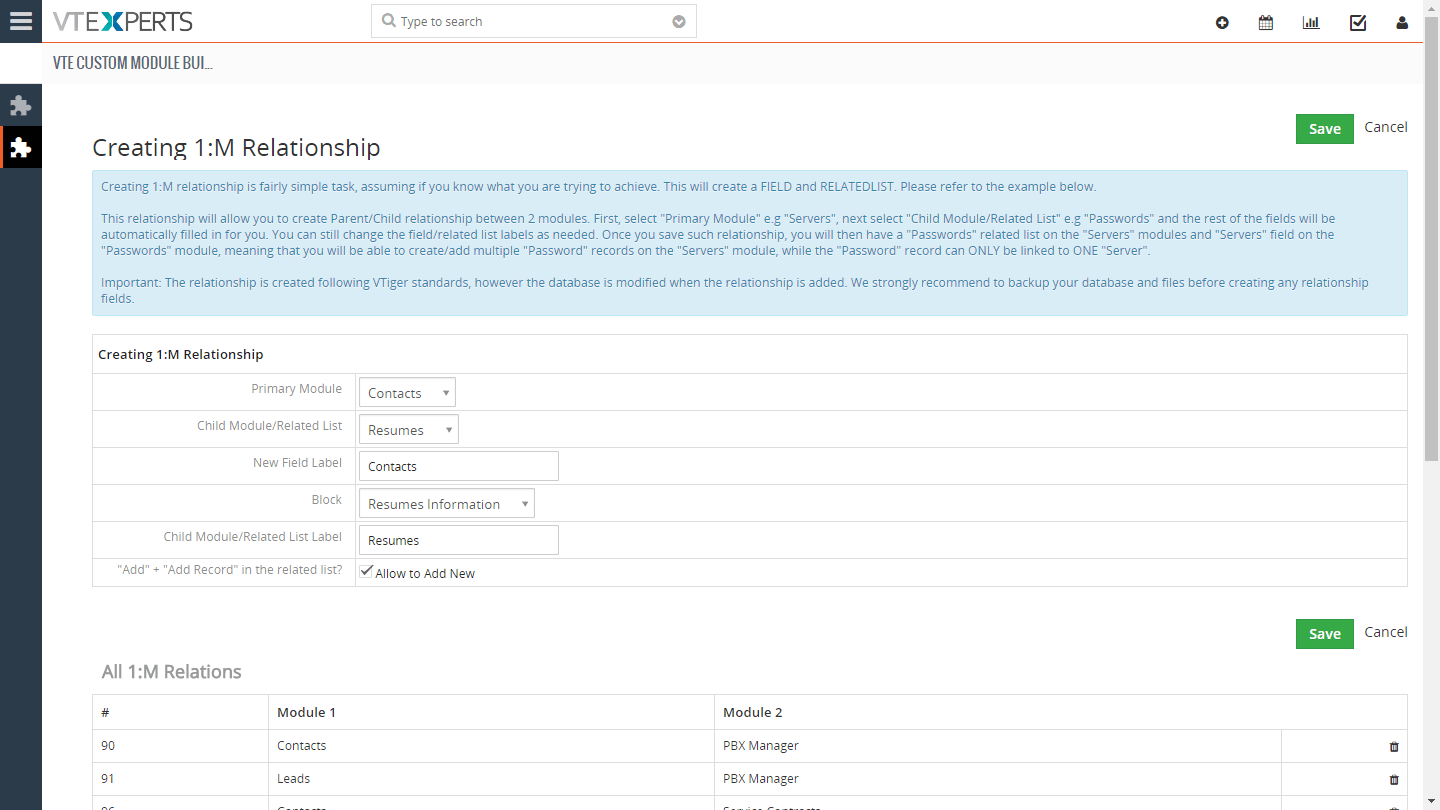
Módulo principal: Seleccione el módulo que desea vincular a múltiples registros de otro módulo.
Módulo secundario/Lista relacionada: Seleccione el módulo que desea vincular al módulo principal único.
Bloque: Seleccione el bloque de registros del módulo secundario en el que desea que se muestre el campo.
Permitir seleccionar: Marque la opción si desea permitir seleccionar un registro del módulo secundario dentro del módulo principal.
Permitir agregar nuevo: Marque la opción si desea permitir agregar un nuevo registro del módulo secundario desde el módulo principal.

Relación M:M
Para agregar una relación de muchos a muchos, vaya a la sección ‘Relación M:M’ del Panel de configuración y configure la relación.
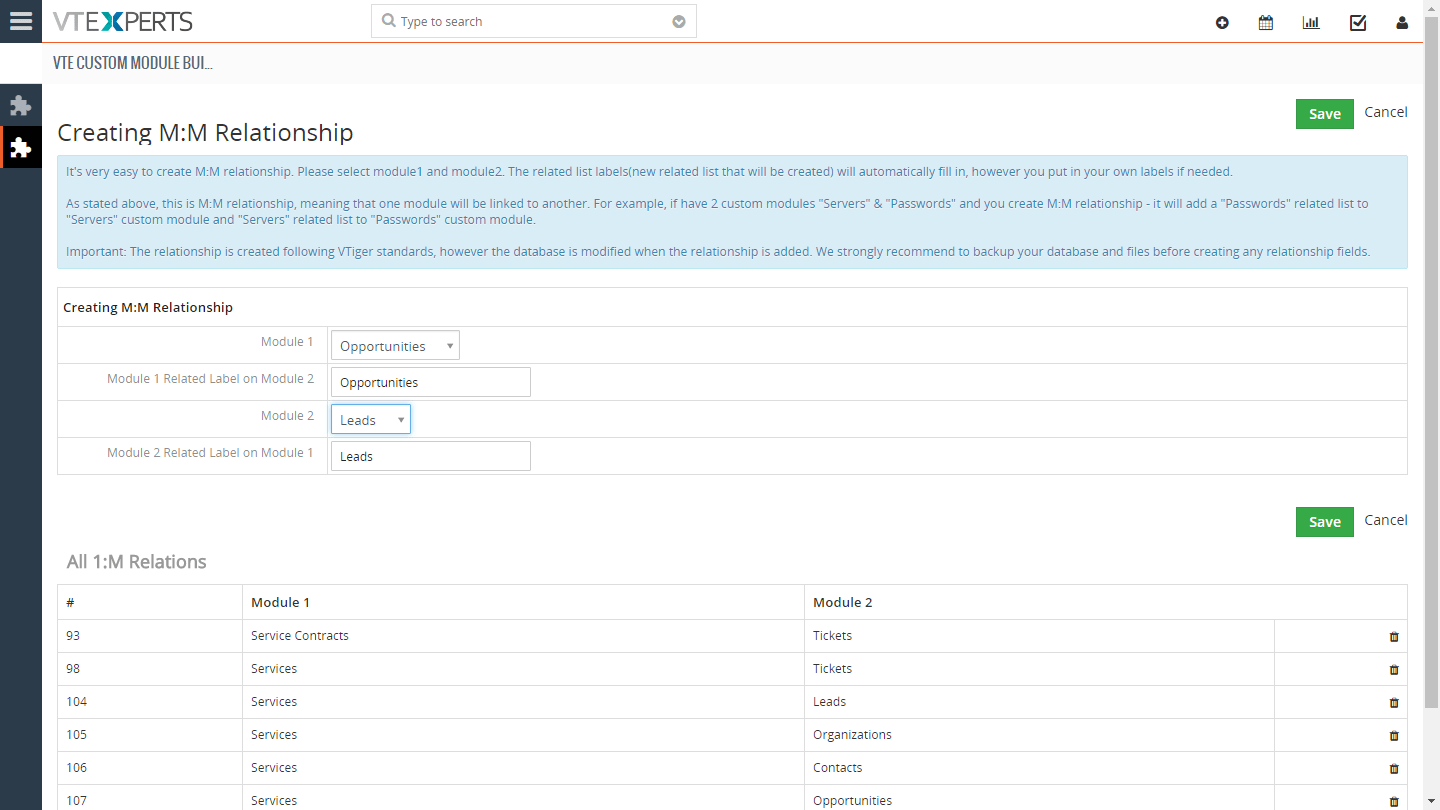
Módulo 1: Seleccione uno de los módulos que desea vincular en la relación de muchos a muchos.
Módulo 2: Seleccione el otro módulo que desea vincular al primer módulo en una relación de muchos a muchos.
