
Es una herramienta para cambiar cualquier etiqueta/elemento en TecnoCRM. Admite campos, módulos, botones, elementos de menú, listas y mucho más. Interfaz muy fácil de usar (elegir idioma, módulo, buscar y editar etiquetas). Tiene una búsqueda integrada para localizar cualquier etiqueta que no sea tan obvia.
Configuración
La extensión se puede configurar en Menú > Configuración > Configuración de CRM > Editor de etiquetas. Hay los siguientes ajustes disponibles en el panel de configuración:

Seleccionar idioma: Seleccione el idioma en el que desea que esté la nueva etiqueta.
Seleccionar módulo/archivo: Seleccione el archivo PHP para el módulo para el que desea cambiar la etiqueta. Una vez seleccionado, el sistema verificará los permisos en el archivo. Si está bien, puede continuar. Tenga en cuenta que si los permisos no están disponibles, debe cambiar los permisos para archivos en TecnoCRM a 644 (permisos estándar requeridos por TecnoCRM para archivos).
Buscar: Si no está seguro en qué archivo debe buscar una palabra clave, busque la palabra clave relevante en este campo.

Etiquetas disponibles: en esta lista, se mostrarán todas las etiquetas disponibles en el archivo del módulo seleccionado. Simplemente haga clic en el botón “Editar” en cada etiqueta para modificarla, escriba la etiqueta y guarde.

Una vez que vaya al módulo, campo, título, bloque, etc. (lo que haya cambiado la etiqueta), tendrá la etiqueta actualizada. Aquí hay unos ejemplos:

Cómo agregar etiquetas para campos personalizados
Los campos personalizados agregados al módulo no aparecerán en las configuraciones del editor de etiquetas. Si desea cambiar la etiqueta de los campos personalizados, siga el proceso mencionado a continuación. Se crea un campo personalizado con el nombre de “Propietario de la tarea” en el módulo de tareas del proyecto.
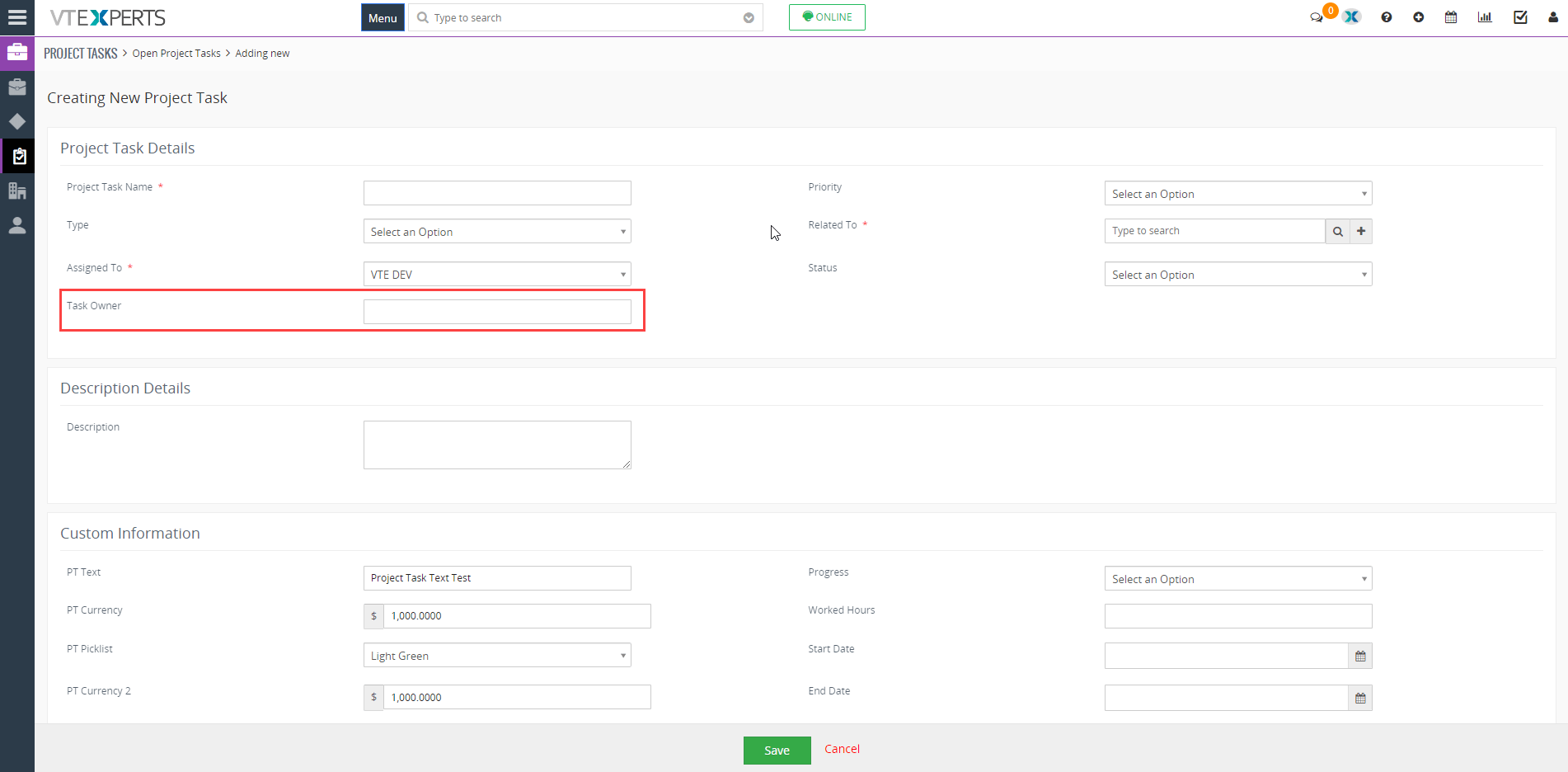
Pero este campo no aparece en la sección de etiquetas disponibles de las configuraciones del editor de etiquetas.

Para todos los nuevos campos (campo personalizado) agregados, debe agregarlos a la sección de etiquetas disponibles. Para hacer esto, haga clic en el signo + en la parte inferior de la pantalla.
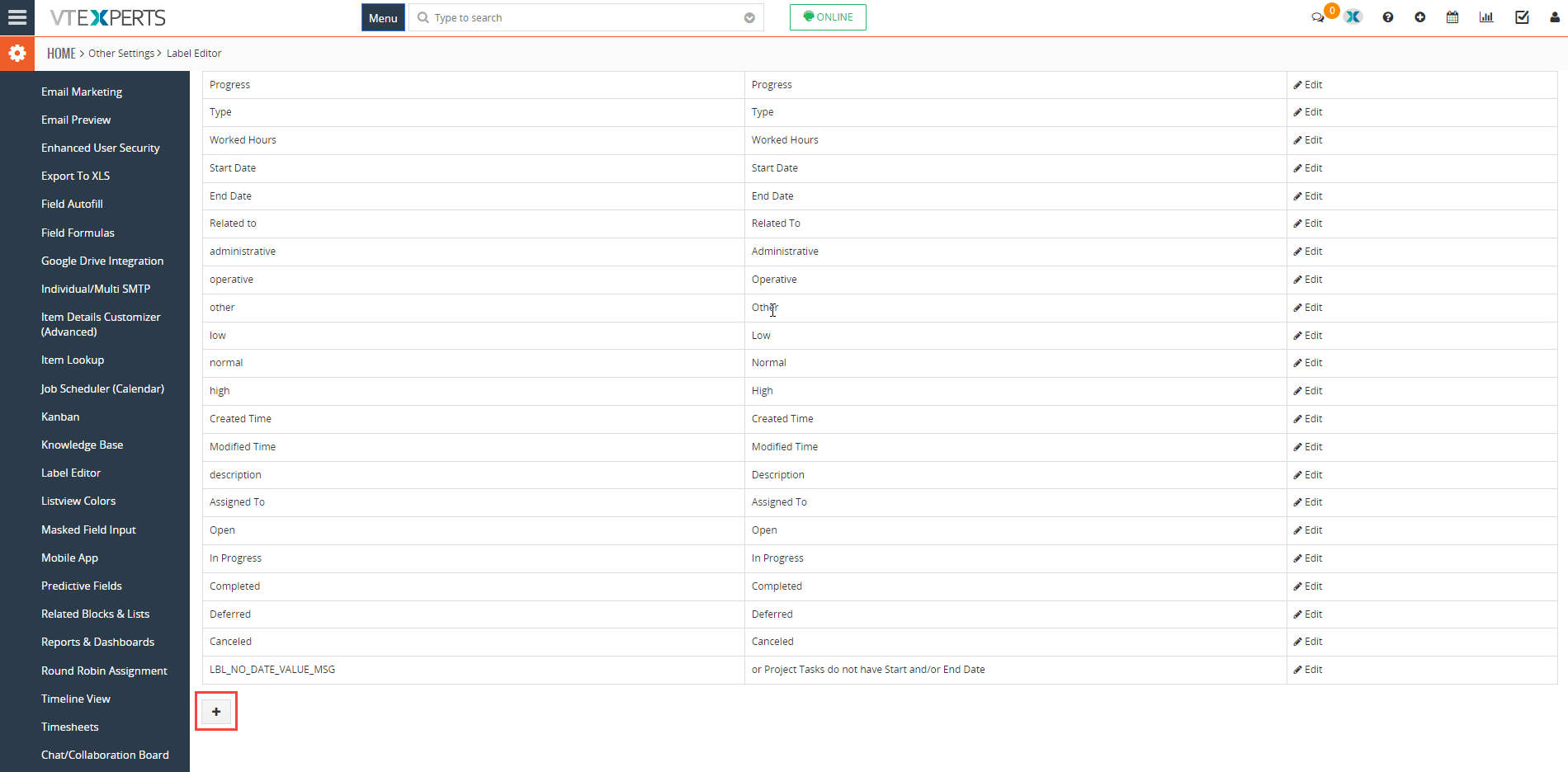
Agregue la etiqueta de campo actual manualmente en la primera columna (es decir, propietario de la tarea en este caso) y luego especifique la nueva etiqueta en la segunda columna (es decir, especialista en participación).
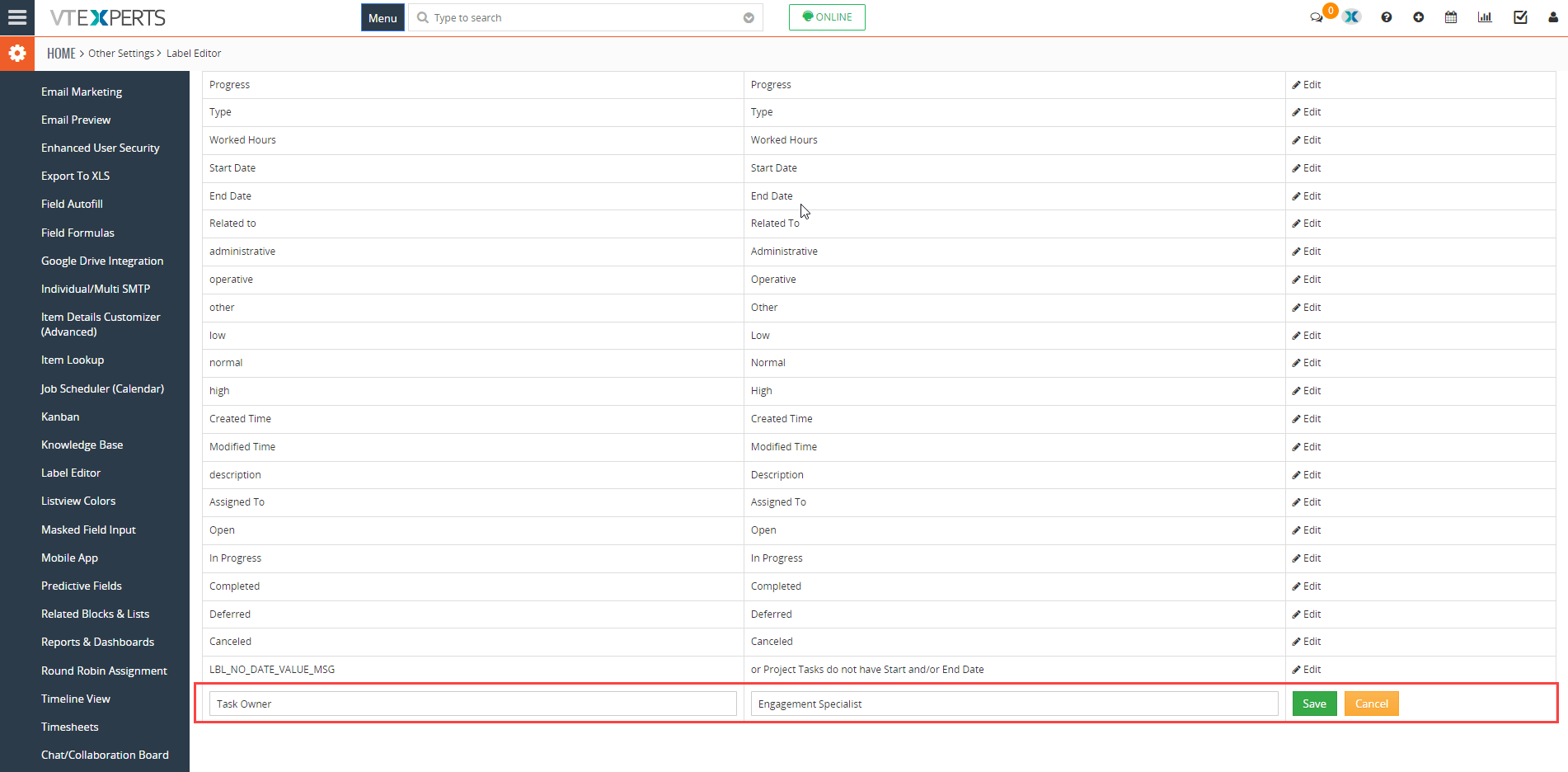
La etiqueta cambiada aparecerá así:

Así es como puede agregar campos personalizados al editor de etiquetas y cambiar su etiqueta.
Reinstalar desde el respaldo
Esta es una característica que permite restaurar un archivo específico desde una de las copias de seguridad disponibles. Por ejemplo, si desea cambiar un archivo/etiqueta a otra fecha para la que tiene la copia de seguridad disponible, haga clic en este botón. Seleccione el idioma de su elección y se mostrarán todas las copias de seguridad disponibles para cada uno de los archivos. Seleccione el archivo y haga clic en “Restaurar”, y restaurará rápidamente todas las etiquetas del archivo seleccionado.

