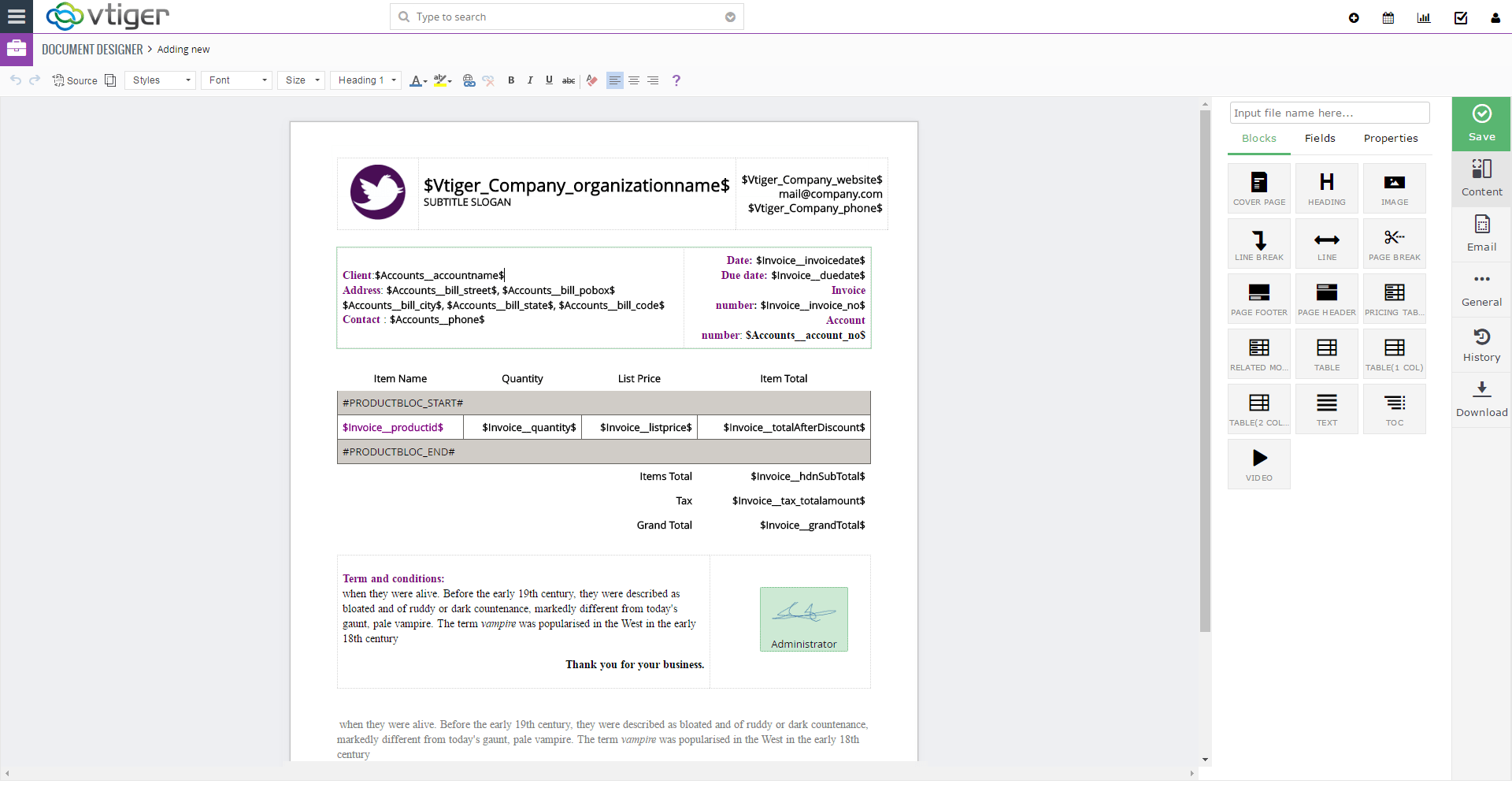
Es la herramienta de ventas definitiva para la automatización de documentos. Ampliamos el poder de su CRM y le brindamos todo lo que necesita para convertir sus clientes potenciales en clientes y cerrar tratos más rápido.
No es necesario cambiar entre procesadores de texto, herramientas CPQ, aplicaciones de firma electrónica y su bandeja de entrada. TecnoCRM Proposal & Document Designer le permite crear documentos de ventas, emplear cotizaciones dinámicas, obtener firmas electrónicas y automatizar su flujo de trabajo todo el tiempo.
Se puede usar para crear contenido versátil como propuestas extensas, cotizaciones, facturas, órdenes de venta, encuestas, formularios de comentarios, formularios de devolución actualizados (por ejemplo, pídale a un usuario que complete un formulario por correo electrónico. Cuando lo haga, la base de datos relevante en TecnoCRM se actualizará), anuncios, suscripciones y mucho más.
Creador de plantillas: descripción general
Document Designer tiene un generador de plantillas incorporado con todas las herramientas que necesitaría para crear un documento profesional.
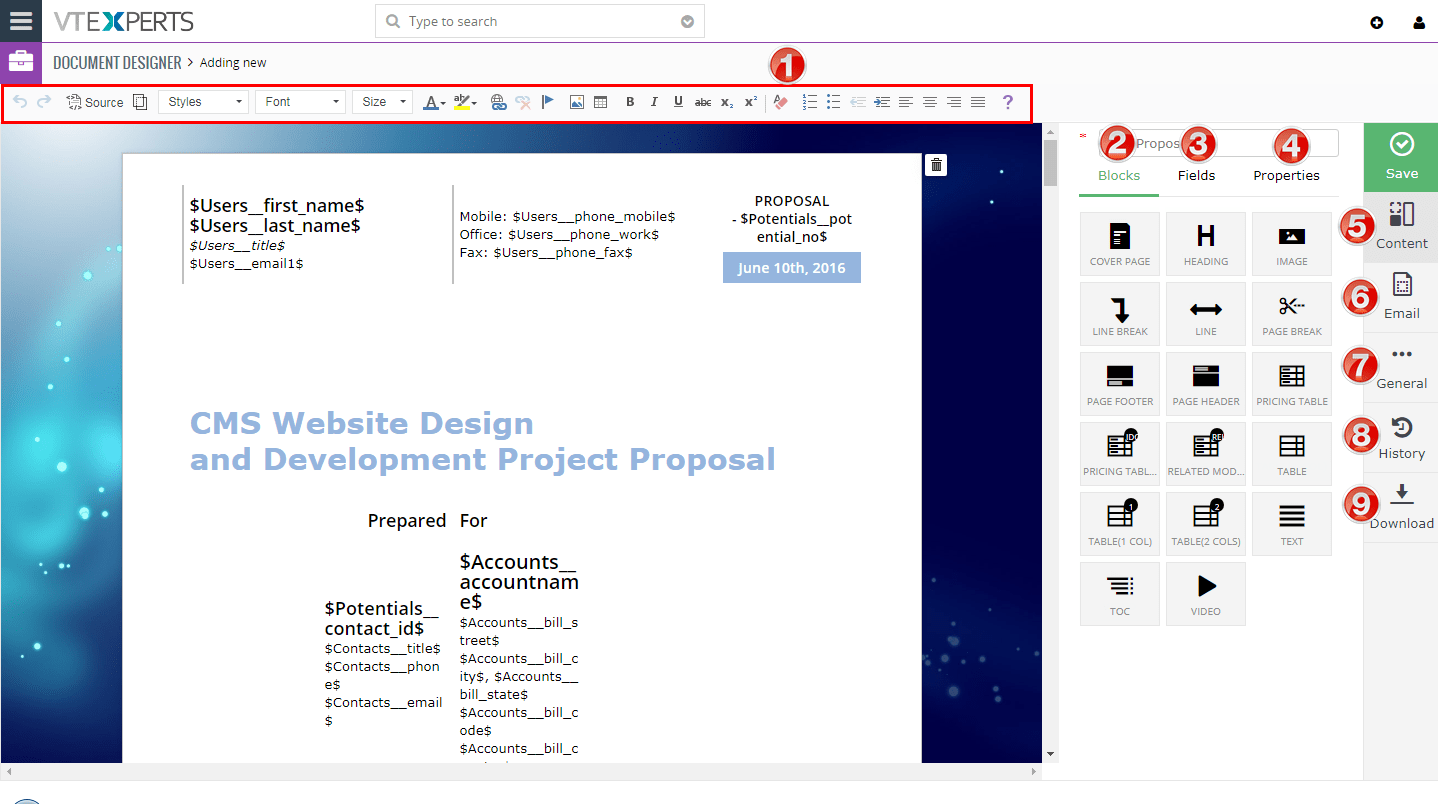
1. Editor de texto enriquecido: Se utiliza para diseñar el texto y los elementos del documento.
2. Bloques: Consta de más de 12 elementos (encabezado, bloque de texto, etc.) que se pueden arrastrar y soltar en el documento
3. Campos: Consta de elementos que se utilizan para crear un documento interactivo, por ejemplo, actualizar campos, agregar un cuadro de firma, iniciales y más
4. Propiedades: Área para seleccionar el módulo principal, módulos relacionados y elegir los campos que se fusionarán en el documento.
5. Contenido: Abre de 1 a 4 elementos enumerados anteriormente.
6. Correo electrónico: Área para configurar el cuerpo del correo electrónico predefinido + incluir el enlace del documento en línea.
7. General: Área para configurar los botones Aceptar/Rechazar, agregar notas y habilitar la integración de Auth.net.
8. Historial: Copias guardadas de cada documento con la capacidad de restaurar a una versión anterior.
9. Descargar: Posibilidad de descargar una copia en PDF de un documento (para fines de prueba).
Creador de plantillas: Área de bloques
El área de bloques contiene todos los elementos necesarios para construir el documento. Aquí es donde insertará encabezados, bloques de texto, imágenes, videos, tablas y más.
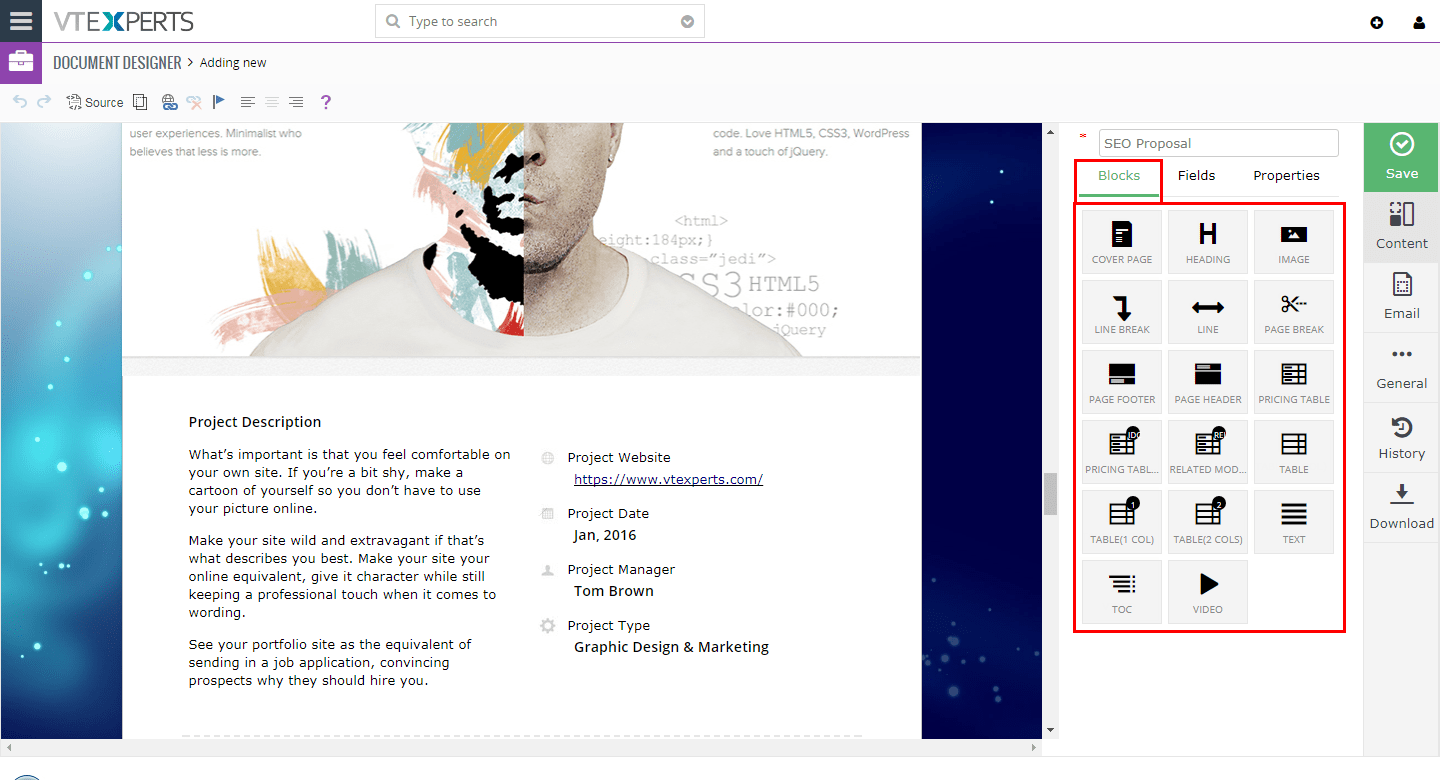
 Portada: Para añadir el título/portada del documento. La portada se puede personalizar de varias maneras, incluida la adición de una imagen de logotipo, URL, texto y estilo.

Encabezado: Para agregar un encabezado a un tema. También se puede mostrar/ocultar en la tabla de contenido. Puede activar/desactivar el encabezado para que se muestre en la tabla de contenido al pasar el cursor sobre el elemento del encabezado en el documento: aparecerá el ícono de ajustes, haga clic en él y aparecerá una ventana emergente.
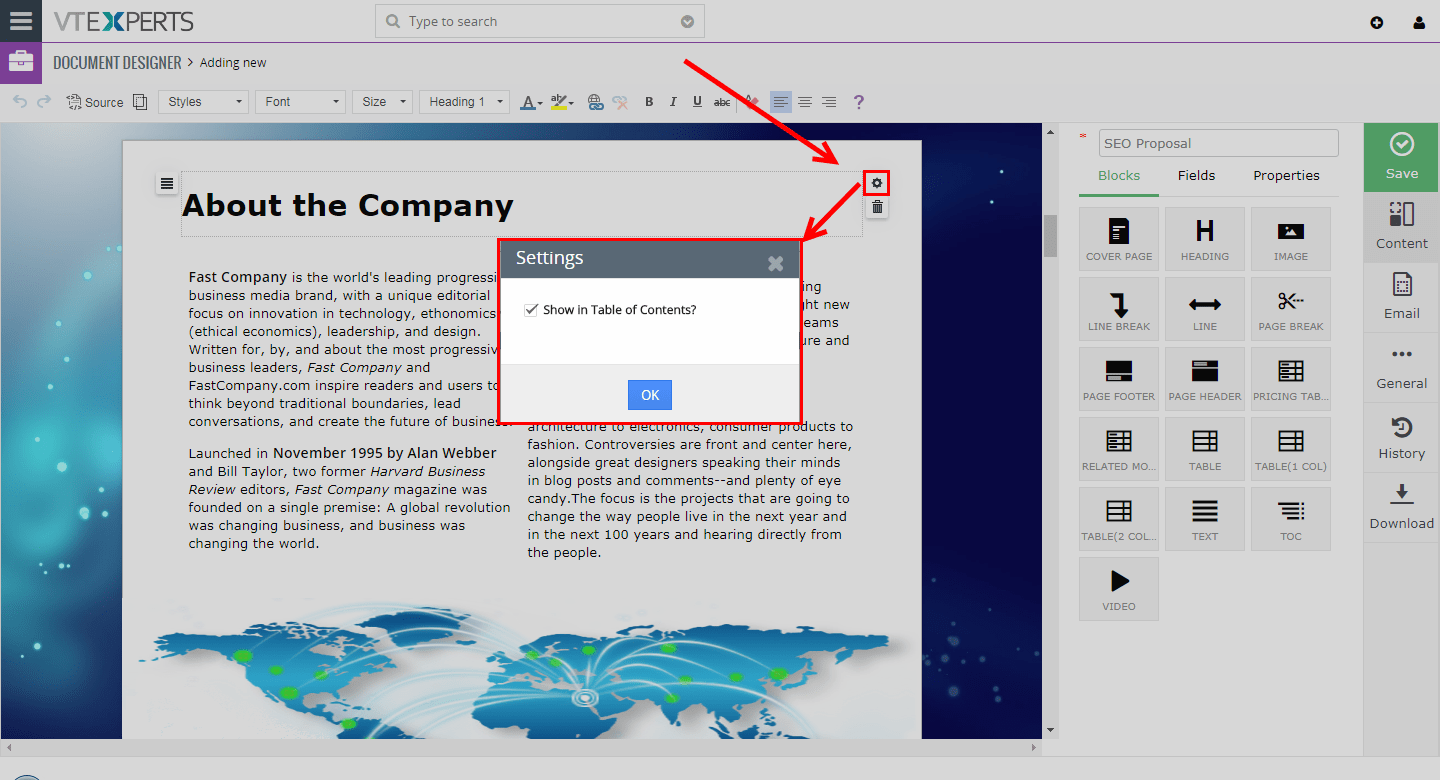

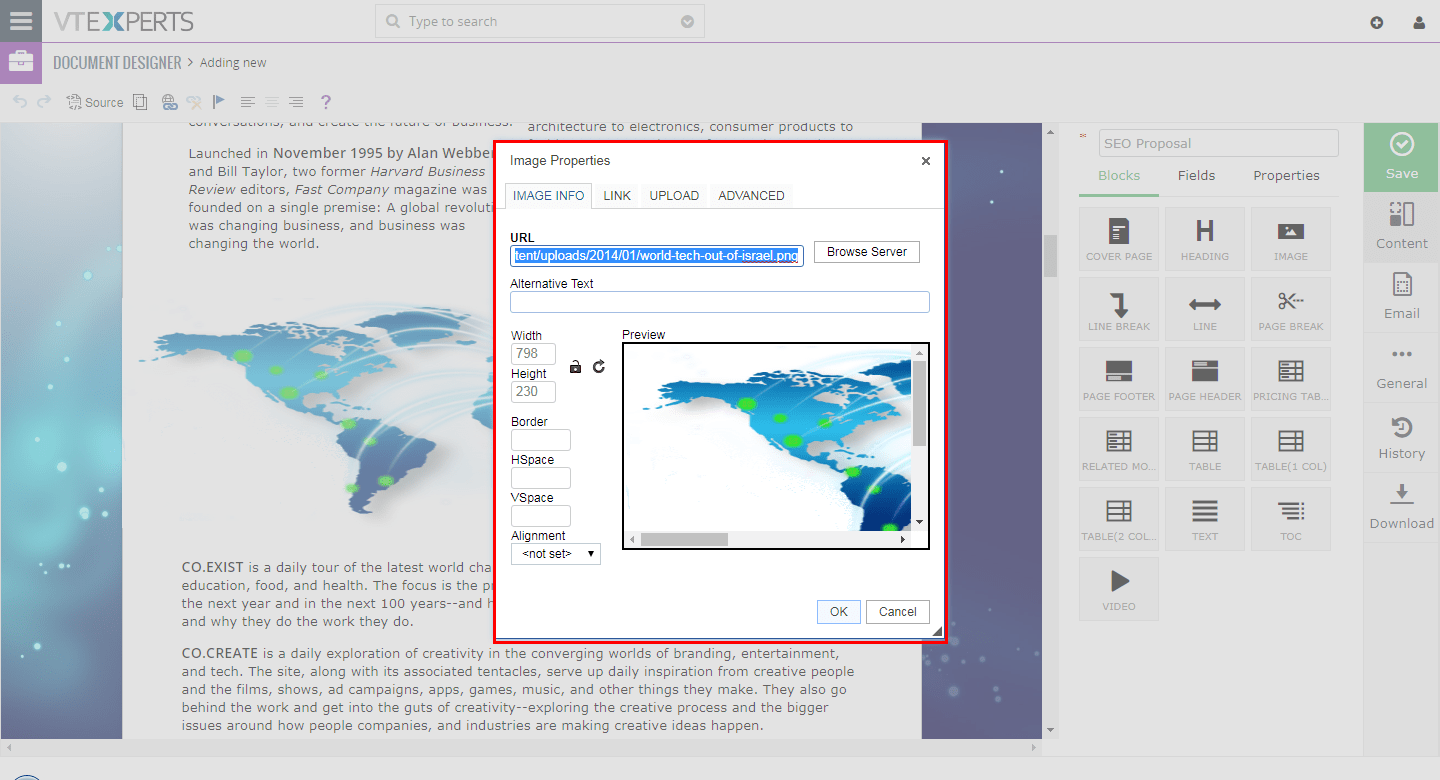
Imagen: para agregar, formatear e hipervincular una imagen al documento.
1. Para abrir las propiedades de la imagen, deberá hacer doble clic en la imagen (en el documento) . Luego podrá establecer atributos personalizados como ancho, alto, bordes, enlaces y muchas más funciones avanzadas.
2. Para “Aplanar” o “Edge to Edge” de la imagen , deberá pasar el cursor sobre la imagen y hacer clic en el ícono de ajustes . La opción “Edge to Edge” estirará la imagen de izquierda a derecha para que encaje perfectamente. Si la imagen está “aplanada”, puede arrastrar y soltar elementos desde la sección “Campos” (es más utilizado cuando se coloca una imagen de PDF existente en el diseñador del documento, se aplana y los campos se colocan encima (para que el usuario no no tiene que recrear todo el pdf, sino que simplemente suelte los campos de TecnoCRM)).
 Salto de línea: Para agregar un separador/espacio invisible.
 Línea: Para agregar un separador/línea visible.
 Salto de página: Para agregar un indicador de fin de página visible.
 Pie de página: Para agregar texto de pie de página en la parte inferior de la página. El pie de página se aplica a cada página.

Encabezado de página: Para agregar texto de encabezado en la parte superior de la página. El encabezado se aplica a cada página.
 Tabla de precios: La tabla con todos los comandos preconfigurados para precios y totales. Puedes configurar las columnas y las opciones de ‘Total’ así como el diseño/color de la tabla. Esto solo se aplica a Cotizaciones, Facturas, Órdenes de Compra y Venta.
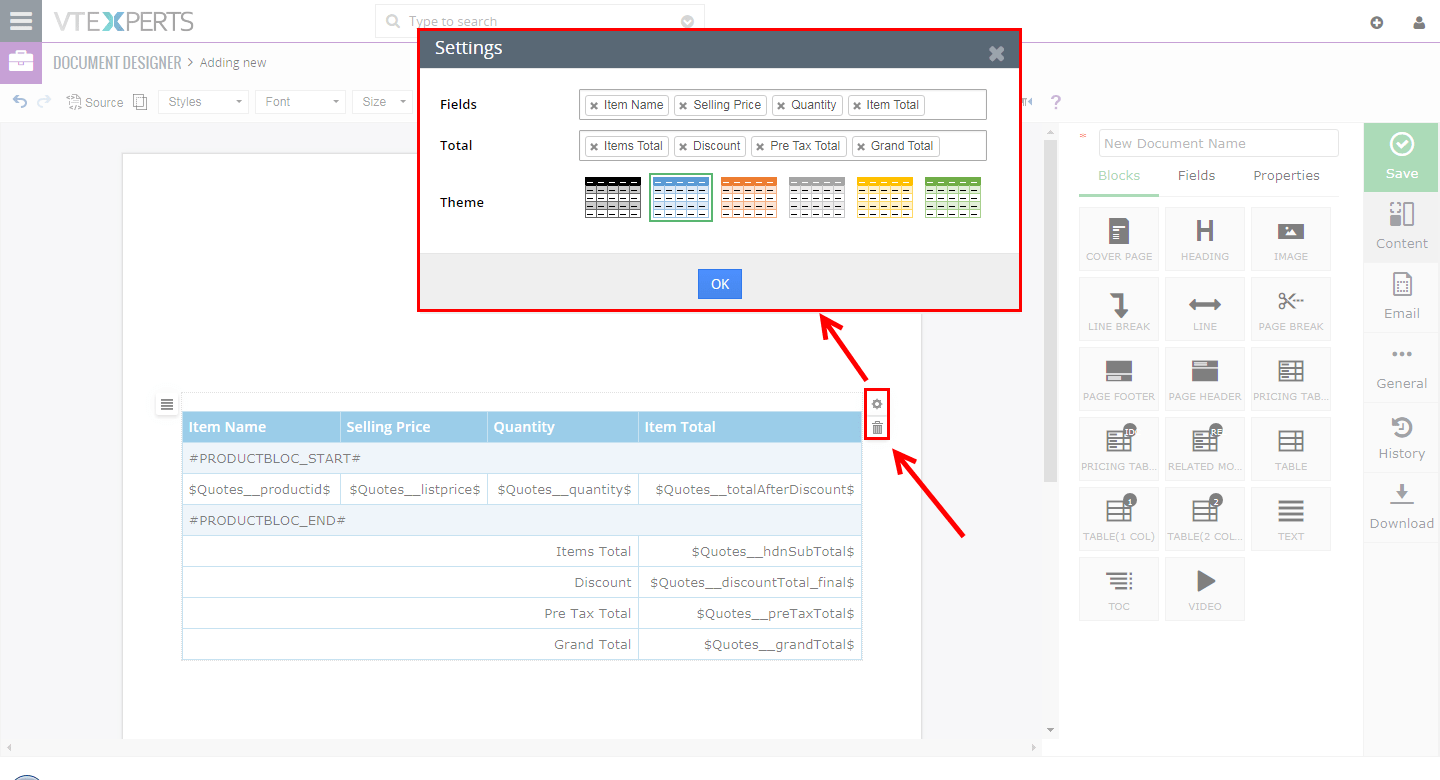
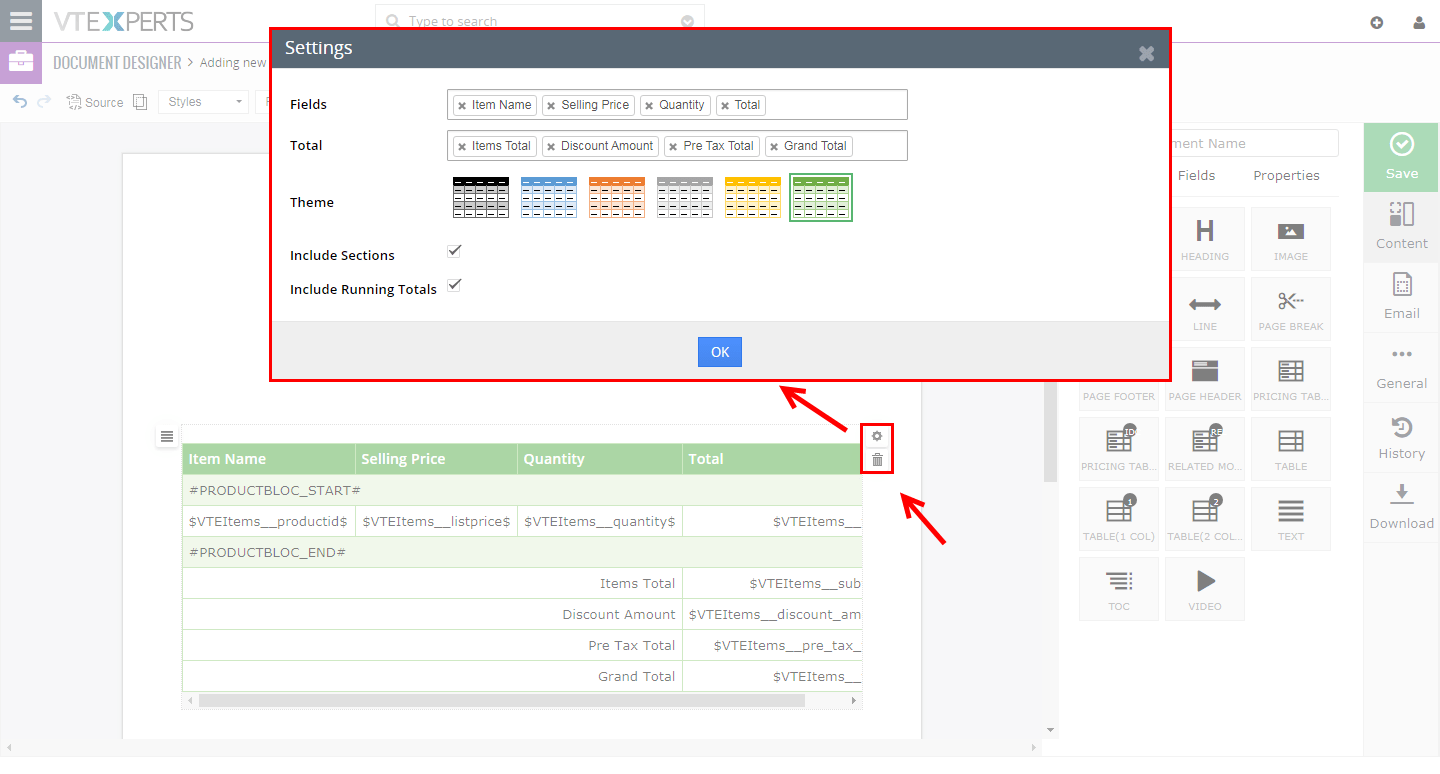
 Tabla de precios (IDC): también se usa para fijar el precio de los detalles del artículo; sin embargo, el elemento requiere el Personalizador de detalles del artículo (avanzado) que admite columnas/totales personalizados + secciones y totales acumulados. Si tiene IDCA instalado, el elemento aparecerá automáticamente y le recomendamos que use este en lugar del anterior. Le permite seleccionar campos, totales (estándar de personalizado agregado a través de IDC), incluir secciones y totales acumulados.
 Módulo relacionado: para incluir registros de módulos relacionados en el documento. Por ejemplo, si está creando un documento para el módulo Proyectos, puede incluir información de Tareas de proyectos, Hitos del proyecto (o cualquier otro módulo relacionado con el proyecto). La información relacionada se agrega como una tabla que se puede configurar (seleccionando módulo, campos, color del tema).
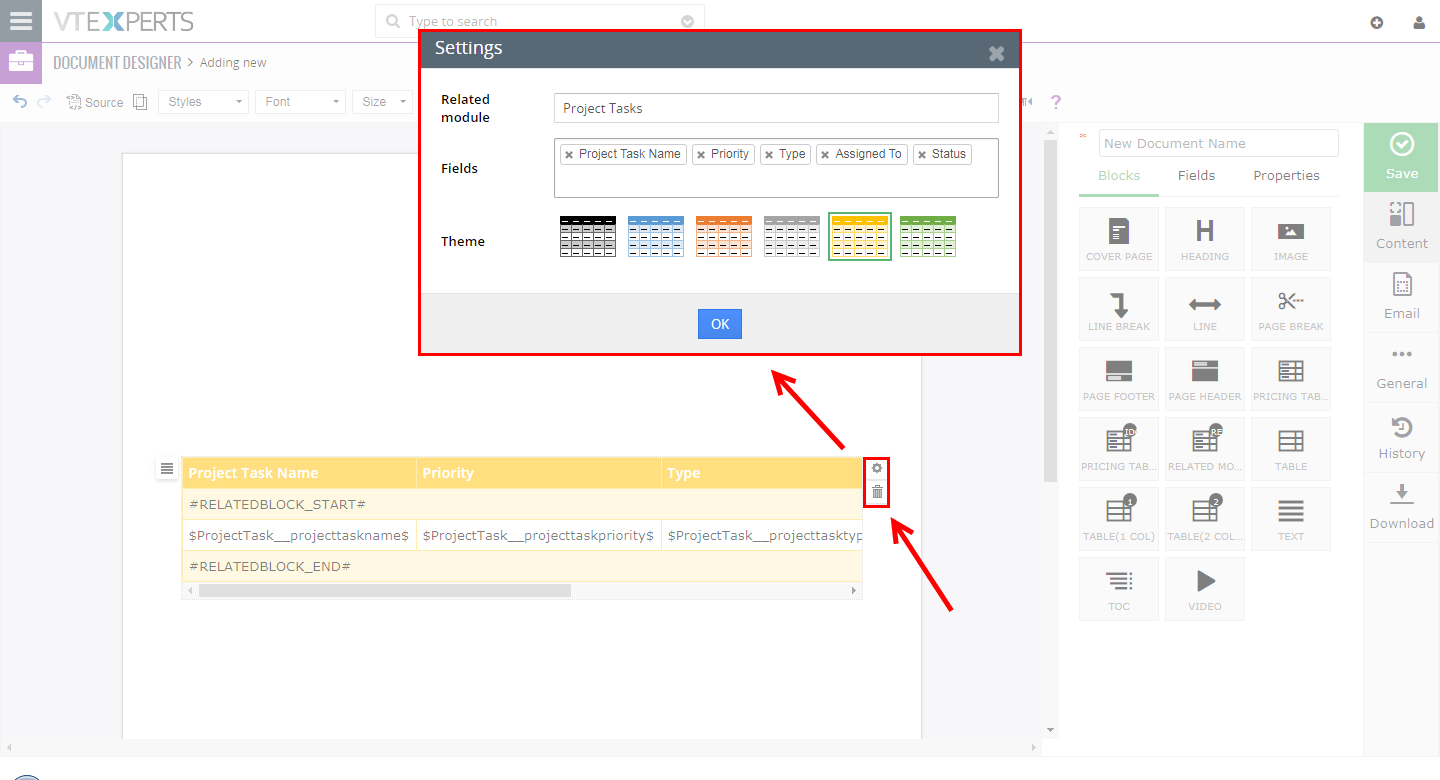
 Tabla: para agregar una tabla al documento. Su diseño y número de columnas son configurables. Para acceder a las propiedades de la tabla, agregue la tabla y haga clic con el botón derecho del mouse . Luego podrá agregar filas, columnas, establecer bordes, ancho/alto y mucho más.
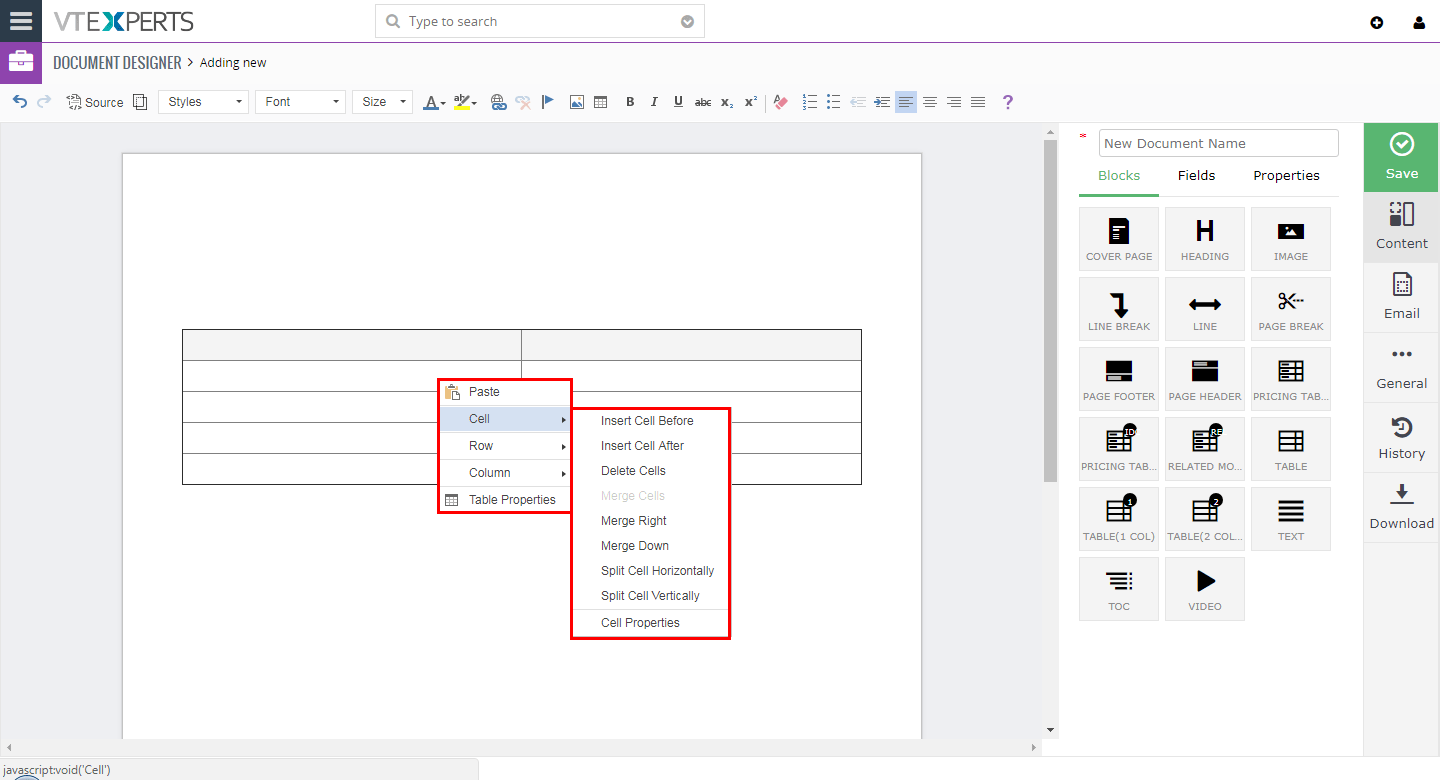
 Tabla (1 columna): para agregar una tabla interactiva (1 columna) donde el destinatario podrá completar los campos que se actualizarán de nuevo a TecnoCRM. Este elemento fue creado para simplificar la creación de formularios interactivos en el documento.
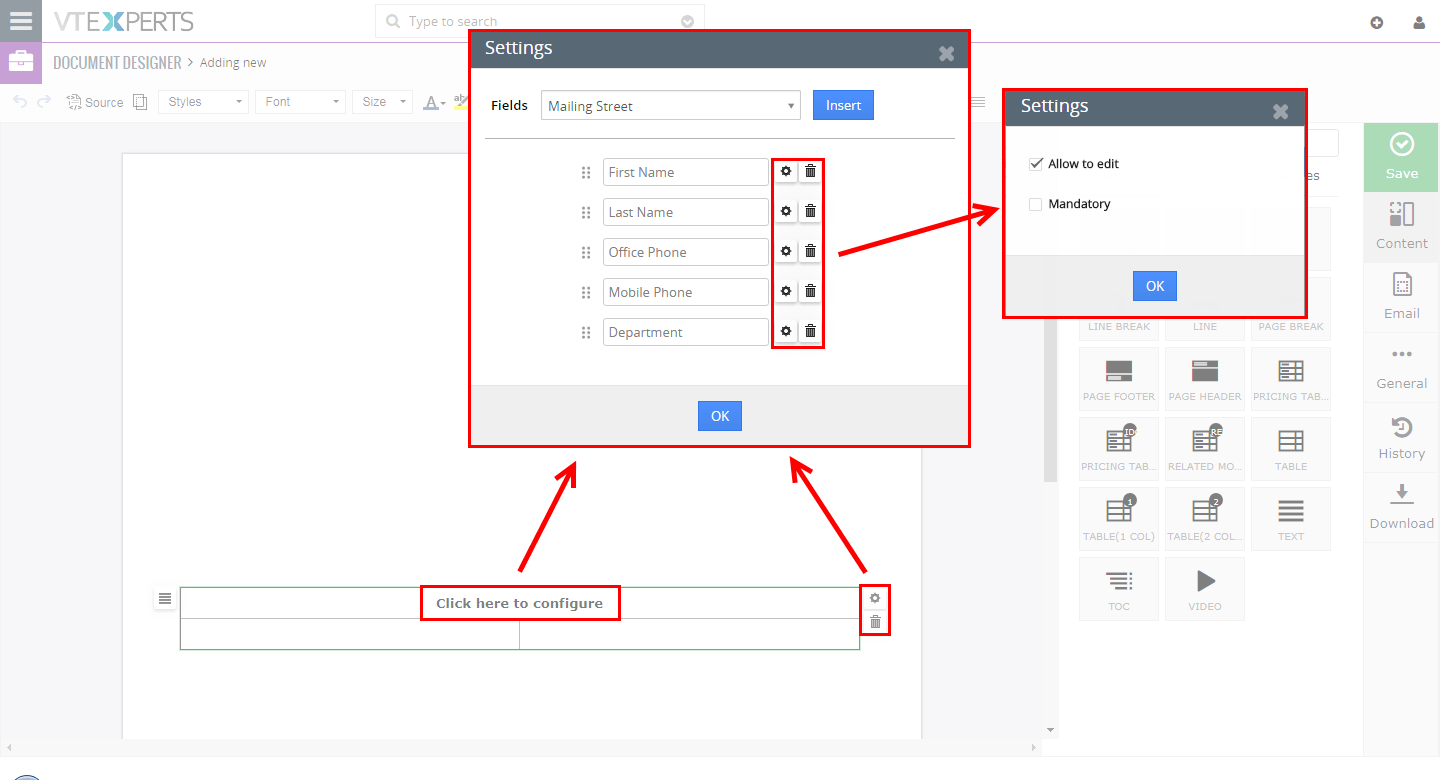
1. Una vez que se agrega el elemento, deberá ” Hacer clic aquí para configurar ” O hacer clic en el icono de ” engranaje ” para abrir el área de configuración.
2. A continuación, puede seleccionar qué campos incluir en el formulario . (En este ejemplo, estamos creando un formulario interactivo para un módulo de contacto, que permitirá al destinatario completar parte de la información básica, como el nombre y el teléfono).
Puede arrastrar y soltar cada campo para cambiar la secuencia.
Puede cambiar la etiqueta del campo escribiéndola.
Puede eliminar el campo de la tabla.
Puede acceder a las opciones de campo avanzadas haciendo clic en el ícono de ajustes.
3. En Opciones de campo avanzadas, puede configurar el campo para que sea editable (Permitir editar) , lo que significa que, de manera predeterminada, todos los campos son editables; sin embargo, puede configurarlo donde algunos de los campos del formulario no serán editables. Además, también puede hacer que el campo sea obligatorio en el formulario interactivo.
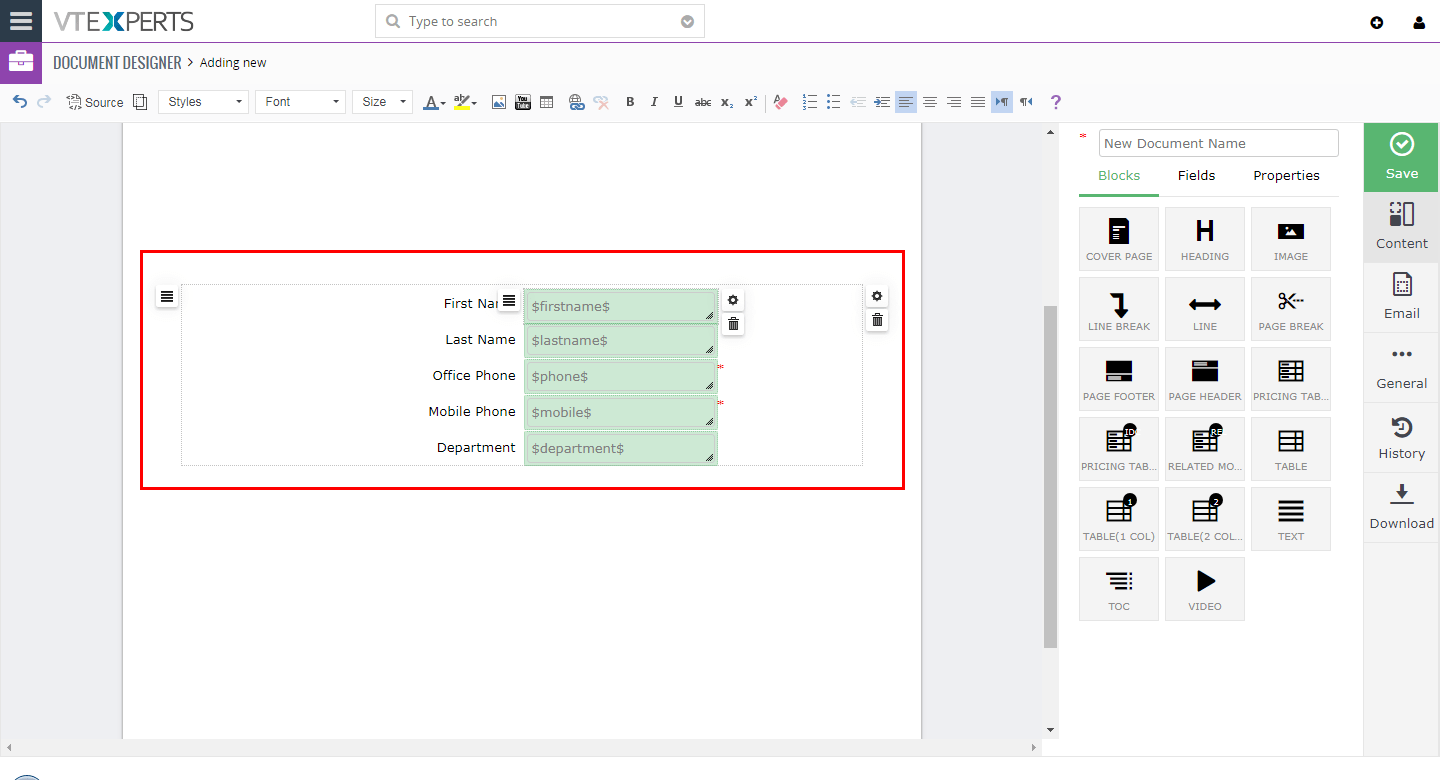
4. “Guardar” y se creará una nueva tabla con los campos especificados. A continuación, puede editar toda la tabla o cada elemento individualmente.
Finalmente, si envía este documento a un contacto, podrá completar la información y se actualizará automáticamente en TecnoCRM. Para este ejemplo, configuramos “Nombre”, “Apellido” para que no se pueda editar y Oficina/Teléfono móvil para que sea obligatorio.
Tenga en cuenta que los campos en el formulario interactivo se completan automáticamente desde TecnoCRM, por lo que el contacto podrá ver y actualizar esa información.
Configuración de Elementos
Elemento guardado
Formulario interactivo (de cara al cliente)
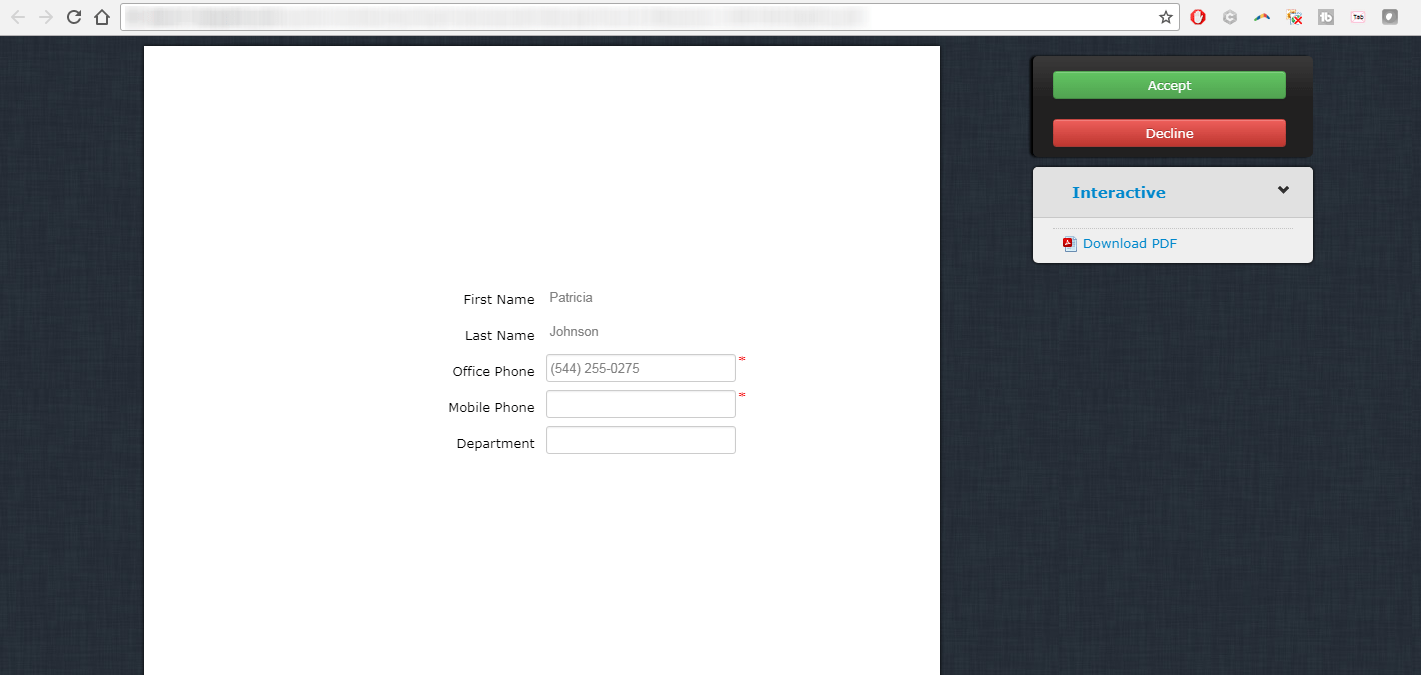
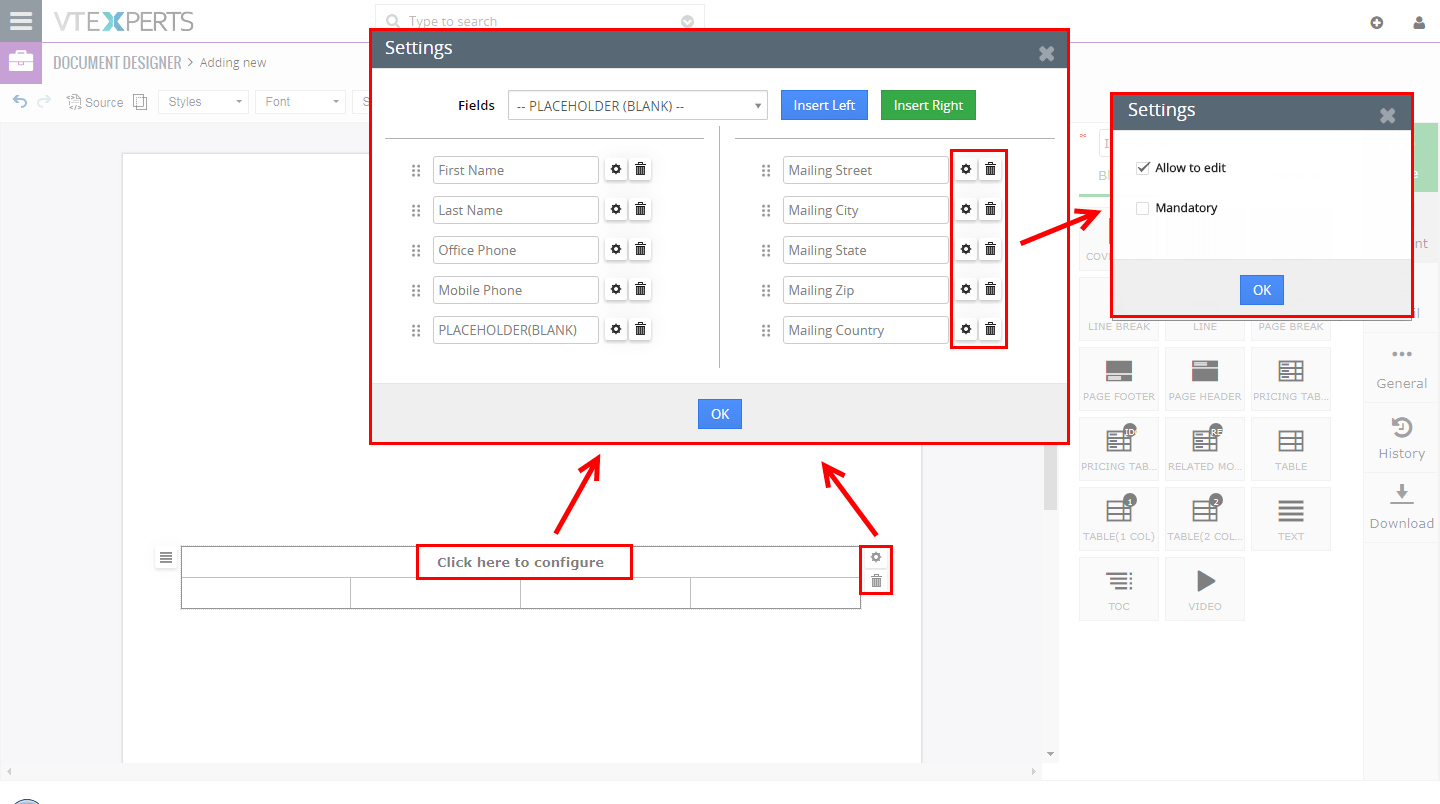
 Tabla (2 columnas): para agregar una tabla interactiva (2 columnas) donde el destinatario podrá completar los campos que se actualizarán de nuevo a TecnoCRM. Este elemento fue creado para simplificar la creación de formularios interactivos en el documento.
1. Una vez que se agrega el elemento, deberá ” Hacer clic aquí para configurar ” O hacer clic en el icono de ” engranaje ” para abrir el área de configuración.
2. A continuación, puede seleccionar qué campos incluir en el formulario . (En este ejemplo, estamos creando un formulario interactivo para un módulo de contacto, que permitirá al destinatario completar parte de la información básica, como el nombre y el teléfono).
Puede insertar campos IZQUIERDO y DERECHO.
Puede arrastrar y soltar cada campo para cambiar la secuencia y el lado (izquierda o derecha).
Puede cambiar la etiqueta del campo escribiéndola.
Puede eliminar el campo de la tabla.
Puede incluir el campo “- MARCADOR DE POSICIÓN (EN BLANCO) -“, que es esencialmente un espacio en blanco en la tabla. (usado para formatear tablas donde un lado tiene más campos que el otro).
Puede acceder a las opciones de campo avanzadas haciendo clic en el ícono de ajustes.
3. En Opciones de campo avanzadas, puede configurar el campo para que sea editable (Permitir editar) , lo que significa que, de manera predeterminada, todos los campos son editables; sin embargo, puede configurarlo donde algunos de los campos del formulario no serán editables. Además, también puede hacer que el campo sea obligatorio en el formulario interactivo.
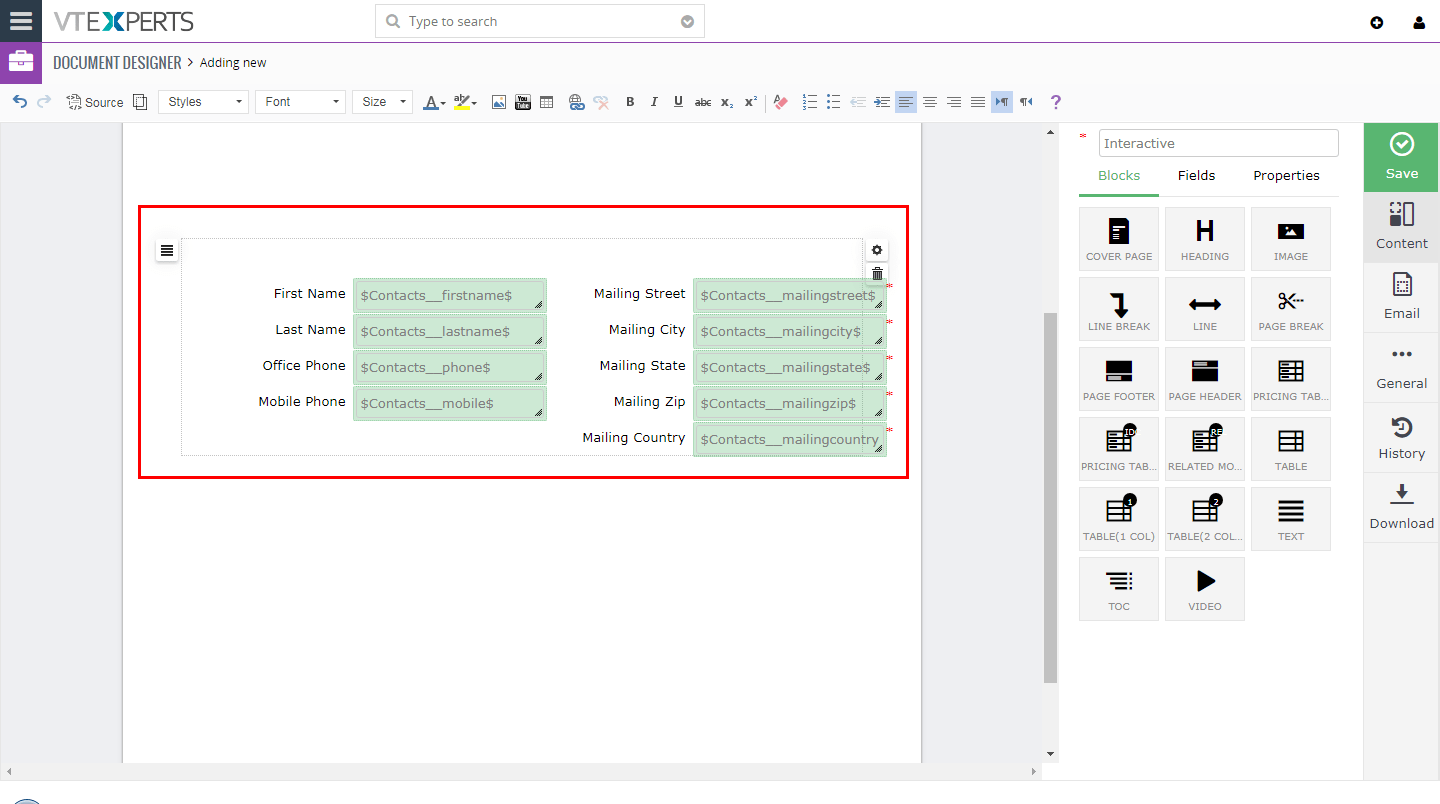
4. “Guardar” y se creará una nueva tabla con los campos especificados. A continuación, puede editar toda la tabla o cada elemento individualmente.
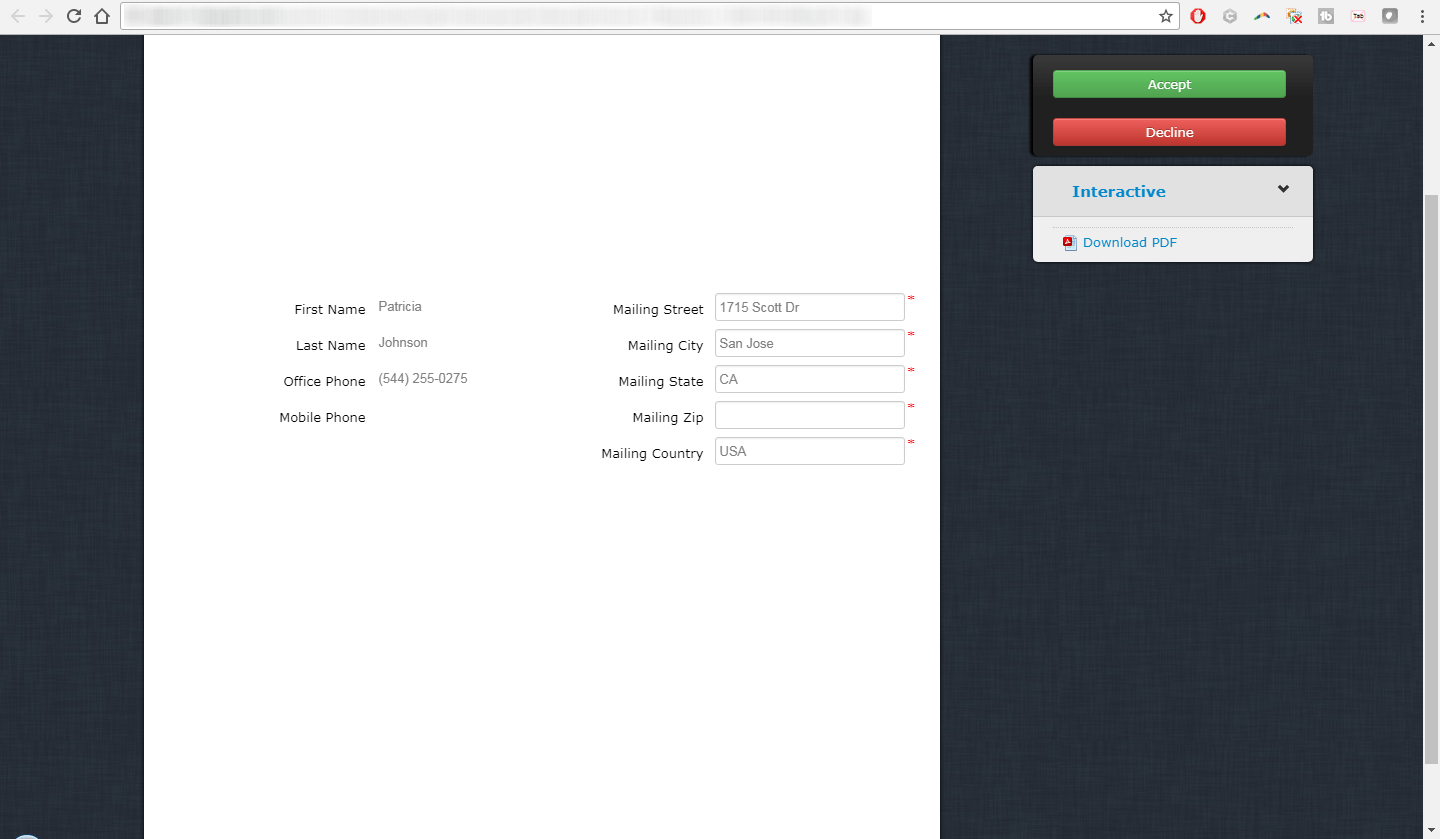
Finalmente, si envía este documento a un contacto, podrá completar la información y se actualizará automáticamente en TecnoCRM. Para este ejemplo, configuramos los campos de la columna izquierda (detalles básicos) para que no sean editables y la columna derecha (información de la dirección) para que sea obligatoria.
Tenga en cuenta que los campos en el formulario interactivo se completan automáticamente desde TecnoCRM, por lo que el contacto podrá ver y actualizar esa información.
Configuración de Elementos
Elemento guardado
Formulario interactivo (de cara al cliente)
 Texto: agregue el campo Texto enriquecido en cualquier parte del documento para insertar el artículo. También puede incluir imágenes, tablas y todos los demás elementos disponibles en la barra de herramientas/cinta superior.
 TOC: para agregar la tabla de contenido en los documentos. El contenido de la tabla será recogido por los encabezados agregados.
 Vídeo: para insertar un vídeo en el documento. Le permite vincular (youtube) el video y dejar que el receptor reproduzca el documento.
Creador de plantillas: Área de campos
Los campos contienen elementos interactivos como casillas de verificación, campos, iniciales, selectores de fecha y bloc de firmas. Estos elementos se pueden colocar en el documento interactivo donde el destinatario podrá completar los campos (en el formulario), colocar una firma y fecharlo.
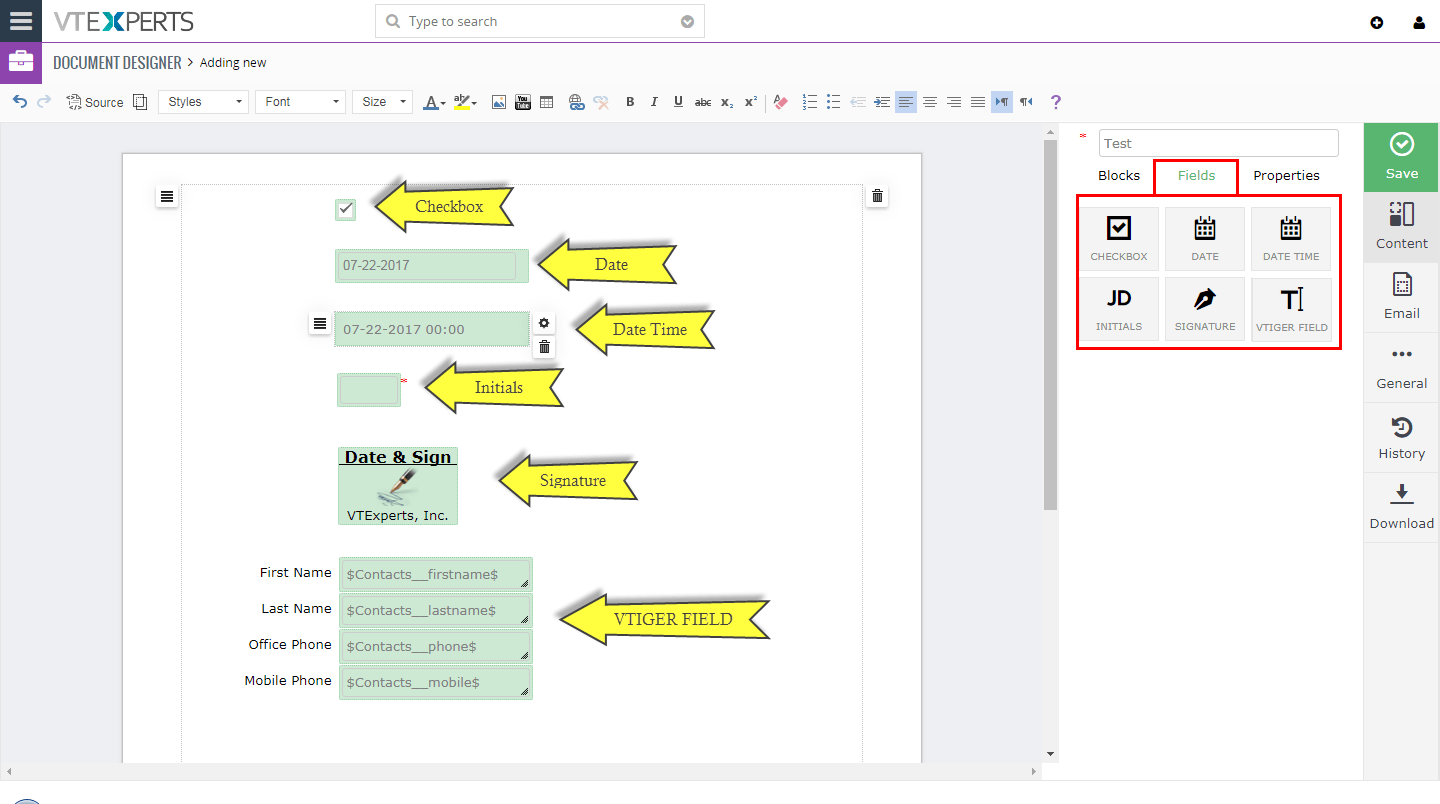
Hay algunas cosas muy importantes que debe saber que se aplican a cada elemento interactivo.
1. Los elementos solo se pueden colocar en un elemento “Bloque” existente , lo que significa que para colocar un elemento interactivo necesitará tener, por ejemplo, un elemento “Texto” en el documento. Básicamente, al arrastrar un elemento interactivo, tiene que “pegarse” a algo, por ejemplo, un bloque de texto, una tabla, una imagen, etc.
Sugerencia: Agregue un elemento de “Texto” vacío e simplemente inserte algunas líneas vacías y podrá colocar elementos en esa área.
2. Todos los elementos, excepto “VTIGER FIELD”, no se guardarán en la base de datos de VTiger como un valor de campo y solo se estamparán/guardarán en el PDF/documento interactivo. Para guardar el valor del elemento en el campo TecnoCRM, por ejemplo, si agrega una casilla de verificación y desea que se actualice el campo “Email Opt Out” en TecnoCRM, deberá usar “Elemento TecnoCRM” (ver más abajo).
 Casilla de verificación: Agregue el elemento de casilla de verificación.
 Fecha: Para añadir la fecha deseada al documento. Puede hacer clic en el elemento agregado y establecer una fecha predeterminada. También puede hacer clic en el icono de “engranaje” y abrir las opciones de campo avanzadas (hacerlo editable o configurarlo para que sea la fecha actual).
 Fecha Hora: Para agregar la fecha y hora deseada al documento. Puede hacer clic en el elemento agregado y establecer una fecha predeterminada. También puede hacer clic en el icono de “engranaje” y abrir las opciones de campo avanzadas (hacerlo editable o configurarlo para que sea la fecha actual).
 Iniciales: Agregue el campo para que el receptor pueda poner sus iniciales. También puede hacer clic en el ícono de “engranaje” y abrir opciones de campo avanzadas (hacer que sea editable u obligatorio).

Firma: Añade el campo de firma para que el receptor firme el documento o lo firmes tú mismo antes de enviarlo.
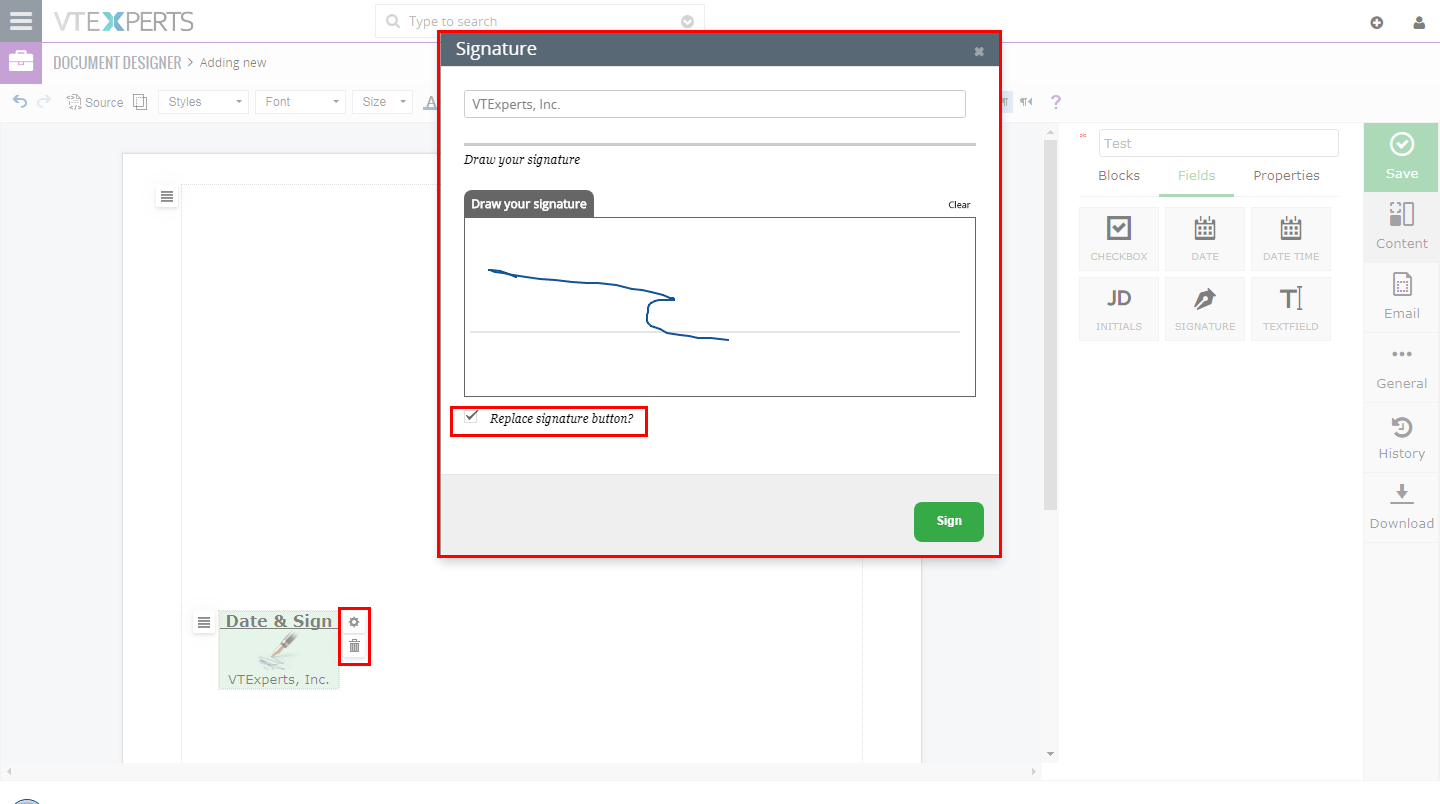
1. Cuando se agrega por primera vez el elemento de firma, el valor predeterminado es “Firmado por el destinatario”. En la mayoría de los casos, esto es lo que queremos, lo que significa que una vez que envíe el documento, el destinatario podrá hacer clic en el icono de firma y colocar la firma.
2. También puede preestablecer la firma haciendo clic en el ícono de ajustes y dibujando la firma. Si lo hace, aparecerá su firma dibujada y el destinatario no podrá firmar, ya que usted ya firmó.
Use la casilla de verificación “Reemplazar botón de firma” para establecerlo en normal (donde el destinatario podrá firmarlo)
Puede agregar varios pads de firma en el documento, por ejemplo, uno puede ser para su firma dibujada y otro para que firme el destinatario.
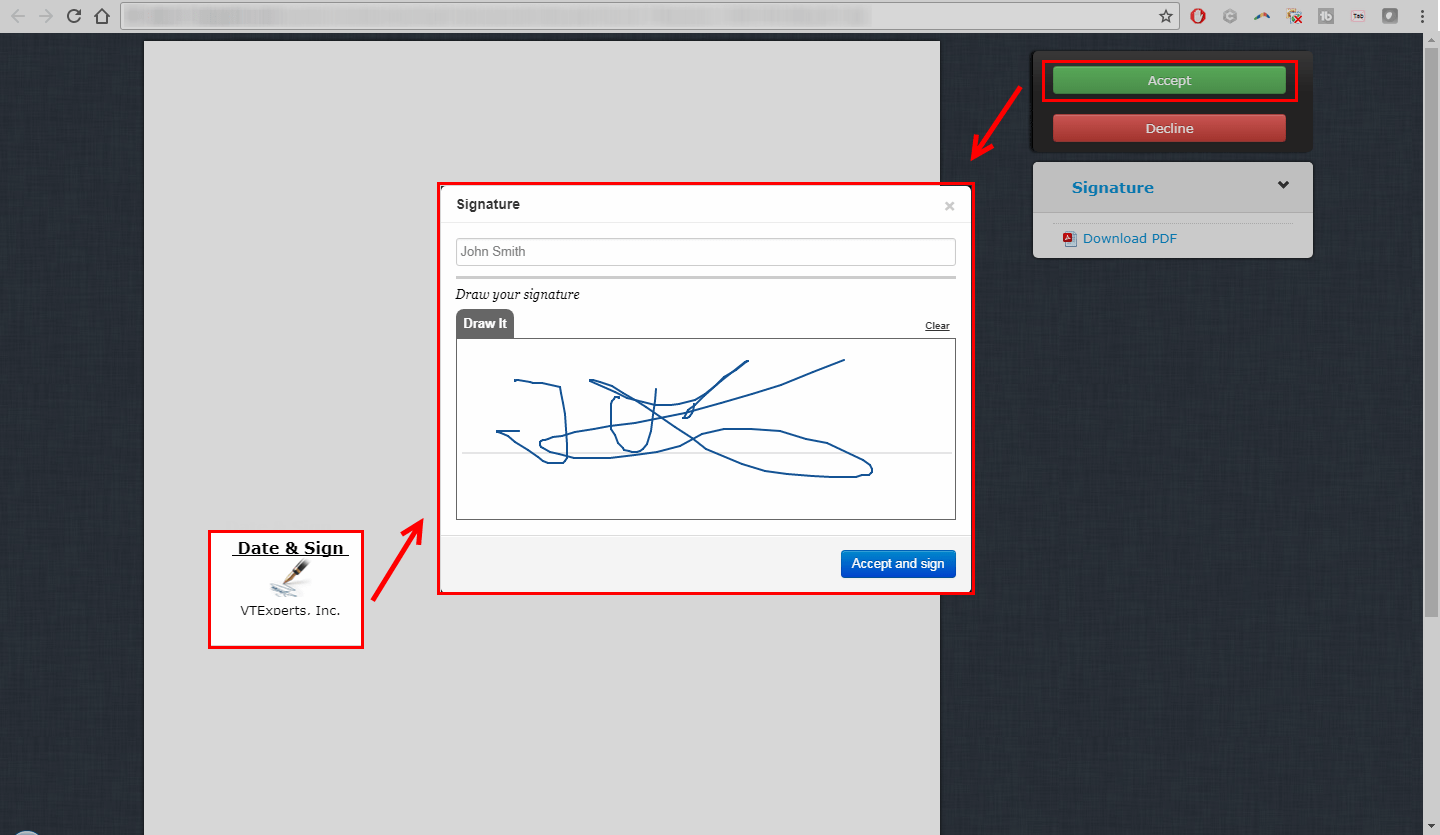
Una vez que se envía el documento, el destinatario podrá hacer clic en el ícono de firma O en el botón verde (el valor predeterminado es Aceptar) y aparecerá el panel de firma. El documento firmado se almacenará en TecnoCRM en “Documentos firmados”.
Configuración de la tableta de firma
Documento de cara al cliente
 Campo TecnoCRM: inserte un campo del registro TecnoCRM y márquelo en el documento. Este elemento también permite actualizar la información a TecnoCRM (similar a los formularios interactivos).
Este elemento se puede usar para fusionar información de registro de TecnoCRM, por ejemplo, Oportunidad, en el documento, lo que significa que puede arrastrar y soltar el elemento en cualquier parte del documento y asignarlo para fusionar la información de un campo de TecnoCRM específico.
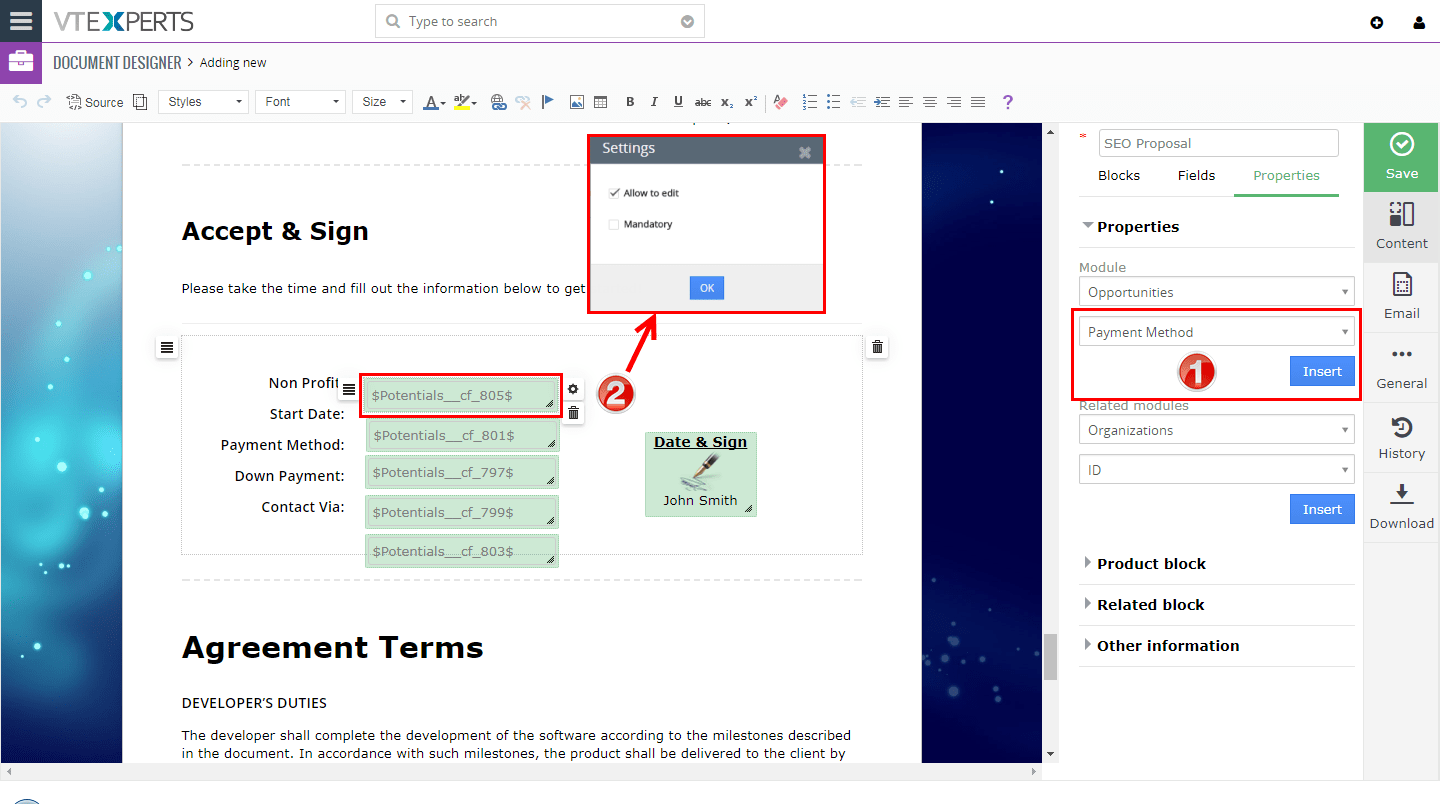
1. Para recuperar la variable de campo TecnoCRM , vaya a la pestaña “Propiedades”, seleccione de la lista de campos disponibles y haga clic en “Insertar”.
También puede incluir campos de módulos relacionados.
2. El elemento TecnoCRM Field tiene opciones avanzadas como “Permitir editar” y hacer que el campo sea “Obligatorio”.
Permitir editar: se usa cuando el campo debe convertirse en un “campo interactivo”, lo que significa que el destinatario podrá actualizar/ingresar datos en ese campo y guardarlo nuevamente en TecnoCRM . Si solo desea fusionar la información del campo (sin permitir que el destinatario la edite, desmarque “Permitir editar”).
Obligatorio: se usa para hacer que el campo sea obligatorio cuando se marca “Permitir editar”.
2.1 Si el elemento tiene “Permitir editar” sin marcar, puede formatear el valor que se fusionará, lo que significa que puede configurar una fuente, color, tamaño personalizados y mucho más. (ver captura de pantalla Opciones de texto avanzadas)
3. Este elemento es compatible con todos los tipos de campo, por ejemplo, si inserta una variable de campo de datos TecnoCRM, mostrará el selector de fecha para el destinatario (suponiendo que el campo sea editable).
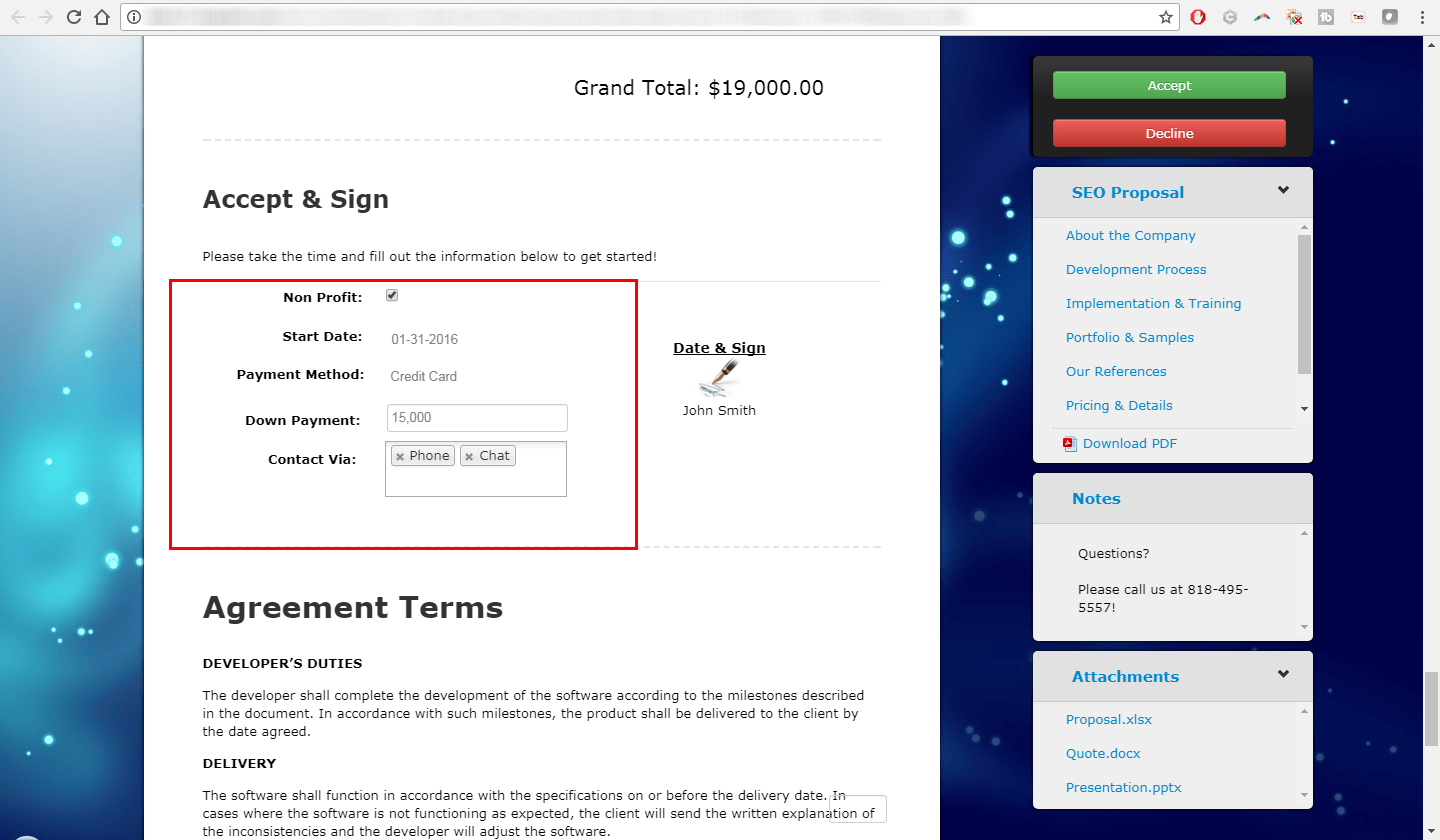
Una vez que se envía el documento, el destinatario podrá abrir y ver la combinación de información de los campos de TecnoCRM, así como actualizarla (si está permitido). En este ejemplo, configuramos “Fecha de inicio”, “Método de pago” para que no se puedan editar y los demás campos los puede editar el destinatario.
Configuración de datos de TecnoCRM
Documento de cara al cliente
Opciones de texto avanzada
Creador de plantillas: Propiedades
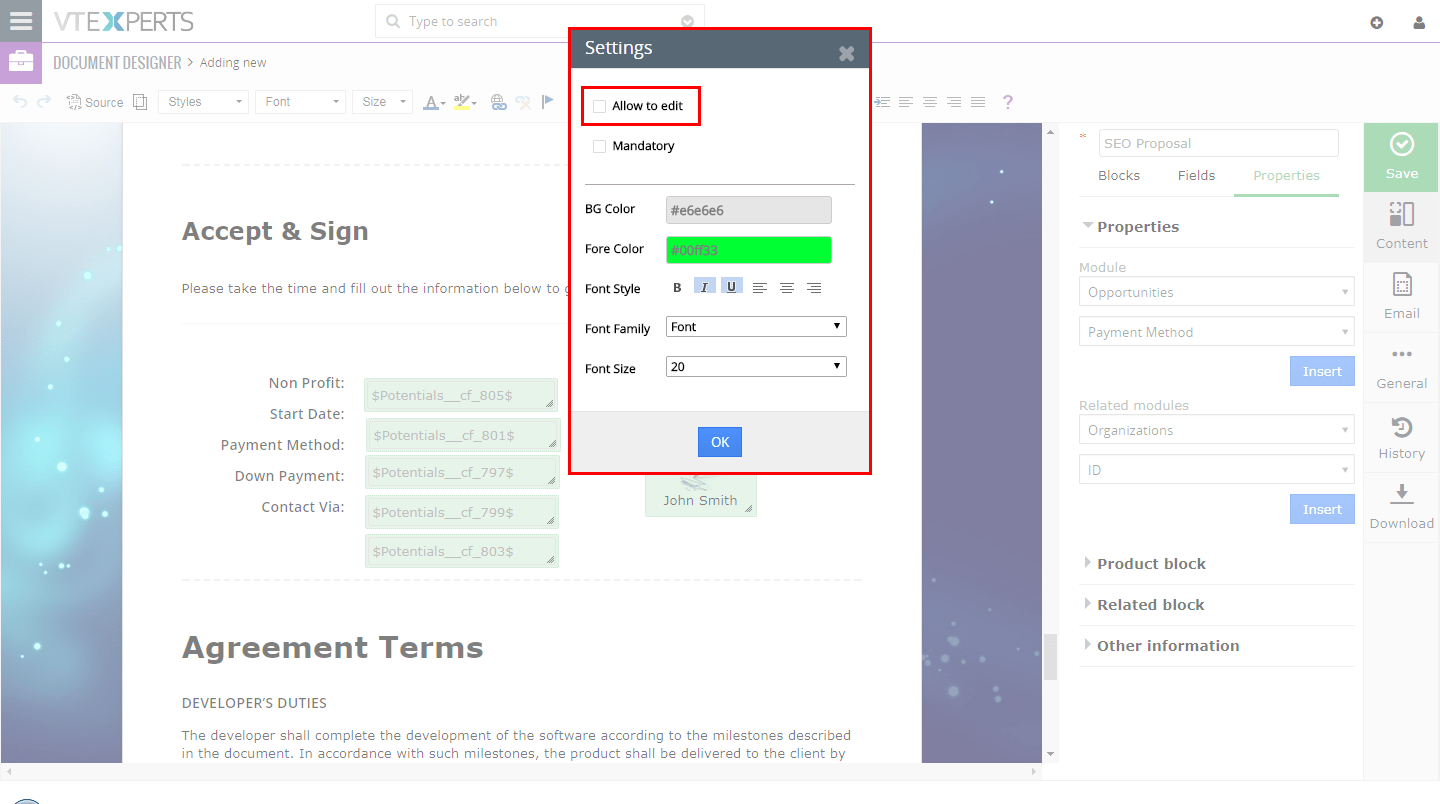
Use esta sección para fusionar información de TecnoCRM. En la pestaña ‘Propiedades’, puede seleccionar campos de módulos primarios y secundarios, así como crear productos personalizados y bloques de módulos relacionados.
Propiedades
Propiedades es un área donde puede seleccionar su módulo principal y fusionar los campos en el documento. Además, puede insertar datos del módulo relacionado, por ejemplo, “Nombre de contacto” relacionado con la “Factura”.
Para insertar el campo, primero deberá elegir el campo del menú desplegable y presionar “Insertar”. El campo se insertará donde estaba el cursor en el documento. Las propiedades se pueden insertar en cualquier elemento (texto, tabla, imagen).
Tenga en cuenta que las propiedades insertadas como un “texto” (sin el elemento “Campo TecnoCRM”) no serán editables y se fusionarán como un texto. Es probable que utilice este método para la mayoría de sus documentos que no necesita que sean interactivos (permitir que los destinatarios actualicen los datos).
Bloque de productos
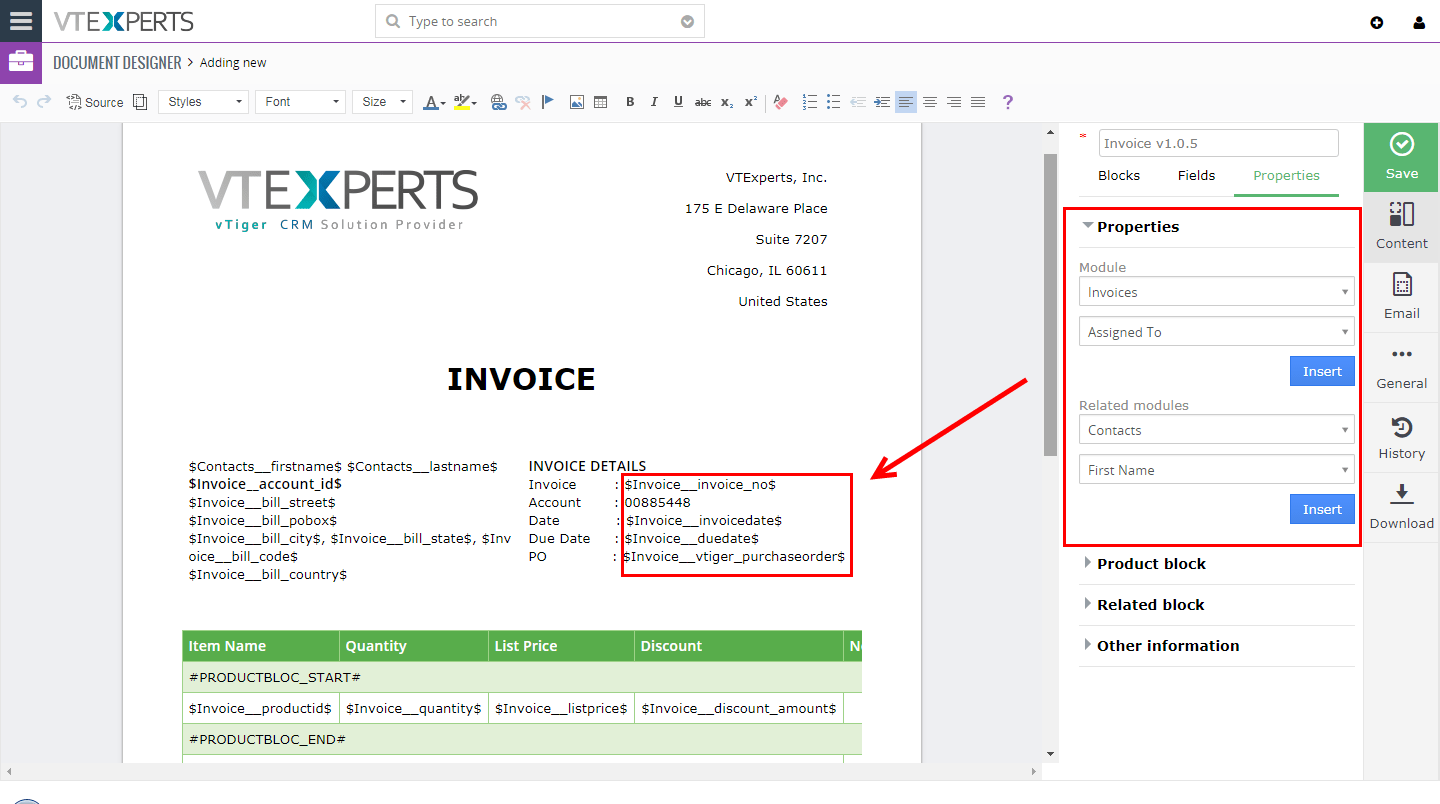
Product Block fue diseñado para permitir a los usuarios crear y diseñar manualmente productos/servicios que se encuentran en la Cotización, Factura, Venta/Orden de compra. Esta característica se utiliza en muy raras ocasiones en las que los documentos producidos requieren personalizaciones complejas.
Esta función es idéntica al elemento “Tabla de precios”. Recomendamos a los usuarios que utilicen la interfaz “Tabla de precios” para crear listas de servicios/productos en la cotización, factura, orden de compra/venta.
Bloque relacionado
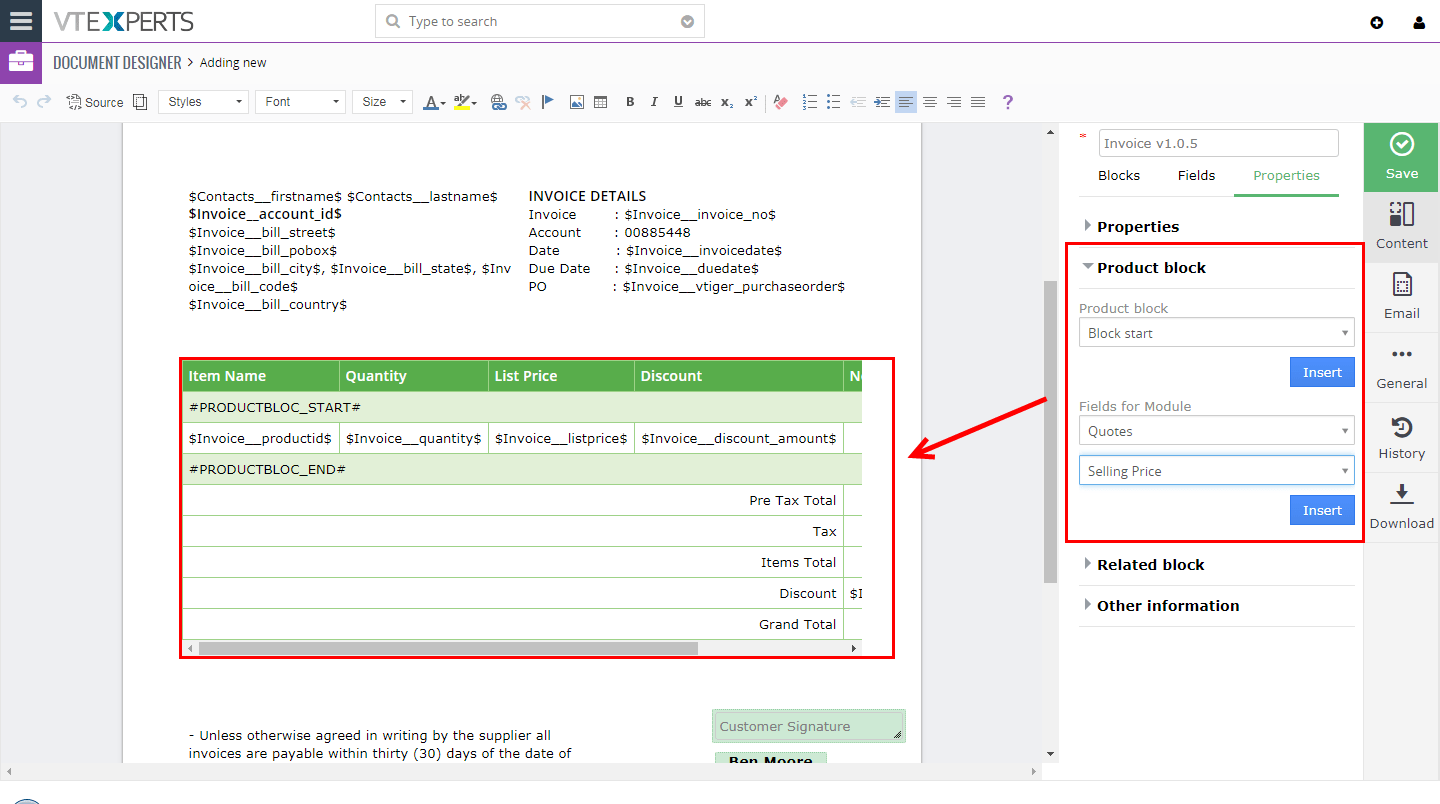
La función de bloque relacionado se diseñó para permitir a los usuarios fusionar información de registro relacionada en el documento, lo que significa que si está creando un documento para el módulo de Proyectos, puede fusionar Tareas de proyecto relacionadas, Hitos y otros módulos relacionados en el mismo documento.
Esta característica es idéntica al elemento “Módulos relacionados” que está disponible en la pestaña “Bloques”. Recomendamos a los usuarios que lo usen en su lugar, ya que es mucho más fácil seleccionar el tema del módulo, las columnas y la tabla.
Esta característica se usa principalmente para módulos relacionados complejos, que requieren un diseño y diseño personalizados.
Otra información
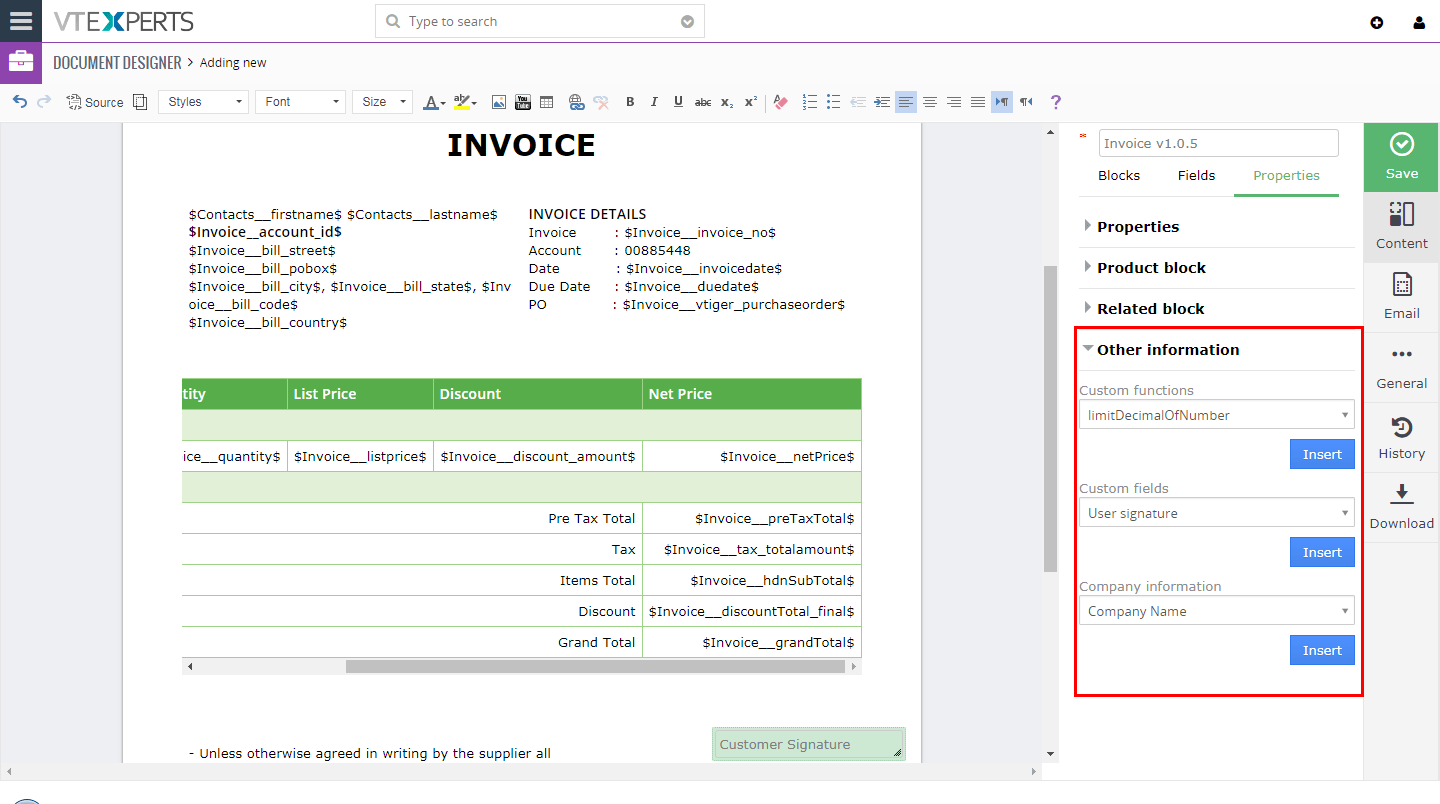
Otra información consta de 3 secciones:
Funciones personalizadas: Área donde todas las funciones personalizadas están disponibles para el diseñador de documentos
limitDecimalOfNumber: Permite limitar el número de decimales que se muestran en el documento para el campo de selección.
Campos personalizados: Incluye enlace de documento en línea y firma de usuario
Firma del usuario: Solo se utiliza en la pestaña de correo electrónico. Si se inserta (en la pestaña de correo electrónico), fusionará la firma de los usuarios en el correo electrónico.
Enlace de propuesta: Solo se usa en la pestaña de correo electrónico: es un enlace que permitirá al destinatario hacer clic y abrir un documento interactivo en línea.
Información de la empresa: Se utiliza para fusionar la información de la empresa TecnoCRM (establecida en la configuración de TecnoCRM), como el nombre de la empresa, el teléfono, la dirección y más.
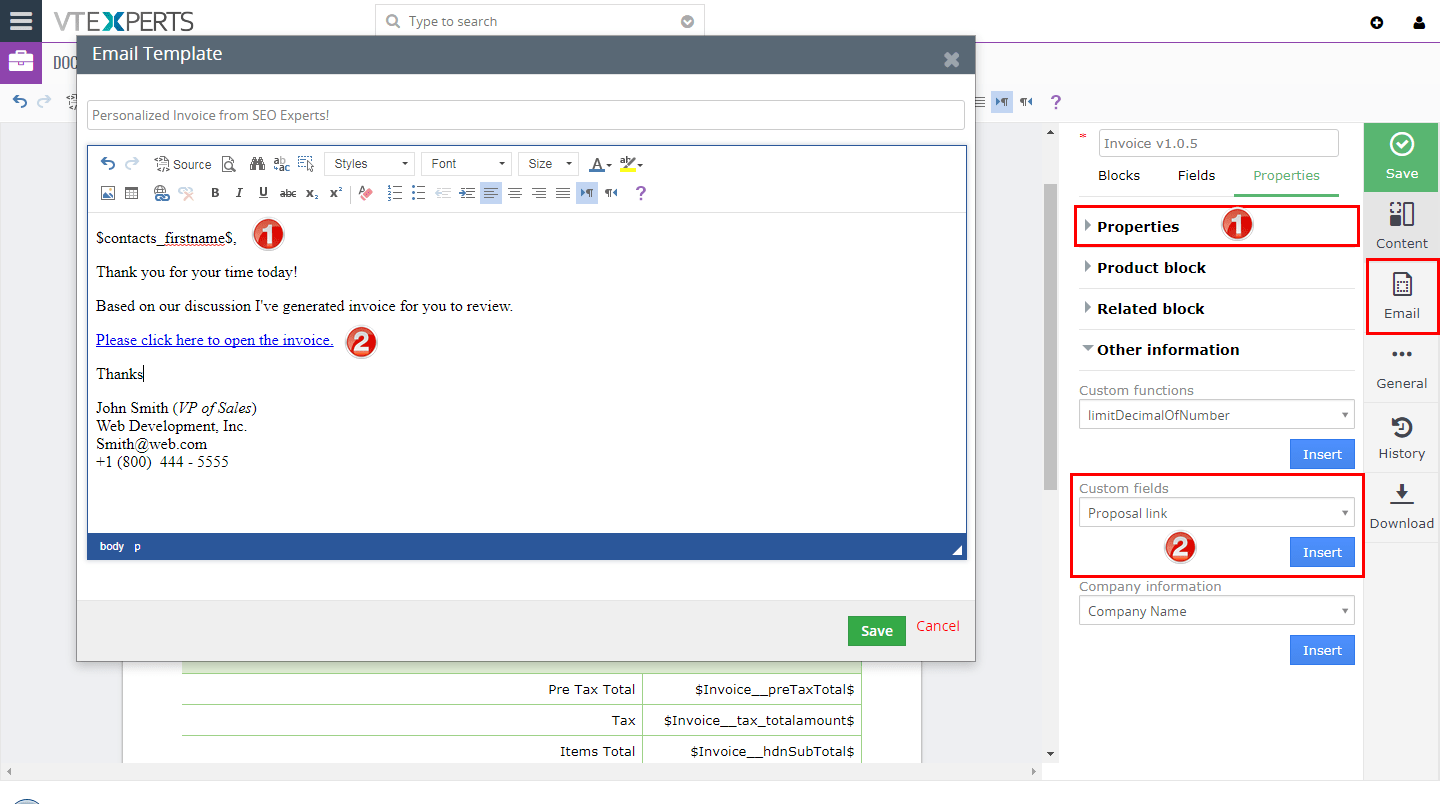
Generador de plantillas: pestaña de correo electrónico
La pestaña de correo electrónico es para crear una plantilla de correo electrónico que se puede usar cada vez que envíe el documento. El generador de plantillas de correo electrónico incluye todos los elementos de formato necesarios, así como la capacidad de fusionar campos del registro.
1. Para agregar campos de combinación, por ejemplo, “Nombre de contacto”, deberá ir a la pestaña “Propiedades” e insertar el campo desde allí.
2. Para agregar un enlace de documento interactivo para el destinatario, deberá obtener la pestaña “Propiedades”> sección “Otra información”> “Campos personalizados” e insertar “Enlace de propuesta”. El enlace se insertará como una variable $custom_proposal_link$ ; puede convertirlo en un hipervínculo para decir algo como “Haga clic aquí para abrir el documento”. (como en la captura de pantalla).
Nota: Cuando abre una ventana emergente de correo electrónico, puede moverla y navegar en el generador de plantillas, por ejemplo, vaya a “Propiedades” y agregue campos de combinación en el cuerpo del correo electrónico.
Generador de plantillas: pestaña General
La pestaña General es donde se encuentran varios elementos de configuración, como el mapeo/configuración de botones (aceptar/rechazar), notas y archivos adjuntos adicionales y opciones de temas.
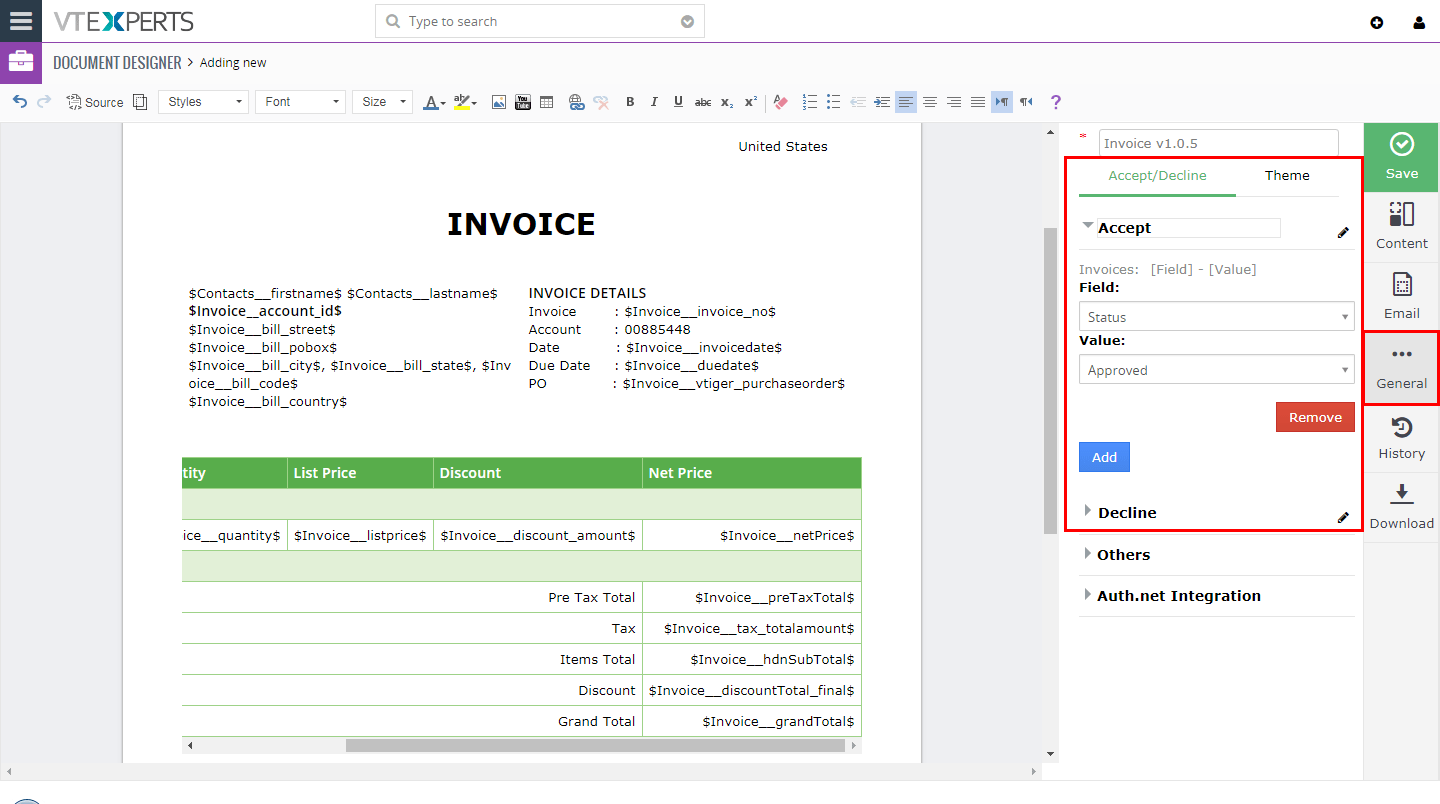
Aceptar Rechazar
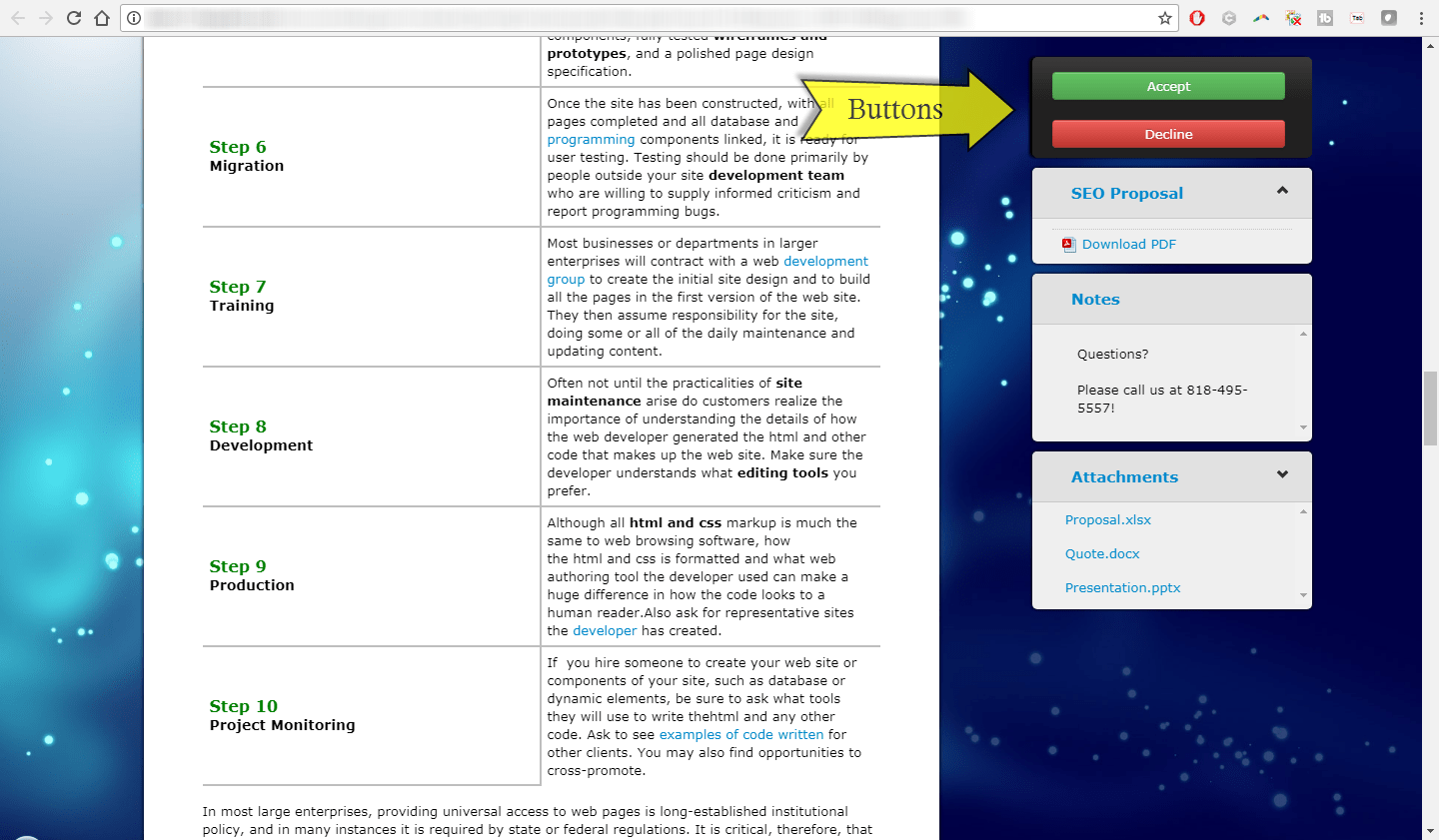
Los botones Aceptar y Rechazar están predeterminados en cada plantilla. Estos botones se utilizan para actualizar la información a TecnoCRM una vez que se hace clic en los botones.
Los nombres de los botones se pueden cambiar haciendo clic en el icono de lápiz junto a ellos.
Cada botón se puede configurar para actualizar los campos en TecnoCRM cuando se hace clic en él. Por ejemplo, si se hace clic en el botón “Aceptar”, puedo configurarlo para que actualice automáticamente el Estado de la factura a “Aceptado” y, en función de eso, puedo configurar el flujo de trabajo de TecnoCRM para enviarme un correo electrónico y al cliente agradeciendo la aprobación. .
Puede configurar el flujo de trabajo de TecnoCRM para activar acciones basadas en los botones.
Para configurar qué se actualiza cuando se hace clic en los botones, use las opciones “Campo” y “Valor”. Puede actualizar varios campos a la vez.
Aceptar / Rechazar configuración
Documento de cara al cliente
Otros
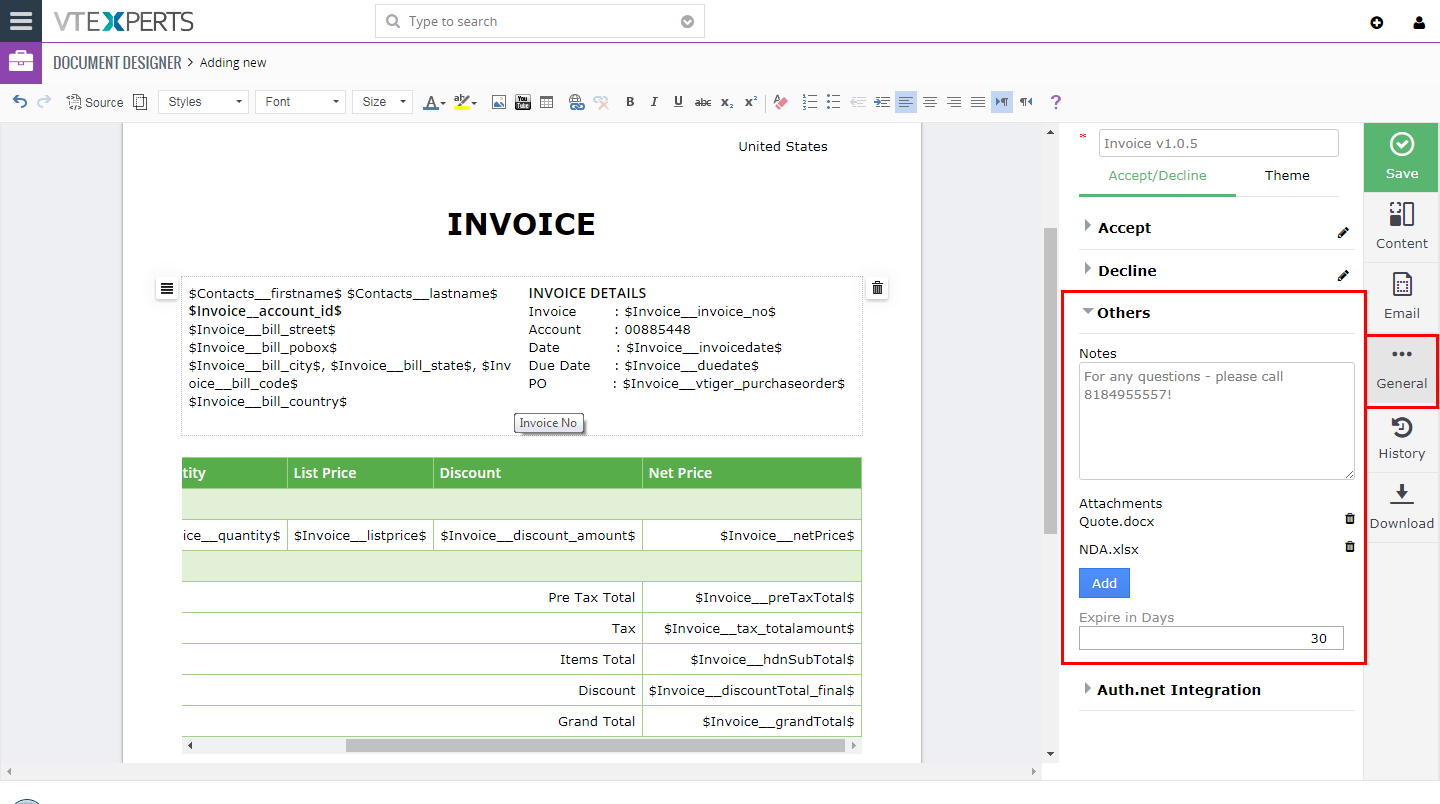
La sección Otros tiene la opción de adjuntar documentos, agregar notas y configurar el documento para que caduque en X días.
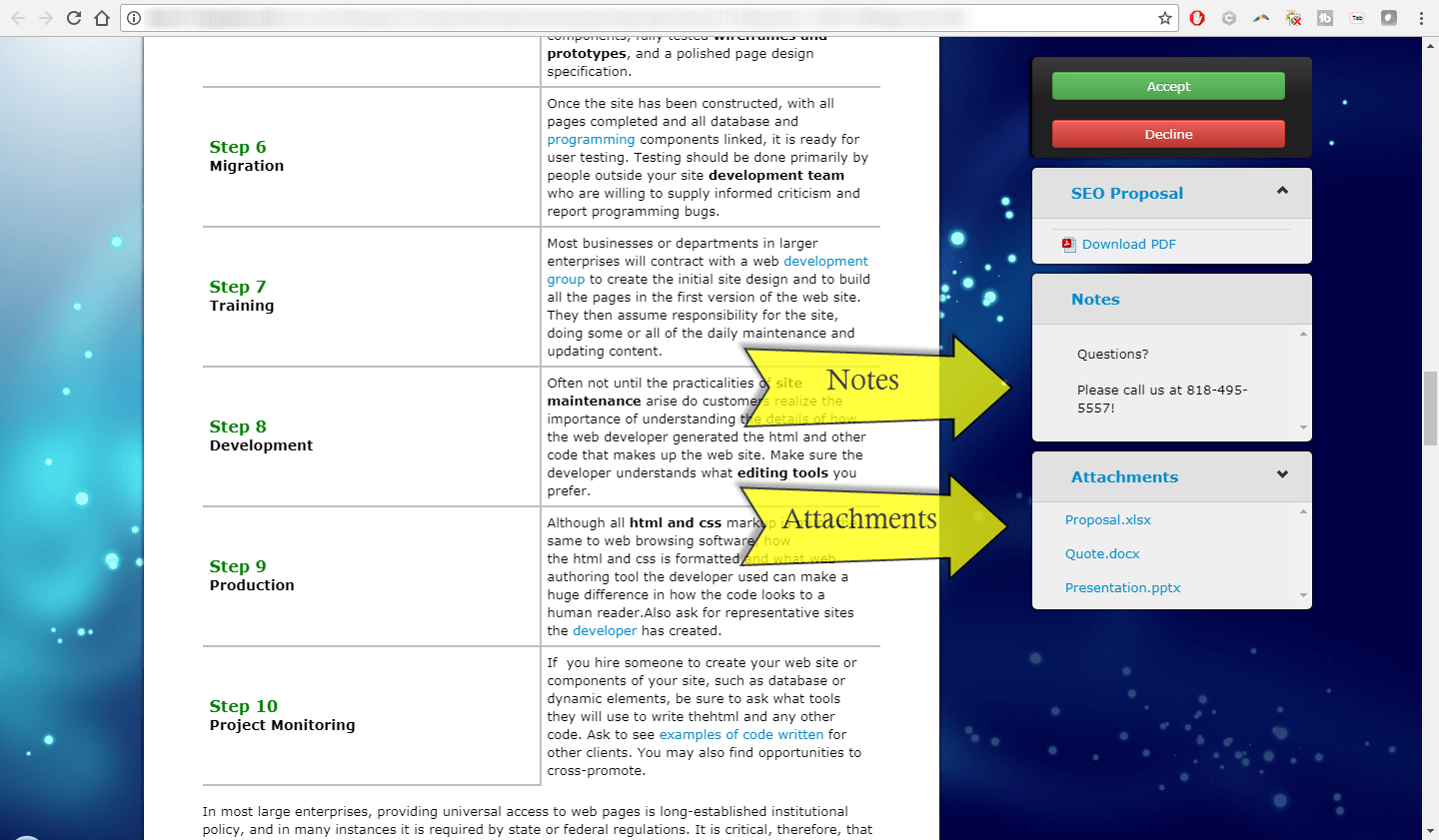
Notas: Se pueden agregar notas personalizadas al documento. Estas notas solo se mostrarán en el documento interactivo/en línea y las notas son estáticas en el documento (solo se pueden cambiar en el generador de plantillas).
Archivos adjuntos: Puede adjuntar archivos estáticos a la plantilla, lo que significa que cuando el destinatario abra el documento interactivo/en línea, podrá descargar esos archivos. Se usa principalmente para documentación de respaldo, como catálogos de productos, hojas de precios, detalles de acuerdos (básicamente, lo que no tiene sentido poner en la plantilla real).
Caducan en días: Los documentos en línea/interactivos se pueden configurar para que caduquen en X días. Es útil si sus propuestas/cotizaciones son válidas hasta una fecha determinada y con esto puede evitar el acceso a documentos vencidos.
Otros configuración
Documento de cara al cliente
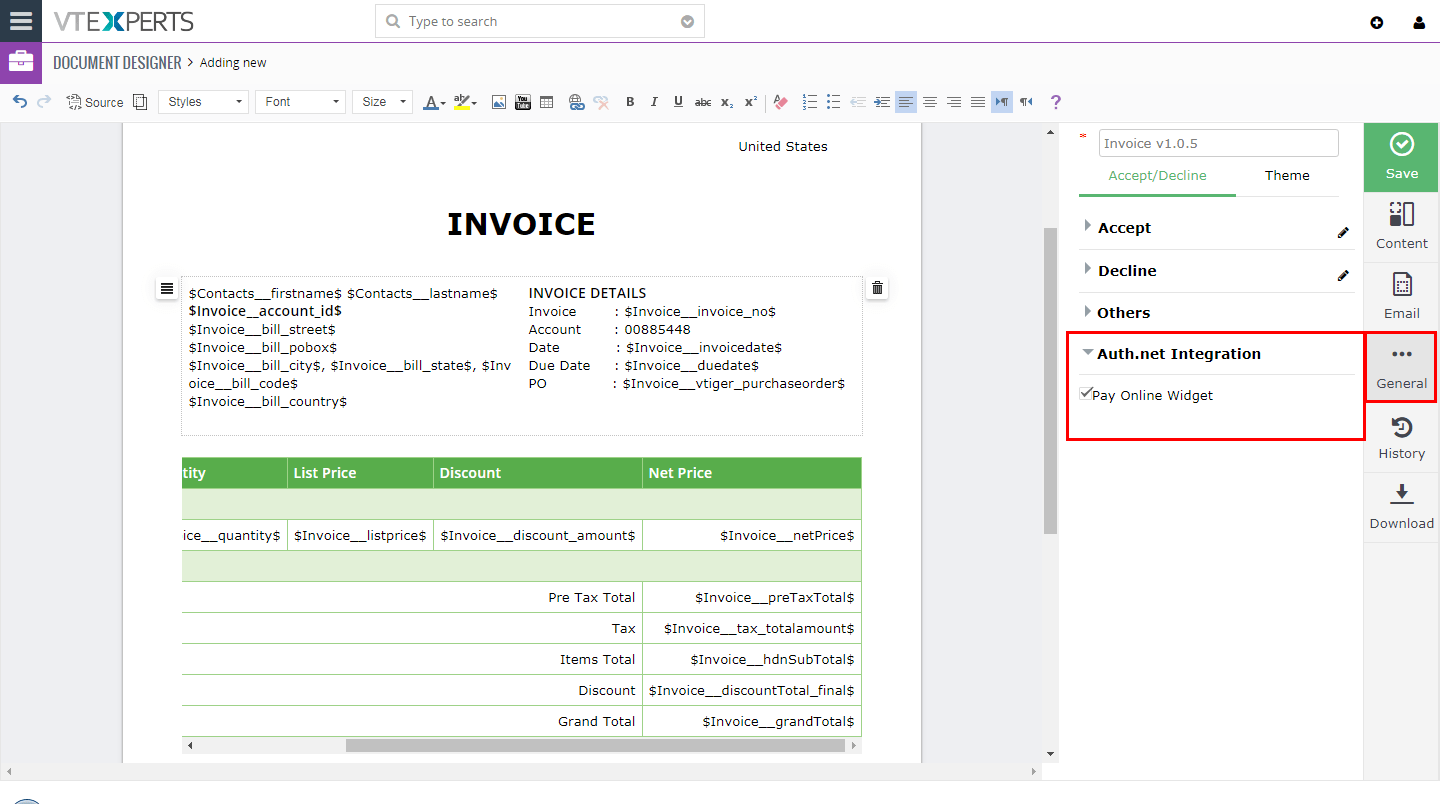
Integración Auth.net
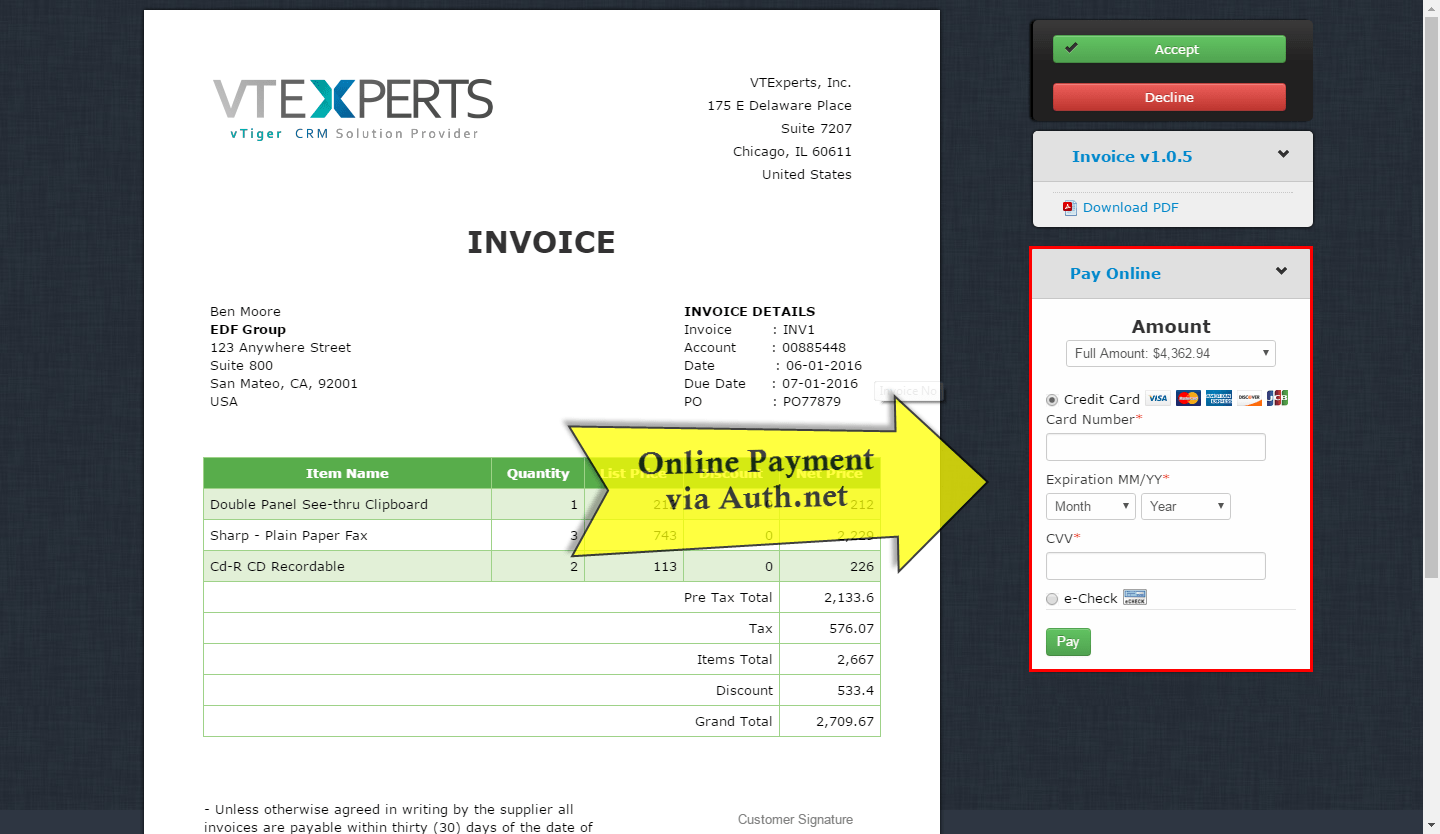
La integración de Authorize.net requiere que se instale la extensión de pagos. Si está habilitado, agregará el widget de Pagos en el documento interactivo.
Configuración de Auth.net
Documento de cara al cliente
Detalles del formulario
Esto convierte el documento en línea en un enlace de acceso público, que se puede usar para crear nuevos registros en TecnoCRM. Como probablemente sepa, puede crear documentos/formularios y enviarlos a sus clientes existentes (o cualquier otro registro de TecnoCRM) y hacer que el destinatario ingrese la información y la envíe (consulte las plantillas “Formulario de actualización de contacto” o “Propuesta de SEO” en nuestra demostración ), sin embargo, esta función le permite crear un enlace estático que se puede enviar a cualquier persona (no necesariamente desde TecnoCRM; puede colocarlo en su sitio web o enviar el enlace por correo electrónico) y una vez que se complete el formulario, creará nuevo registro en TecnoCRM (basado en el módulo principal del formulario). Esto es muy similar a los formularios web de TecnoCRM, sin embargo, es más potente y admite todos los módulos estándar y personalizados.
Ejemplo simple: Cree un formulario personalizado y colóquelo en su sitio web para nuevos registros (la información de contacto/cliente potencial fluirá directamente a TecnoCRM).
Ejemplo avanzado: Cree un formulario personalizado que puede enviar a sus clientes para solicitudes de tickets/soporte, recopilación de datos. El formulario se puede crear para cualquier módulo personalizado, por ejemplo, “Pedidos”. Puede generar un enlace para clientes individuales (cada cliente en TecnoCRM puede tener un formulario único) y una vez que el cliente complete el formulario (una o varias veces), creará nuevos registros en TecnoCRM y asociará/vinculará esos nuevos registros a uno existente. registro de cliente. Para asociar un nuevo registro a un cliente existente, debe enviar el formulario desde TecnoCRM (a ese cliente) O obtener el enlace como si estuviera enviando el formulario al cliente. Ver captura de pantalla #3.
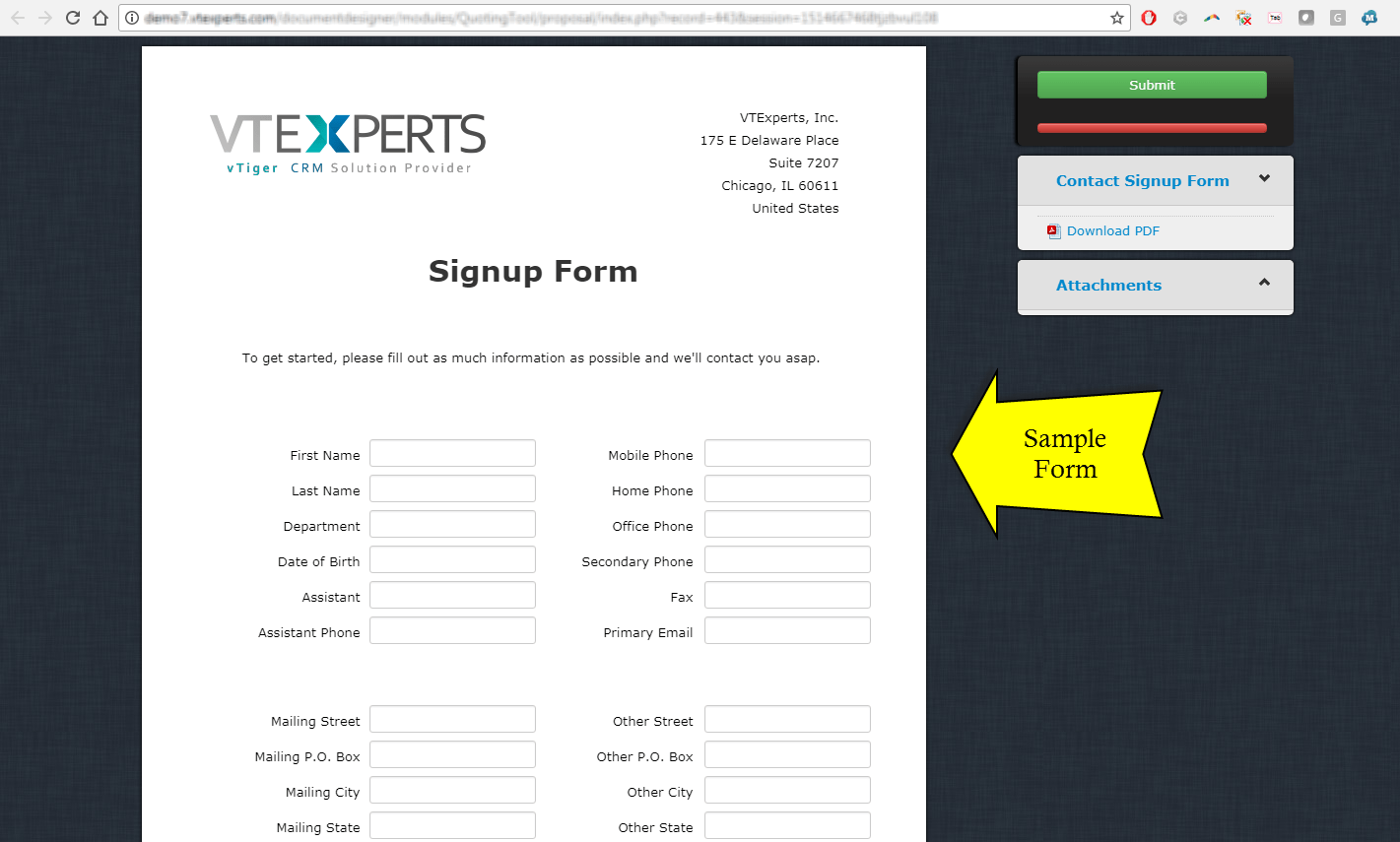
Las capturas de pantalla a continuación se utilizaron para el “Formulario de registro de contacto” simple.
Habilitar formulario “estático”

Formulario de correo electrónico

Obtener enlace (o enviarlo por correo electrónico)

Formulario de muestra
Fuentes personalizadas
Puede agregar fuentes personalizadas a Document Designer y los usuarios pueden elegir cualquier fuente que necesiten usar.
La forma en que funciona es bastante simple:
- Obtenga la fuente que desea usar en el editor del diseñador de documentos
- extraerlo a
"prueba/QuotingTool/recursos/fuente/"
- Ahora esta fuente aparecerá en el editor del diseñador de documentos.
Aquí es donde debería aparecer la fuente personalizada:
- Editor del diseñador de documentos (vista de edición).
- Documento visto a través del diseñador de documentos.
- PDF que se descarga a través del Diseñador de documentos.
- Vista de propuesta.
- Enlace HTML que se envía a los clientes.
Tema
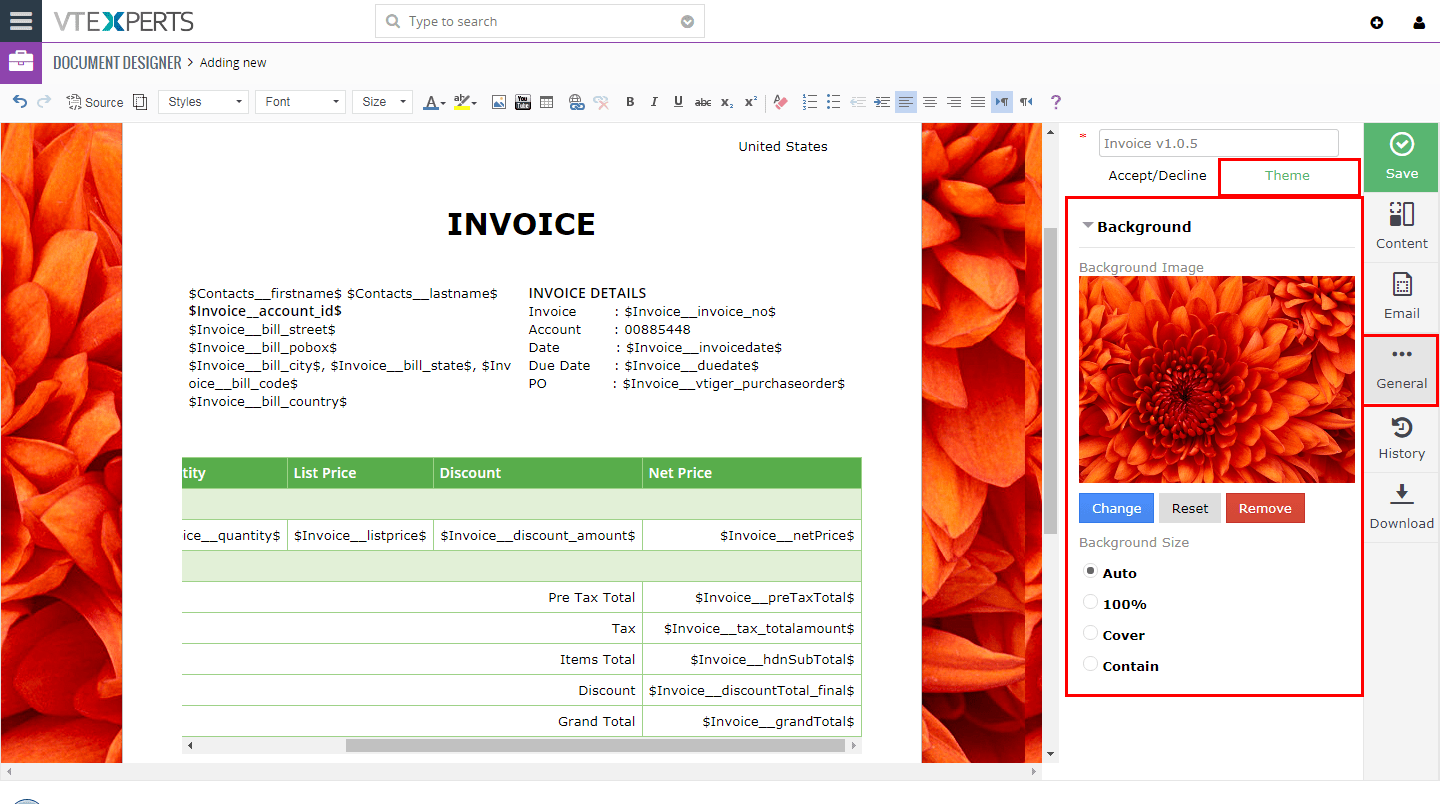
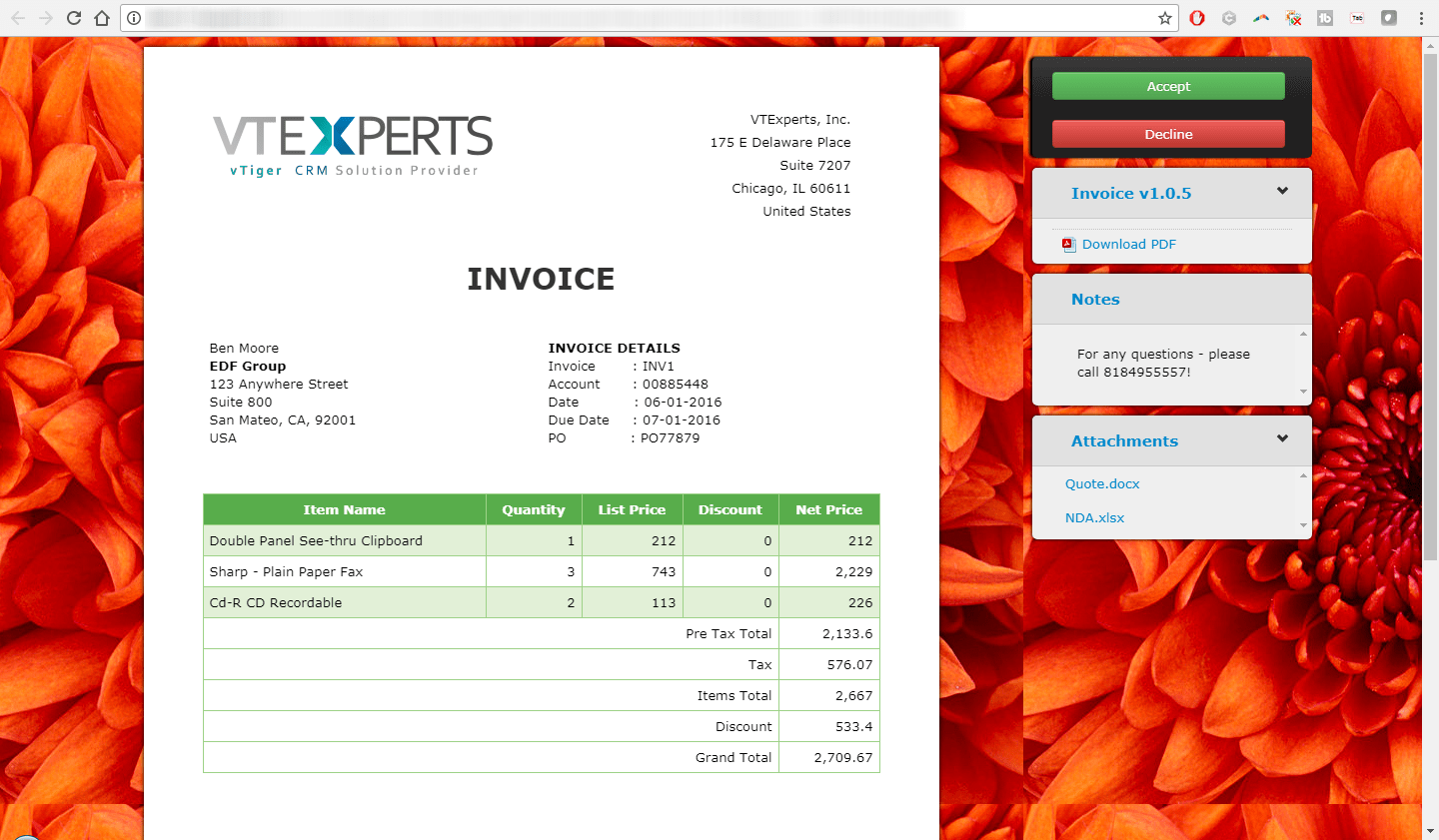
El generador de plantillas tiene la capacidad de establecer una imagen de fondo en el documento interactivo/en línea. Realmente ayuda a marcar la diferencia al presentar la propuesta.
Imagen de fondo: Cambie, restablezca o elimine la imagen de fondo.
Tamaño de fondo: Seleccione cómo desea utilizar la imagen añadida y se establecerá automáticamente en el deseado.
Configuración del tema
Documento de cara al cliente
Vista previa, enviar o exportar a PDF
Finalmente, una vez diseñado su documento, puede enviarlo por correo electrónico (manualmente o mediante un flujo de trabajo) o exportarlo a PDF.
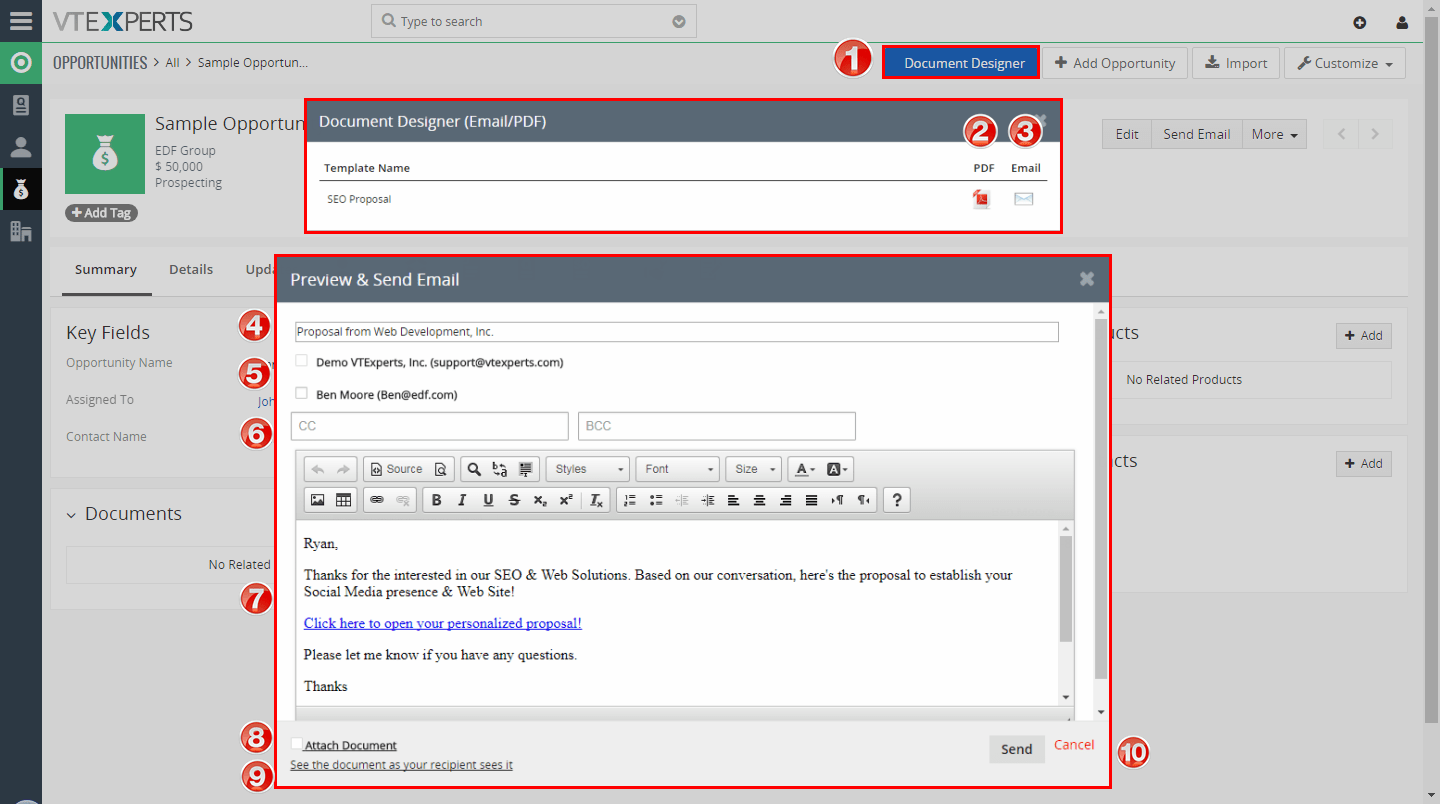
1. El botón “Diseñador de documentos” aparecerá en la vista de detalle/resumen de todos los registros si hay una plantilla creada para ese módulo.
Nota: Si no hay plantillas creadas para un determinado módulo, el botón no aparecerá.
2. Al hacer clic en el botón, se abrirá una ventana emergente que permitirá exportar a PDF (descargar localmente) y enviar el documento por correo electrónico .
3. La ventana emergente de correo electrónico consta de:
4. Asunto (prellenado de la plantilla de correo electrónico establecida en el generador de plantillas)
5. Posibles destinatarios: El Diseñador de documentos ubicará los registros vinculados con una dirección de correo electrónico a la que puede enviar el documento por correo electrónico.
6. CC/BCC: Podrá agregar direcciones de correo electrónico/registros adicionales.
7. Cuerpo del correo electrónico (precargado a partir de la plantilla de correo electrónico configurada en el generador de plantillas)
8. Adjuntar documento: Si está marcado, se adjuntará una copia en PDF en el correo electrónico (además del enlace del documento en línea/interactivo)
9. Ver el documento como lo ve el destinatario: Se utiliza para abrir el documento interactivo antes de enviarlo al cliente. Se abrirá el documento en una nueva ventana para que lo revises. Esta es una ayuda muy útil para probar/ajustar el documento.
10. Enviar/Cancelar: Se usa para enviar el correo electrónico o cerrar la ventana emergente.
Documentos firmados (vistos/aceptados/rechazados)
Document Designer es capaz de rastrear documentos que han sido vistos/abiertos, aceptados o rechazados . Dicha información se almacena en el área “Registros firmados” en cada registro que tiene una plantilla de diseñador de documentos creada.
Al visualizar el documento, se creará un nuevo registro de “Documento Firmado” de tipo “Abierto”.
Cuando se acepta el documento (se hace clic en el botón aceptar), se creará un nuevo registro de “Documento firmado” con el tipo “Aceptado”.
Cuando se rechaza el documento (se hace clic en el botón de rechazar), se creará un nuevo registro de “Documento firmado” con el tipo “Rechazado”.
Además, también puede ver la fecha y la hora en que se vio/aceptó el documento, así como descargar una copia de un pdf firmado (columna Nombre del archivo).
También se integra con los flujos de trabajo estándar de TecnoCRM, lo que significa que puede crear un flujo de trabajo para el registro de “Documento firmado” para decir “Envíeme un correo electrónico cuando alguien abra un documento”, para que pueda llamarlos de inmediato, mientras el cliente potencial aún está activo.

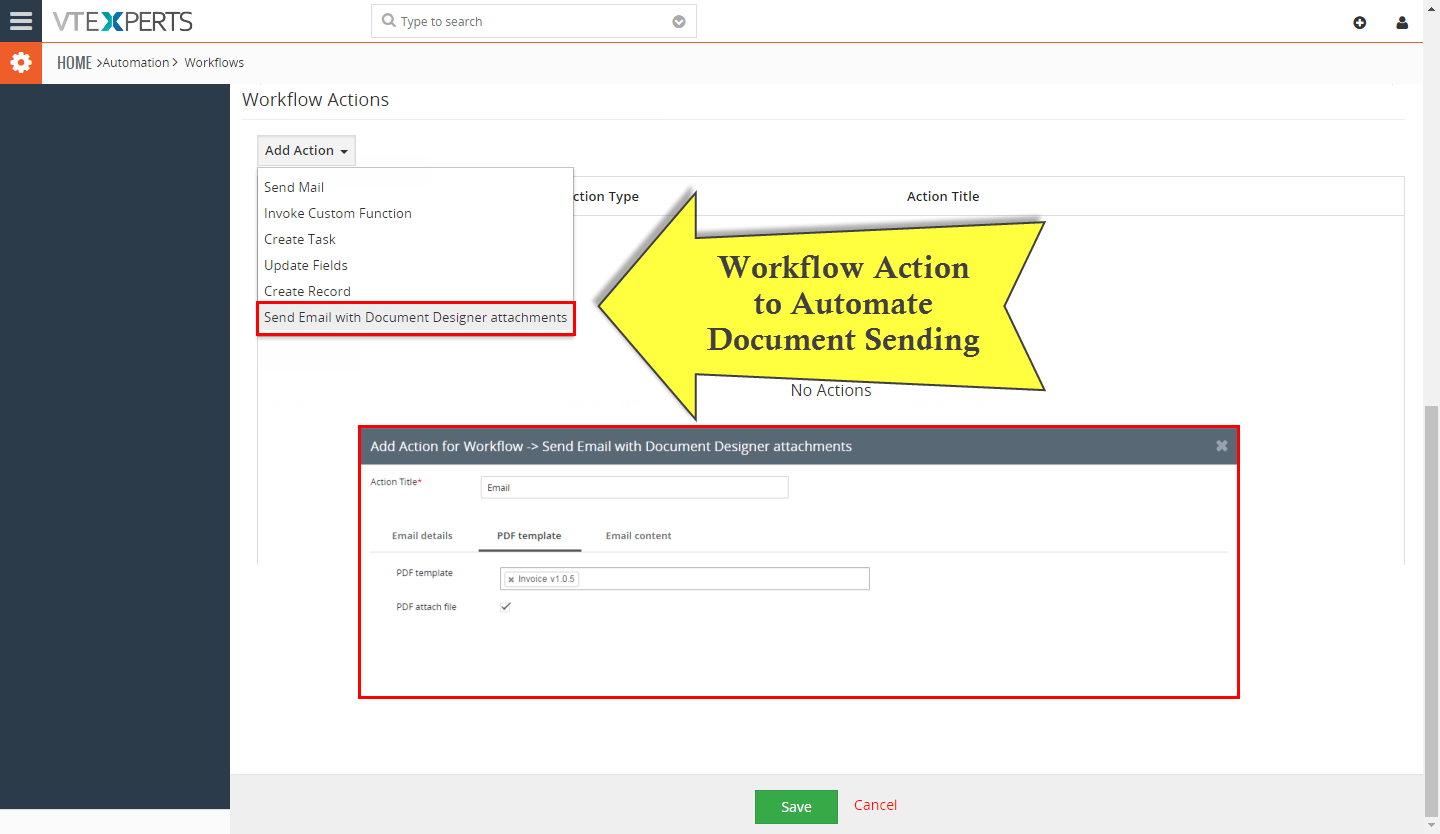
Flujo de trabajo (Enviar documentos automáticamente)
Viene con herramientas integradas para automatizar la generación de documentos y el envío por correo electrónico. Además de enviar el documento por correo electrónico o exportarlo a PDF, también puede configurarlo para que lo haga todo automáticamente . Por ejemplo, si una oportunidad llega a una determinada etapa, puede configurar un flujo de trabajo para enviar un documento al tomador de decisiones automáticamente .
La extensión utiliza la funcionalidad de flujo de trabajo estándar de TecnoCRM, que permite infinitas posibilidades de cuándo, qué y cómo se debe enviar el documento.
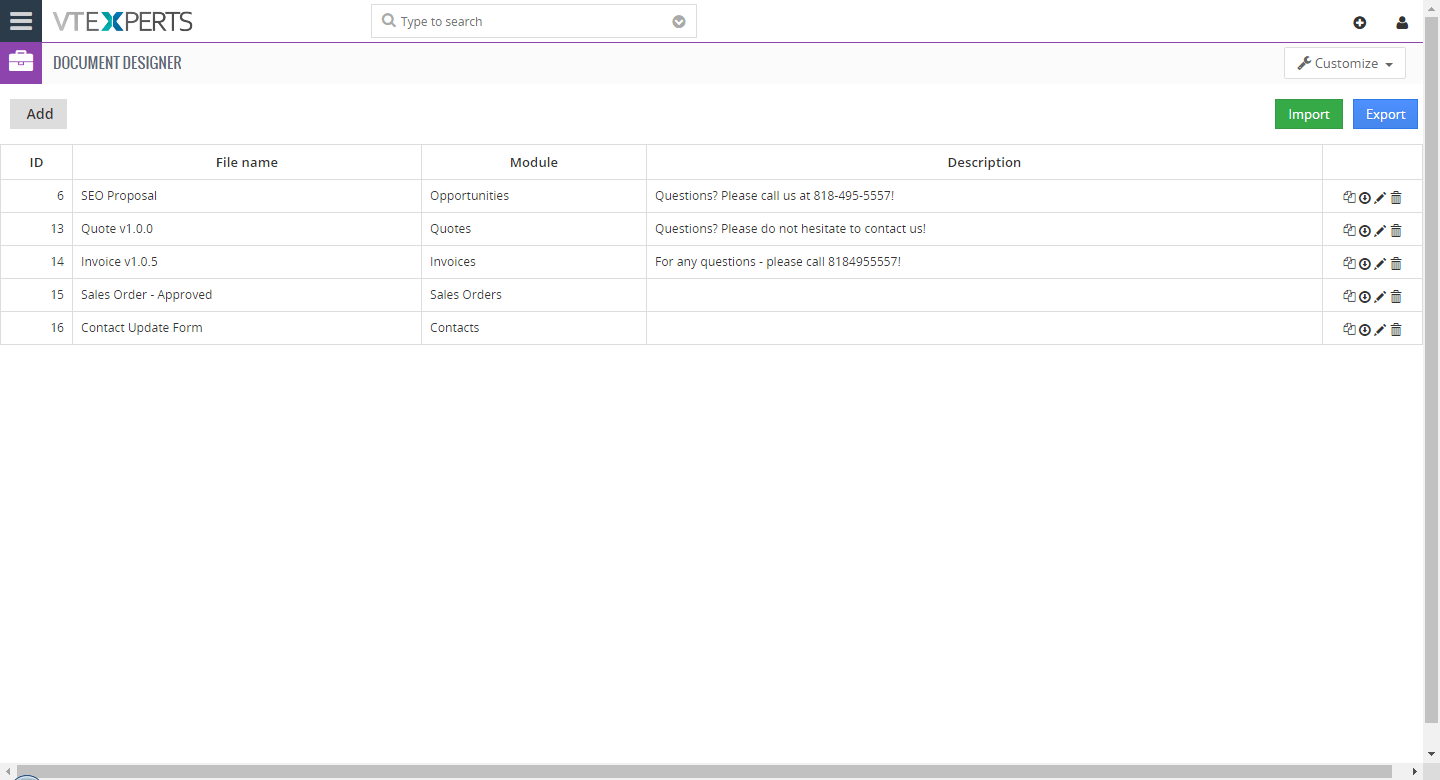
Lista de documentos
Para acceder a las plantillas de documentos creadas, vaya a Menú > Proyectos > Diseñador de documentos. También puede agregar nuevas plantillas, importar nuevas y exportar las existentes (útil al transferir a otra instancia o hacer una copia de seguridad).
También puede duplicar, descargar como PDF (muestra), editar y eliminar plantillas.
Plantillas de exportación/importación
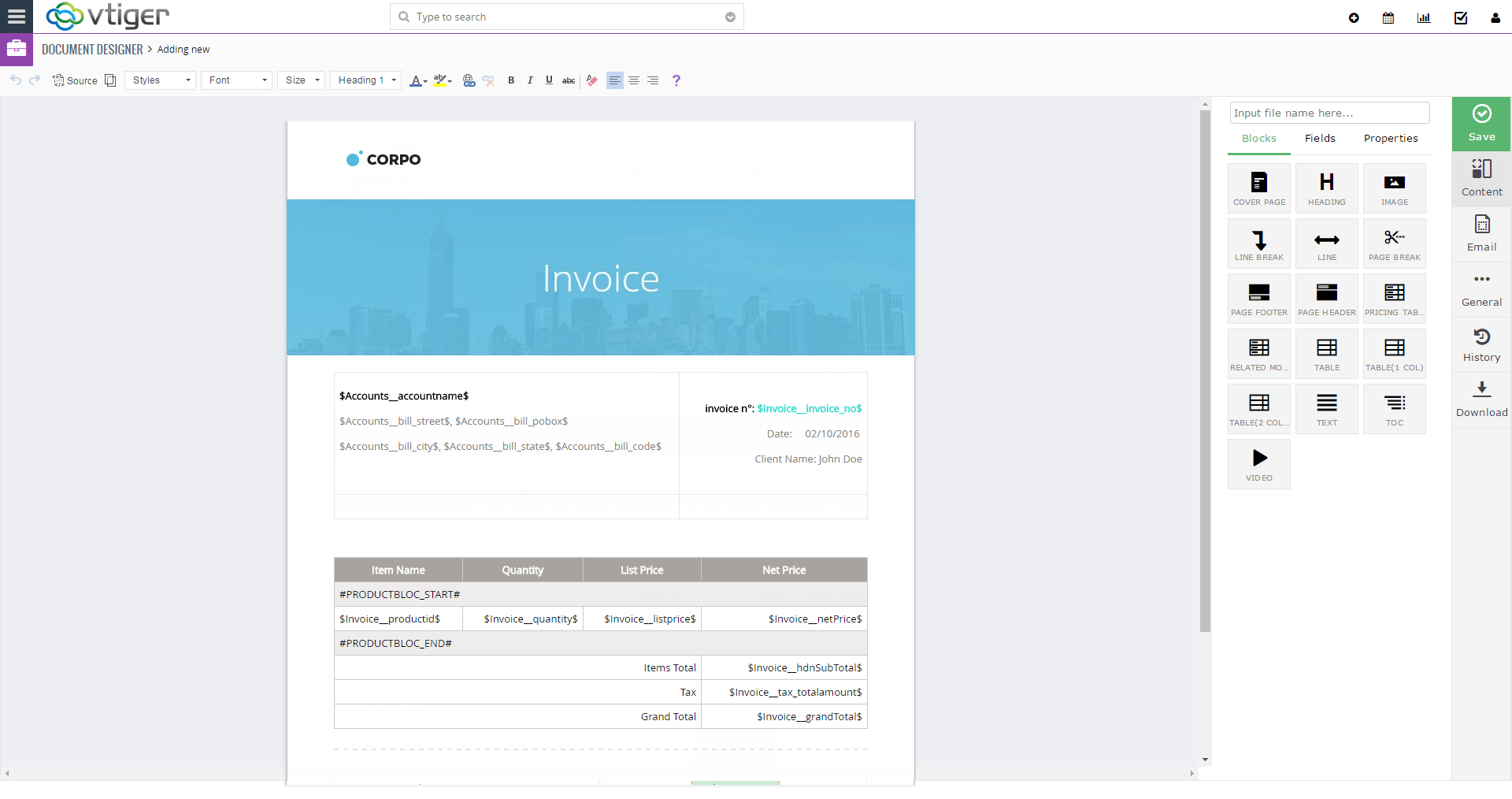
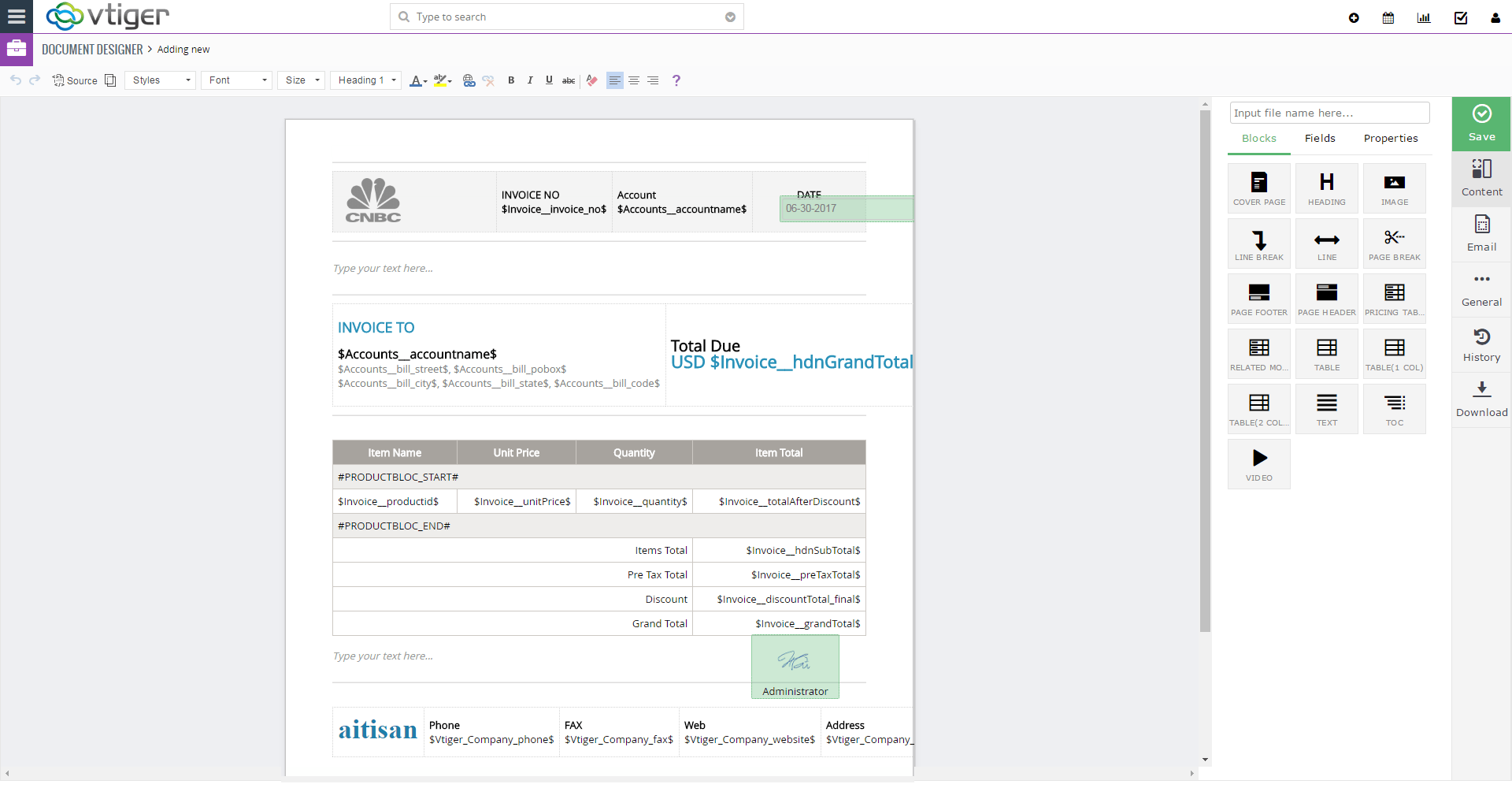
Las plantillas también se pueden exportar e importar. Hemos creado algunas plantillas para que pueda comenzar. Todas las plantillas son editables como si estuvieras diseñando una nueva. Publicamos las plantillas a fines de julio de 2017, por lo que si instaló el diseñador de documentos antes de esa fecha, deberá importar estas plantillas manualmente.
Para importar una plantilla, presione “Importar”, busque el archivo y presione importar.
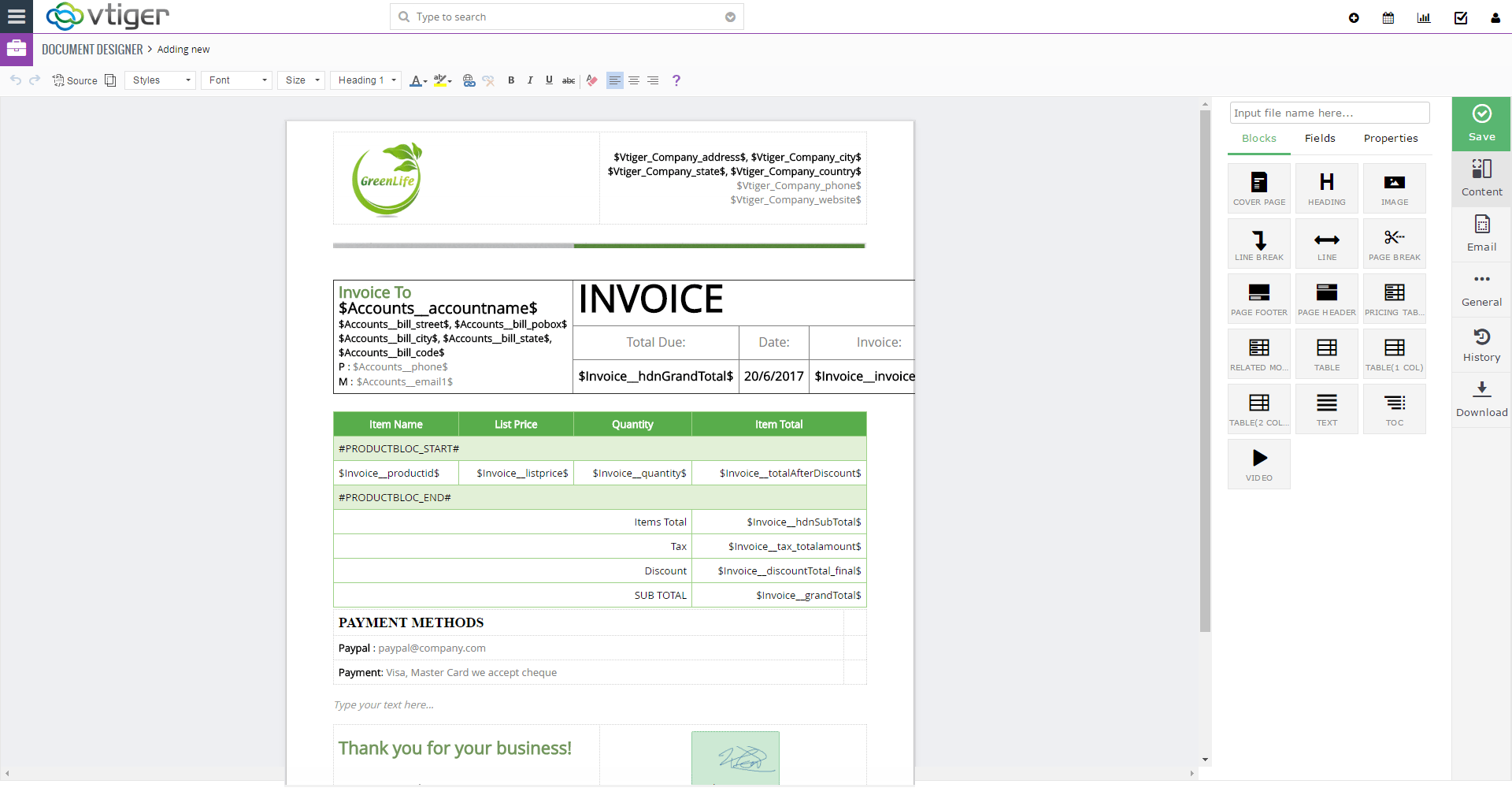
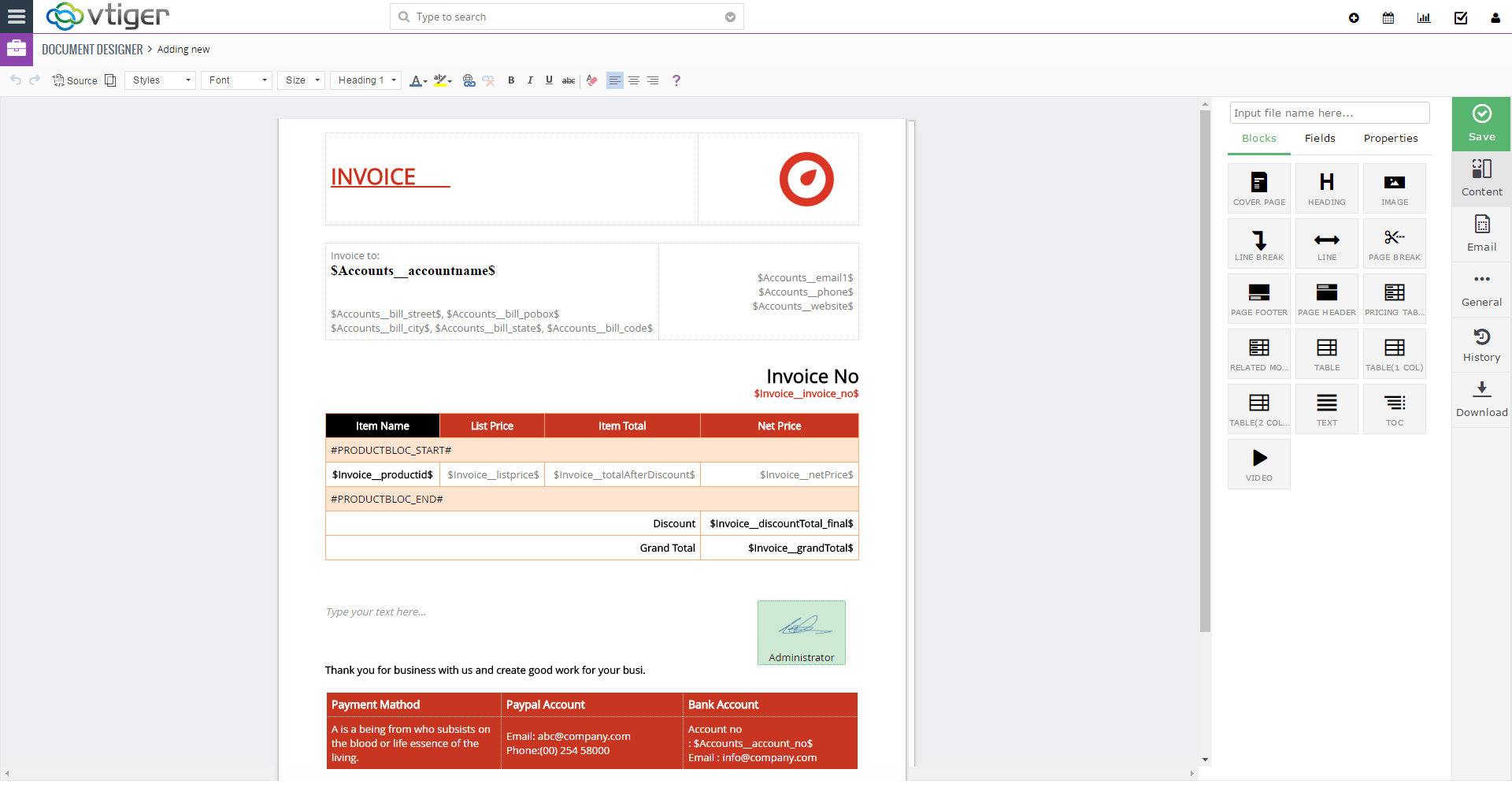
Puede descargar plantillas desde los enlaces a continuación.
Azul claro
Gris
Verde
Rojo
Violeta