
La extensión de comentarios avanzados para TecnoCRM es simplemente una mejora de la funcionalidad de comentarios existente. Agrega hasta dos campos de lista de selección a la sección de comentarios y permite al usuario “categorizar” los comentarios agregados. Además, los comentarios se resaltan según el valor de la lista de selección configurada, lo que lo hace aún más útil. Además, admite el formato de texto enriquecido en los comentarios.
Viene con un área de configuración para habilitar uno o ambos campos de lista de selección, establecer las etiquetas y configurar los valores de lista de selección para cada campo.
Configuración
Para configurar la extensión de comentarios avanzados para TecnoCRM, abra el menú principal > Configuración > Configuración de CRM > haga clic en “Comentarios (avanzado)” en “TecnoCRM Premium”.
Una vez en el panel de configuración, verás los siguientes ajustes:
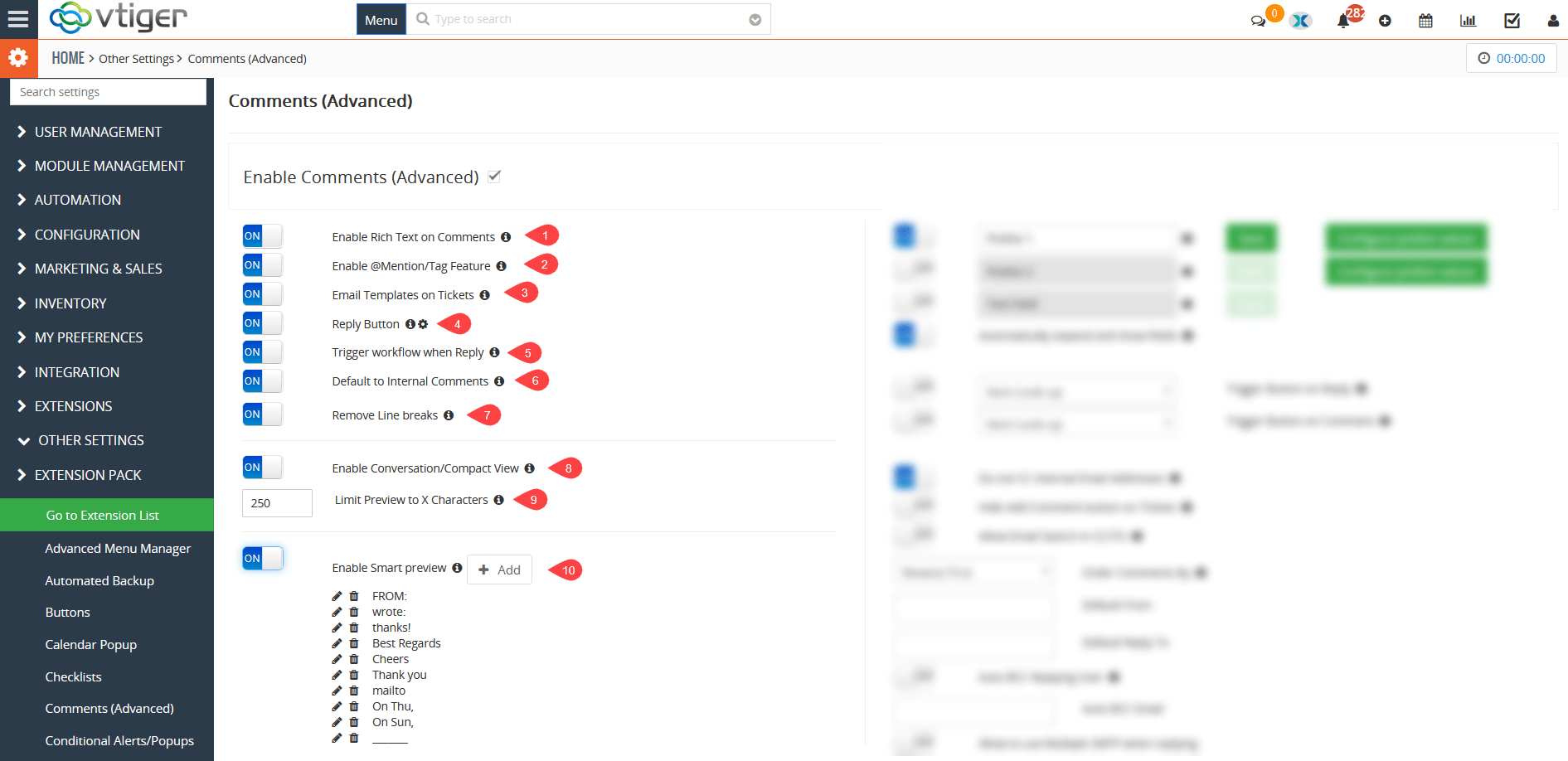
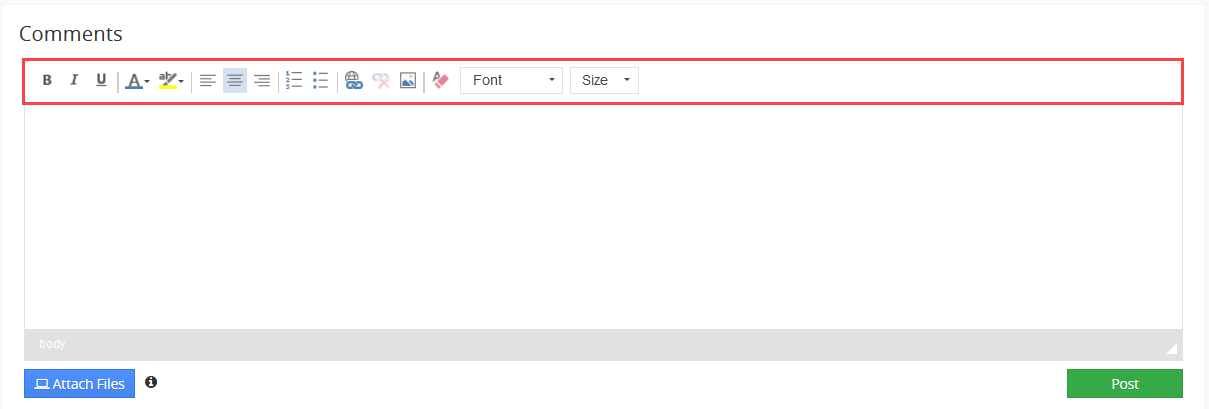
- Habilitar texto enriquecido en comentarios: el usuario puede agregar comentarios usando formato de texto enriquecido, brindando opciones como negrita, cursiva, subrayado, tablas, colores, etc. Para acceder al editor de texto, simplemente haga clic en la sección de comentarios.
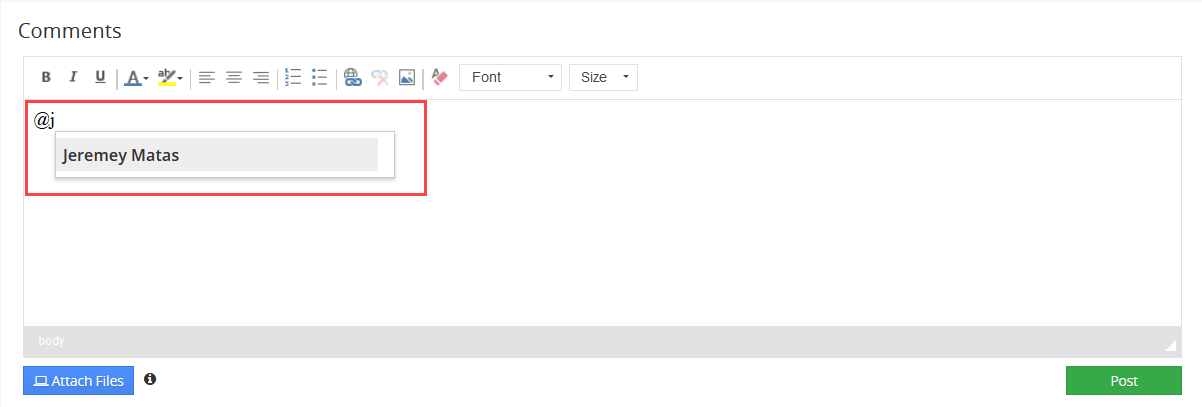
2. Habilitar la función @Mention/Tag: esta extensión también le permite mencionar personas en los comentarios usando “@” y su apellido o nombre. La persona etiquetada recibirá una notificación por correo electrónico y los detalles del registro y el comentario se agregarán al correo electrónico.
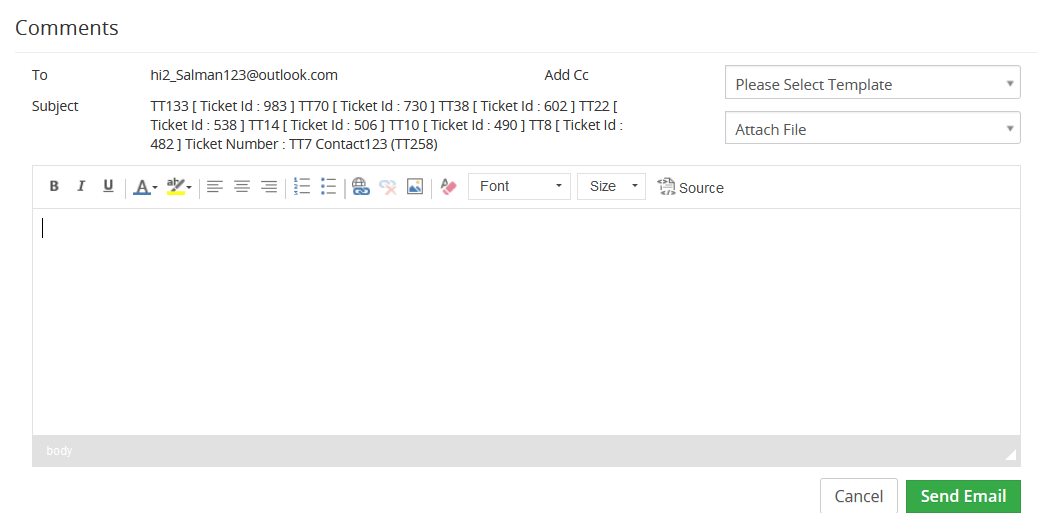
3. Plantillas de correo electrónico en tickets: Al habilitar esta opción, cuando el usuario agrega un comentario en el módulo de ticket, el editor de comentarios abrirá una plantilla de correo electrónico. Esta función es exclusiva de las entradas.
4. Botón de respuesta: Utilice este botón para activar y desactivar el botón de respuesta en la sección de comentarios del módulo de tickets. Esta función es exclusiva de los tickets.
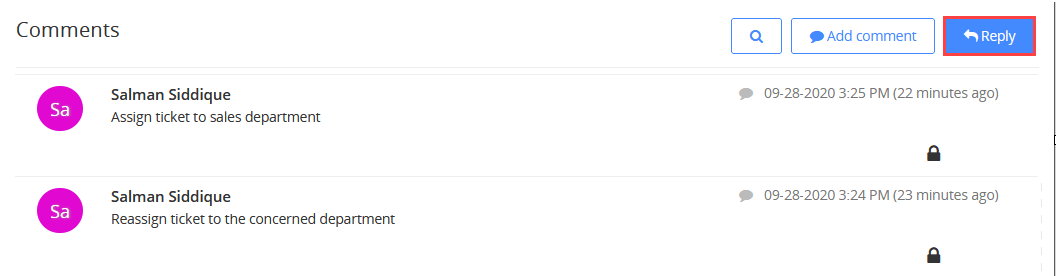
5. Activar flujo de trabajo al responder: el usuario también puede establecer un flujo de trabajo, se activará cuando alguien responda. Esta función es exclusiva de las entradas.
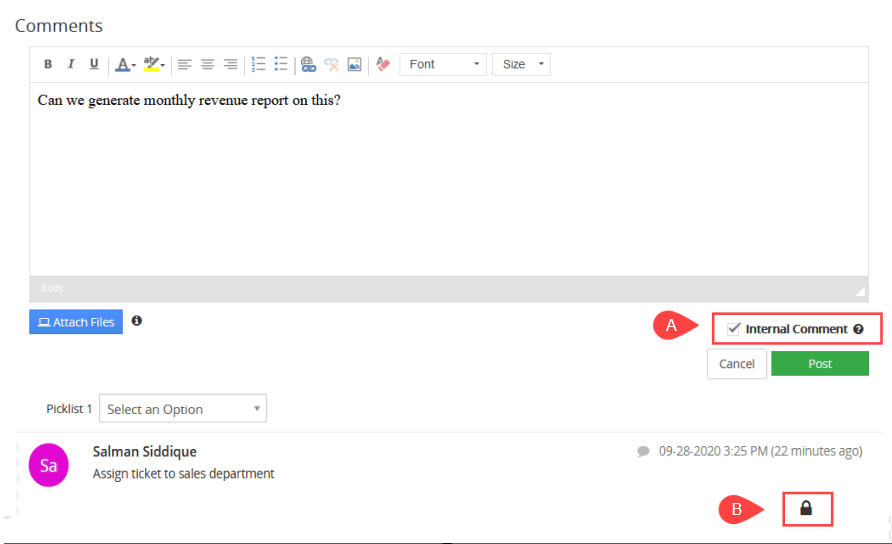
6. Comentarios internos predeterminados: si esta opción está activada, los comentarios se establecerán solo como internos (solo el usuario interno de CRM podrá ver el comentario). El usuario tiene la opción de marcar o desmarcar la casilla antes de publicar el comentario. Esta función es exclusiva de las entradas.
una. Casilla de verificación mediante la cual el usuario puede hacer un comentario interno
b. Una vez que se publica un comentario, con este icono, el usuario puede cambiar el estado de un comentario entre interno y externo.
7. Eliminar saltos de línea : al eliminar los saltos de línea, el texto del correo electrónico se volvió más compacto, lo que ayuda a ver más correos electrónicos sin desplazarse. Pero, a veces, eliminar el salto de línea hace que leer un correo electrónico sea un poco complejo y también depende de la estructura del correo electrónico.
8. Habilitar vista de conversación/compacta: convierta comentarios largos en una vista de conversación compacta y fácil de leer.
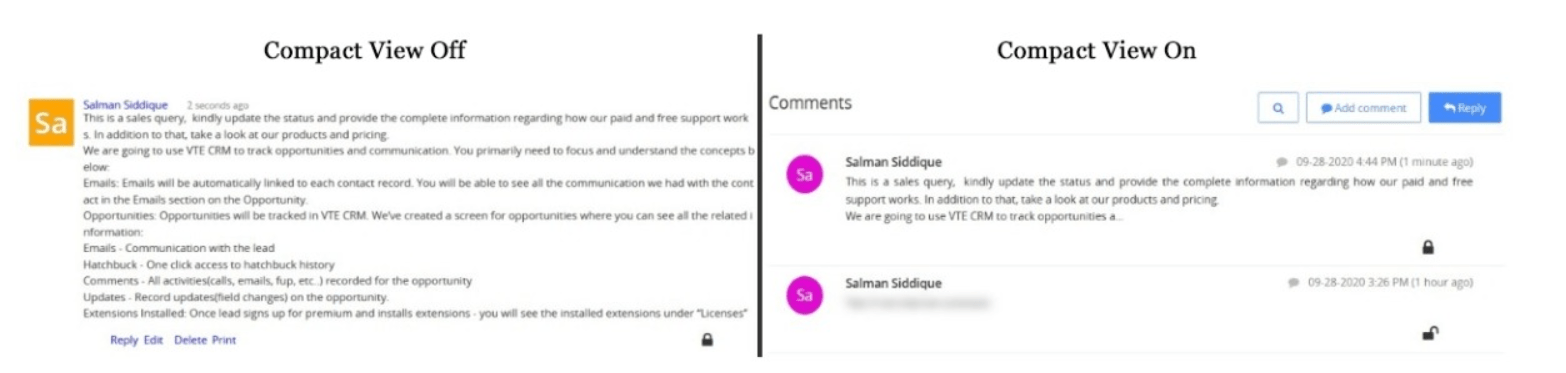
9. Limitar vista previa a X caracteres: Puede establecer el límite de los caracteres que se mostrarán en la vista compacta usando esta opción.
10. Habilitar vista previa inteligente: Además de la opción Limitar vista previa X, el usuario puede configurar para cortar un comentario en un determinado carácter/símbolo/cadena.

- Lista de selección: Con esta opción, el usuario puede integrar una lista de selección mientras agrega un comentario. Las opciones de la lista de selección se pueden codificar con colores y el comentario también se sombreará con el mismo color.
- Expandir y mostrar campos automáticamente: Los campos también se pueden mostrar con cada comentario (independientemente de la configuración del límite de caracteres). Esto agregará una fila adicional de comentarios al revisarlos.
- Activar botón al responder: Si un usuario ha agregado botones personalizados en el módulo de ticket. Luego, al usar esta opción, pueden activar el botón personalizado cada vez que se presiona el botón de respuesta. Esta función es exclusiva de las entradas.
- Activar botón en comentario: Si un usuario ha agregado botones personalizados en el módulo de ticket. Luego, al usar esta opción, pueden activar el botón personalizado cada vez que se presiona el botón de comentario. Esta función es exclusiva de las entradas.
- No CC dirección de correo electrónico interna: Al activar esta opción, las direcciones de correo electrónico internas no se agregarán a la CC.
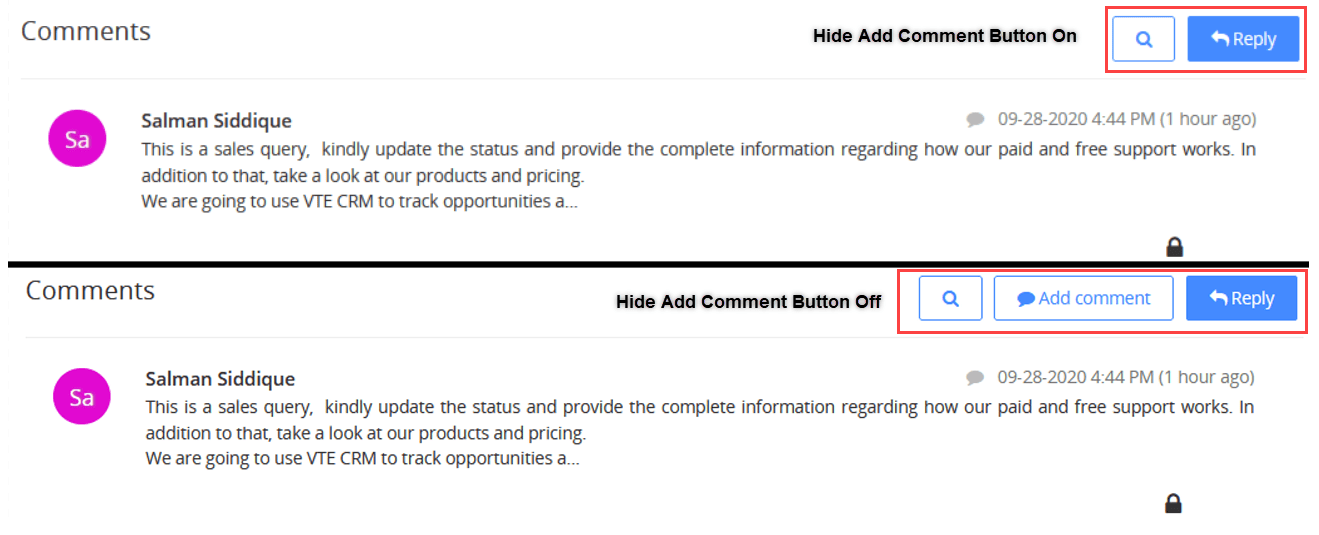
- Ocultar el botón Agregar comentario en las entradas: Use esta opción para ocultar el botón “Agregar comentario” en las entradas. Esta función es exclusiva de las entradas.
7. Permitir búsqueda de correo electrónico en CC/TO: Actívelo para permitir la búsqueda de correo electrónico en CC/TO
8. Ordenar comentarios por: El usuario puede ordenar los comentarios sobre la base de los más nuevos primero o los más antiguos primero usando esta función.
9. Usuario de respuesta automática de BCC: Enciéndalo para el usuario de respuesta automática de BCC
10. Permitir múltiples SMTP al responder: Cuando responda usando un correo electrónico, active esta opción si desea usar múltiples SMTP para enviar respuestas por correo electrónico.
Nota: Algunas de las características de los comentarios avanzados son exclusivas de los tickets (p. ej., activar flujo de trabajo al responder, plantillas de correo electrónico al responder, etc.) y, por lo tanto, no se pueden usar en otros módulos.
Comentarios avanzados sobre registros
Una vez configurada, la interfaz de comentarios regulares se cambiará por completo y se reemplazará con la interfaz de usuario más elegante y llena de opciones.
Publicar un comentario avanzado
Ahora, como puede ver en el siguiente ejemplo que hemos habilitado los comentarios de texto enriquecido, veamos qué opciones tenemos además de RTC.

En la imagen de arriba, tenemos:
- El campo de texto enriquecido para escribir.
- Lista de selección 1 nombrada como “Motivo” en nuestro ejemplo. Este está haciendo que el cuadro de comentarios sea de color.
- Lista de selección 2 nombrada como “Estado”.

