
Diseñada para aprender de las acciones del usuario y predecir/proponer el siguiente valor (más común). Su interfaz ordenada hace que sea muy fácil actualizar los registros (un clic). Las predicciones se muestran como una “burbuja en la que se puede hacer clic”, donde el usuario tiene la opción de seleccionar entre 4 opciones y establecer el valor con un solo clic.
Admite campos de fecha, texto y lista de selección. Lo pensamos un poco y lo diseñamos para que sea intuitivo y fácil de usar. Además, tiene opciones de configuración como “solo editar/crear”, “solo si está vacío” y “no mostrar predicciones si el registro tiene más de X días”.
Configuración
La extensión se puede configurar en Menú principal > Configuración > Configuración de CRM > Campos predictivos. Así es como se ve el panel de configuración:

+ Nuevos campos predictivos: agregue un nuevo conjunto de predicciones a los campos de un módulo específico.
Lista de menús de predicción configurados: la lista de todos los campos predictivos configurados se muestra debajo de esta lista.
+ Nuevos Campos Predictivos
Para configurar un nuevo conjunto de predicciones en los campos de un módulo específico, hay varias configuraciones disponibles:

Módulo: Seleccione el módulo para el que necesita configurar las predicciones.
Analizar últimos X días: El número de días que deben analizarse para sugerir valores de campo.
Estado: Configure los campos predictivos como activos o inactivos.
Agregar campo: Seleccione un campo para agregar a la lista y configure las predicciones.
Analizar todo: Esto analizará los campos configurados y determinará las predicciones basadas en datos históricos.
Una vez que agrega un campo, hay varias configuraciones disponibles para especificar un campo predictivo para un uso determinado. Los siguientes ajustes se pueden modificar según sea necesario:
Nombre de campo: Muestra el nombre del campo seleccionado para el que se establecerán los ajustes.
Tipo: Muestra el tipo del campo seleccionado.
No mostrar si tiene más de: Puede configurar para dejar de mostrar predicciones si el registro tiene más de X días. Por ejemplo, si tiene el campo ‘Próxima fecha’ en la oportunidad y la oportunidad se cierra generalmente dentro de los 60 días, no querrá ver predicciones para oportunidades ya cerradas (o registros que ya no necesitará modificar). Es por eso que establecería 90 días más o menos. Configurándolo como 0, SIEMPRE aparecerá.
¿Solo al crear?: La predicción se mostrará solo cuando se cree el registro por primera vez.
¿Solo si está en blanco?: La predicción se mostrará solo si el campo está vacío. Esto incluye vistas de creación/edición/detalle/resumen.
Predicciones: Cuando se analiza el campo, puede ver estas predicciones delante del campo específico. Pase el cursor sobre el valor para ver más detalles.
Nota: Para los campos de fecha y texto, lo verá como ‘ Cualquier valor ‘. Esto por diseño, lo que significa que no estamos prediciendo el valor en función del valor anterior, sino cualquier valor. Los campos de lista de selección funcionan de manera diferente, lo que significa que predecimos el siguiente valor en función del valor anterior.
Actualizaciones analizadas: Última vez que se analizó el campo. Utilice el botón de actualización para analizar campo por campo (recomendado).
Eliminar: Use esto para eliminar un campo de la lista de campos predictivos.
Lista de campos predictivos disponibles
Una vez que crea un nuevo conjunto de campos predictivos, se muestra en forma de lista en la página de configuración. La siguiente información se muestra para cada uno de los módulos configurados:

ENCENDIDO/APAGADO: Un botón rápido para encender o apagar un conjunto de campos predictivos.
Módulo: El módulo para el cual es una configuración específica.
Últimos X días: Muestra el número de días que durarán estas predicciones.
Campos: Los campos seleccionados para obtener botones de predicción para ellos.
Acciones: Editar o Eliminar una configuración.
Como funciona
Las predicciones funcionan tanto en la creación o edición de un registro como en las vistas de resumen y detalle. Veamos cómo funciona en la vista de creación:
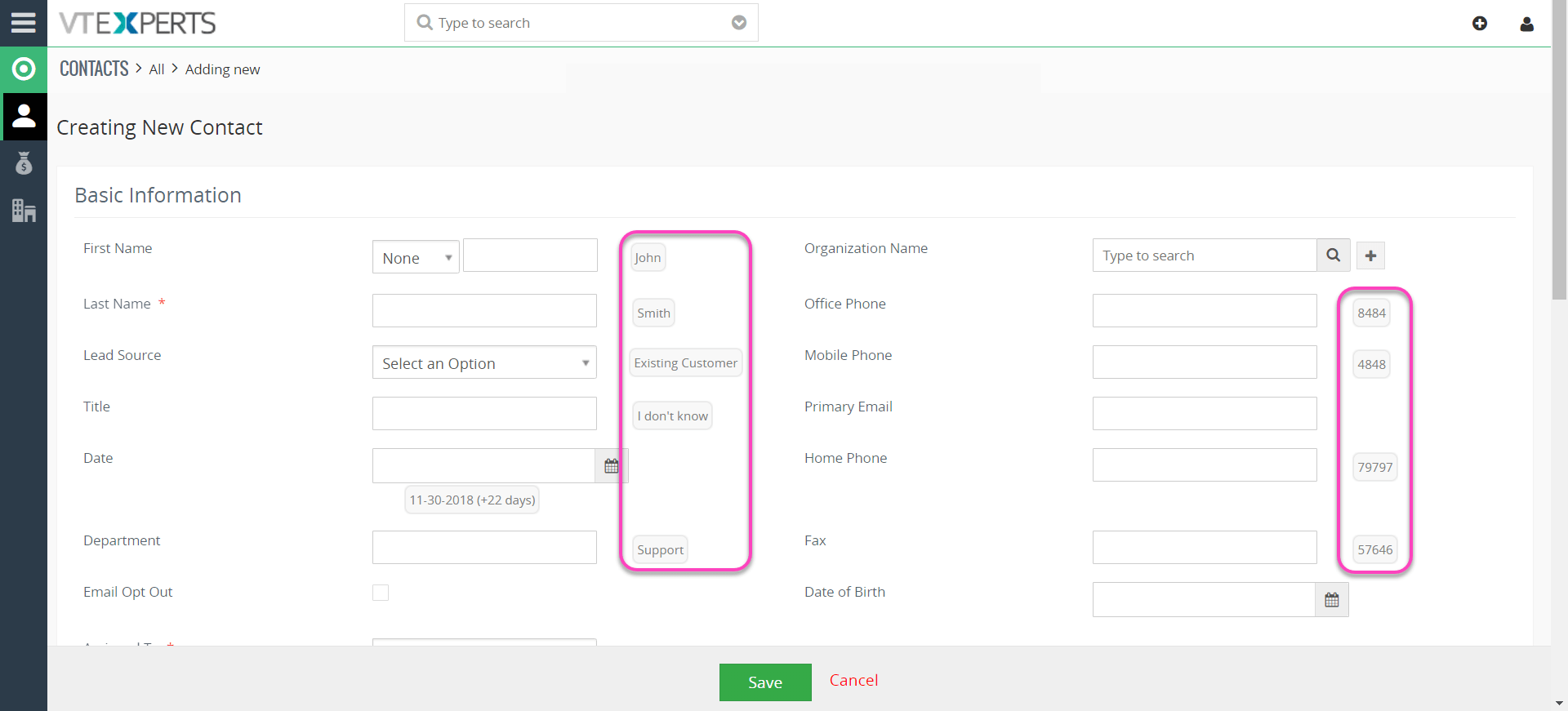
Las predicciones se muestran delante de cada campo como se muestra en la captura de pantalla anterior. Una vez que pasa el mouse sobre una predicción, muestra más predicciones para cada campo. Al hacer clic en una predicción, se completa inmediatamente el valor en el campo, para crear/editar o vistas de resumen/detalle.
