
TecnoCRM Google Address Lookup, como su nombre lo indica, es un accesorio para ingresar la dirección de manera eficiente y precisa utilizando los servicios de Google Maps. A medida que comience a escribir la dirección, se mostrarán todas las coincidencias posibles más cercanas a su ubicación.
Pero la extensión hace más; Admite campos de direcciones personalizados, lo que significa que en el panel de configuración podrá configurar cualquier campo para que funcione como “campos de búsqueda de direcciones”. Además, la búsqueda de direcciones se puede limitar a un país específico y es compatible con las vistas de detalle y edición.
Configuración
Todos los campos de búsqueda de direcciones de Google configurados se muestran en la página de configuración. Cada conjunto de campos se agrupa por módulo.
+ Agregar dirección: Se usa para crear un nuevo conjunto de campos de búsqueda de direcciones de Google
Edición: Puede editar el conjunto de campos existente haciendo clic en el icono del lápiz
Eliminación: Puede eliminar un conjunto de campos existente haciendo clic en el icono de eliminación
Países: Puede seleccionar el país al que opera. Esto limitará los resultados de la búsqueda de direcciones de Google a SÓLO los países seleccionados. De manera predeterminada, busca la dirección más cercana a usted (según la ubicación de su computadora)
Google ApiKey: Debe generar una clave API de Google y agregarla aquí. El procedimiento se analiza con más detalle más adelante en esta guía.

Agregar/configurar campos de dirección de Google
Mientras edita o crea campos de búsqueda de direcciones de Google, tendrá las siguientes opciones:
Nombre de la dirección: Simplemente el nombre de los campos de búsqueda de direcciones de Google. Puede ser cualquier cosa.
Módulo: Seleccione el módulo para el cual se configurarán los campos.
Calle: Seleccione el campo que se usará para completar previamente desde la dirección de Google “Calle”.
Ciudad: Seleccione el campo que se usará para completar previamente desde la dirección de Google “Ciudad”.
Estado: Seleccione el campo que se usará para completar previamente desde la dirección de Google “Estado/Provincia”.
Código postal: Seleccione el campo que se usará para completar previamente desde la dirección de Google “Código postal/Zip”.
País: Seleccione el campo que se usará para completar previamente desde la dirección de Google “Calle”.
Localidad: Seleccione el campo que se usará para completar automáticamente desde la dirección de Google “Localidad”. Suele ser condado o distrito.
Estado: Un interruptor para activar/desactivar el campo como búsqueda de direcciones de Google. Recomendado en lugar de eliminar.

Mapeo de campos de Google Maps
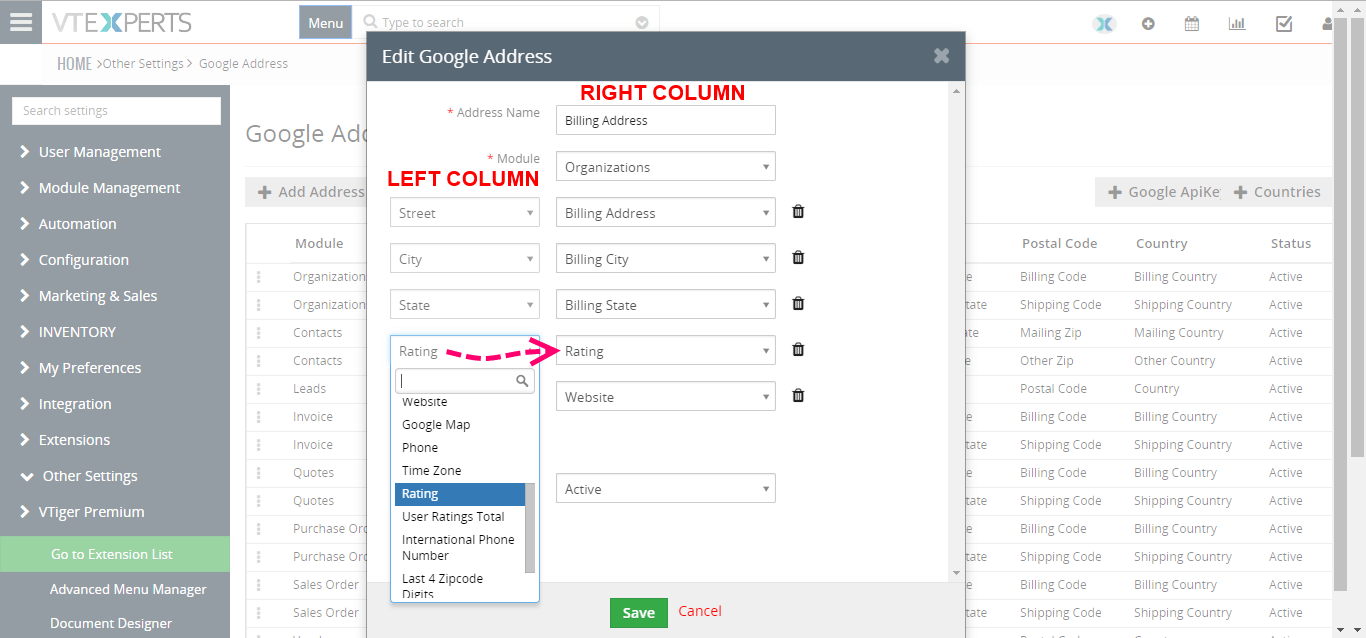
También puede mapear campos directamente desde Google Maps para una dirección específica, si esa dirección tiene información sobre esos campos. Algunos ejemplos de esos campos son Calle, Ciudad, País, Sitio web, Clasificación, Latitud y Longitud, y mucho más.
Para eso, abre el panel de Configuración de Extensión. Agregue una nueva dirección o edite una existente. Puede editar una dirección actual haciendo clic en el botón de opciones de “tres puntos” y presionando ” Editar “. La columna izquierda de listas de selección se puede utilizar para mapear los campos.
Para mapear, seleccione la información deseada de la columna izquierda de las listas de selección. Luego, elija el campo donde debe asignarse desde el lado derecho de las listas de selección. Utilice los campos en las mismas filas para el mapeo.
Agregar clave API de Google
Como la extensión utiliza la API de Google, necesitará una clave API de Google para que funcione.
¿Cómo obtener una clave API de Google?
Para obtener una clave API de Google:
1. Vaya a este enlace Enlace para obtener la clave API de Google.
2. En el paso 1 de esa página, haga clic en el botón “OBTENER UNA CLAVE”.
3. Generará una clave API, cópiela.

4. Luego vaya a la Configuración de búsqueda de direcciones de Google (consulte la sección “Configuración” de esta guía) y haga clic en el botón “+ Google ApiKey” en la parte superior derecha
5. Pegue la clave API generada en el paso 3 y presione ” Guardar “
Agregará la clave API y la extensión estará lista para usar.

