
Fue diseñada para mejorar la eficiencia al actualizar registros. Los botones se pueden configurar para mostrar una ventana emergente modal con los campos seleccionados. Por ejemplo, puede agregar un botón a “Actualizar dirección” que solo mostrará los campos de dirección cuando se haga clic.
También es compatible con la lógica condicional, lo que significa que los botones se pueden mostrar u ocultar según ciertas condiciones. Por ejemplo, si la dirección de la organización está incompleta, podría mostrar un botón que lo indique y con una opción para actualizar la dirección cuando se haga clic en el botón.
Los botones personalizados se pueden personalizar por color, campo, etiqueta e icono. No hay límite para ellos en número, puede agregar tantos como desee. La lógica condicional lo hace más interesante y realmente útil.
Configuración
Para la configuración, vaya a Configuración > Configuración de CRM > Busque “Botones” en la lista de extensiones. Se abrirá la página de configuración para esta extensión. Así es como se ve el panel de configuración:

+ Nuevo botón: en la parte superior izquierda verá el botón para agregar un nuevo botón personalizado.
Lista de todos los botones personalizados: la lista de todos los botones disponibles (activos o inactivos) se muestra debajo del botón “+ Nuevo”.
1. Lista de todos los botones personalizados
La lista de todos los botones disponibles (activos o inactivos) se muestra debajo del botón “+ Nuevo”. Esto debería estar vacío cuando visite por primera vez el área de configuración. Cuando agrega un nuevo botón, aparece aquí en la lista. Estas son las columnas que brindan cierta información sobre cada uno de los Button agregados .
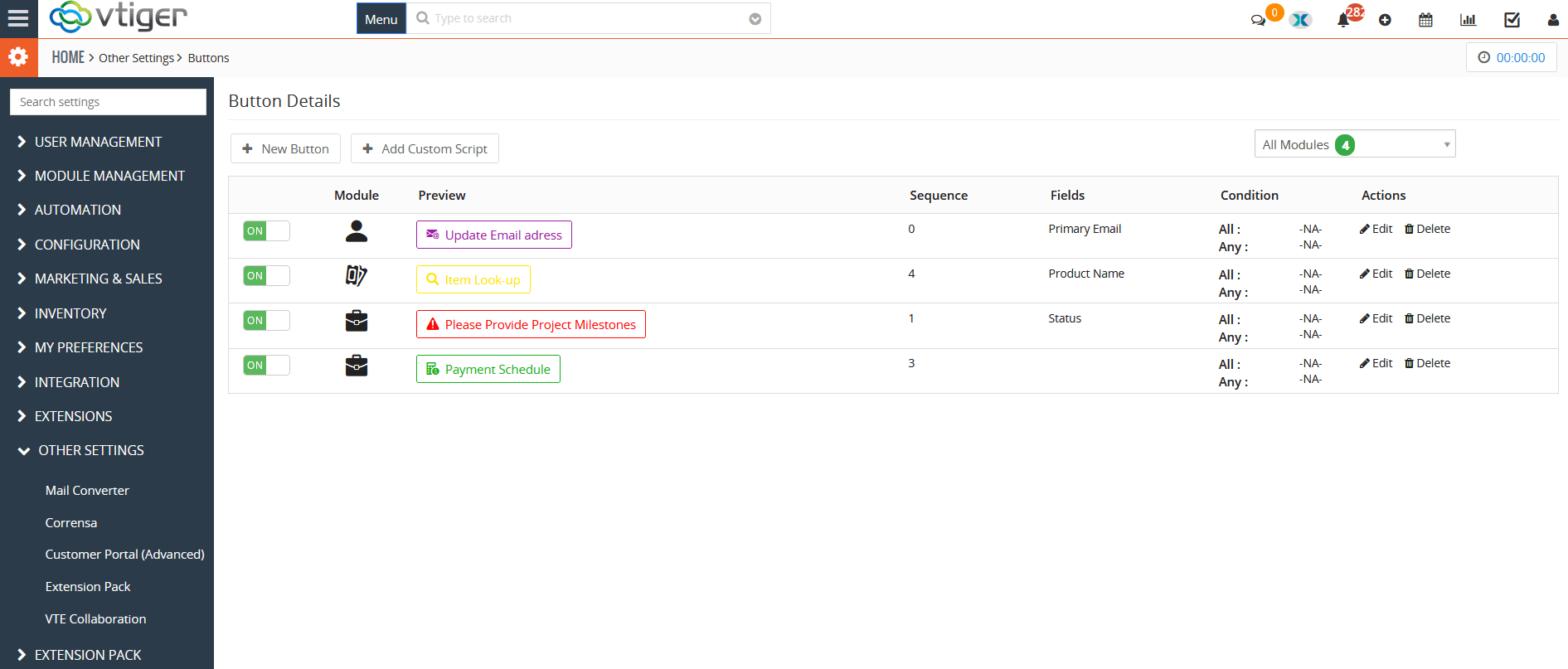
Encendido/apagado: Cada botón tiene su propio interruptor de encendido/apagado para activarlo o desactivarlo.
Módulo: El módulo para el que se configura un botón.
Vista previa: Muestra exactamente cómo se ve un botón en tiempo real, incluido el color, el texto y el tamaño
Secuencia: El número en el que se mostrará un módulo en un registro en la parte superior
Campos: Los campos que se seleccionan en el ” Ventana emergente modal ” (consulte la sección “Ventana emergente modal” en la guía).
Condición: Las condiciones seleccionadas en el ” Ventana emergente modal ” (consulte la sección “Ventana emergente modal” en la guía).
Acciones: Los botones configurados se pueden editar o eliminar usando las opciones aquí.
2. Adición de un nuevo botón personalizado
Una vez que haga clic en el botón ‘ + Nuevo ‘ en el panel de configuración, se abrirá una página con dos secciones. Detalles del botón y ventana emergente modal.
Detalles del botón
Se requiere cierta información para crear un botón personalizado:

Módulo: Seleccione el módulo para el que desea agregar el botón personalizado.
Título del botón: Agregue el nombre del botón, por ejemplo, “Dirección de facturación incompleta”.
Icono/Etiqueta: Elige el Icono y el color del Botón.
Secuencia: Puede elegir el número de secuencia en el que desea que se muestre el botón.
Mostrar en dispositivos móviles: Al cambiar esta opción a “Sí”, se asegurará de que el botón personalizado también aparezca en los dispositivos móviles.
Activo: El estado del botón se puede elegir entre ‘Activo’ o ‘Inactivo’.
Ventana emergente modal
Una vez que se completa la información anterior, debe seleccionar los campos y las condiciones en función de las cuales funcionará la ventana emergente:

Campos en ventana emergente: Los campos seleccionados aquí se mostrarán cuando se haga clic en el botón. Si deja esto en blanco, solo se actualizará la ‘Actualización de campo silenciosa’ (automáticamente sin ninguna ventana emergente).
Actualización de campo silencioso: Si selecciona Campo silencioso y no selecciona ningún “Campo en ventana emergente”, la ventana emergente no se mostrará y el campo silencioso se actualizará tan pronto como se haga clic en el botón. (Es básicamente un botón para establecer el valor del campo silencioso).
Nota: si selecciona campos aquí + ‘Campo silencioso’, podrá establecer valores para los campos en la ventana emergente y además el ‘Campo silencioso’ se configurará automáticamente (según la configuración).
Condición (opcional): Los botones se pueden mostrar u ocultar según ciertas condiciones. Puede configurar la condición para que solo muestre el botón “Cerrar ticket” si el estado del ticket es “En curso”.
Condición (basada en permisos, opcional ): Los botones se pueden mostrar u ocultar según ciertas condiciones. Puede configurar la condición para que solo muestre el botón “Cerrar ticket” si el estado del ticket es “En curso”.
3. Agregar secuencia de comandos personalizada
Los botones personalizados también se pueden incorporar en el TecnoCRM mediante scripts SQL. Si un usuario tiene un conocimiento lo suficientemente bueno sobre cómo funcionan los scripts SQL, entonces también puede crear botones personalizados usando scripts.

Activo: Al marcar esta casilla, se activará el botón personalizado creado a través del script SQL
Script personalizado: Pegue el script SQL personalizado en este cuadro de texto para crear el botón.
¿Cómo funcionan los botones personalizados?
Los botones aparecerán cuando se cumplan las condiciones que establezca. Desaparecerán cuando cumpla esas condiciones, por ejemplo, complete los datos faltantes, cierre una venta, actualice la información, etc. Solo tiene que hacer clic en un botón y modificar los datos para actualizar un registro. Esto suma eficiencia y precisión al proceso de ‘actualización del registro’.
Para acceder a un botón, vaya al módulo seleccionado y abra un registro.

Entonces, por ejemplo, si lo configuró para mostrar la dirección de facturación si alguno de los campos de la dirección está vacío, mostrará una ventana emergente modal con todos los campos en la dirección de facturación (que usted configuró).

Puede ingresar los datos que faltan. Hecho y el botón desaparecerá del registro hasta que se elimine la información de esos campos.
