
Conecta a la perfección las 2 aplicaciones con muy poco esfuerzo. Admite perfiles de clientes y de pago, que es todo lo que posiblemente necesitaría para dicha integración. Las extensiones están diseñadas para que no requiera que TecnoCRM cumpla con PCI , lo que significa que toda la información confidencial/perfiles de pago se almacenan en los servidores de Authorize.net.
La integración admite pagos web (envíe una factura por correo electrónico con opciones de pago), pagos manuales (guarde la información de la tarjeta de crédito y cárguela en cualquier momento), pagos programados/recurrentes (utilizando la función Factura recurrente, puede programar pagos mensuales/trimestrales/anuales). ).
Configuración
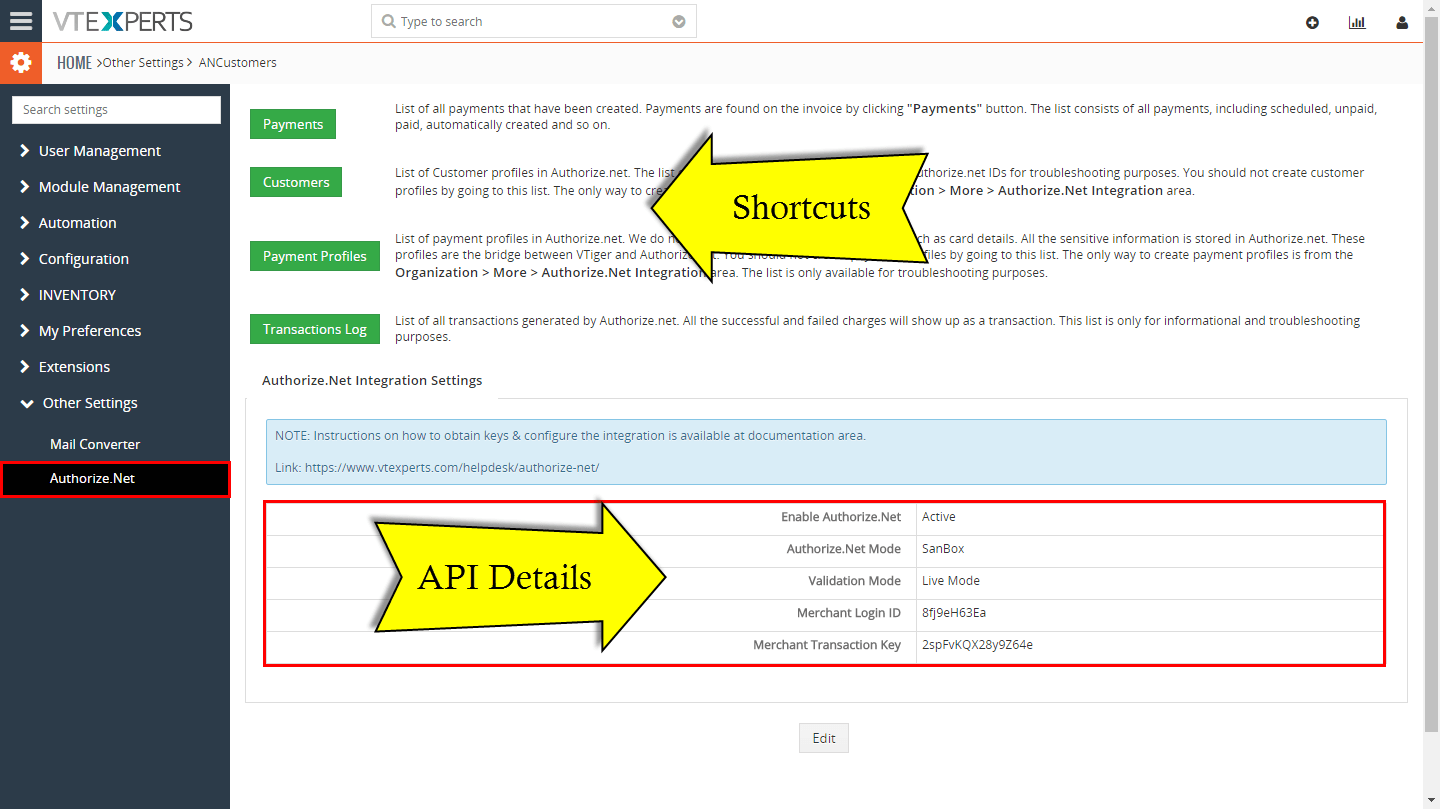
Para acceder al área de configuración, vaya a Menú > Configuración de CRM > TecnoCRM Premium > Authorize.Net
Pagos: Lista de todos los pagos que se han creado. Los pagos se encuentran en la factura haciendo clic en el botón “Pagos” . La lista consta de todos los pagos, incluidos los programados, no pagados, pagados, creados automáticamente, etc.
Clientes : lista de perfiles de clientes en Authorize.net. La lista solo incluye información muy básica e ID de Authorize.net para solucionar problemas. No debe crear perfiles de clientes yendo a esta lista. La única forma de crear perfiles de clientes es desde el área Organización > Más > Integración de Authorize.Net .
Perfiles de pago : lista de perfiles de pago en Authorize.net. No conservamos ninguna información confidencial, como los datos de la tarjeta. Toda la información confidencial se almacena en Authorize.net. Estos perfiles son el puente entre TecnoCRM y Authorize.net. No debe crear perfiles de pago yendo a esta lista. La única forma de crear perfiles de pago es desde Organización > Más > Área de integración de Authorize.Net. La lista solo está disponible para la resolución de problemas.
Registro de transacciones : lista de todas las transacciones generadas por Authorize.net. Todos los cargos exitosos y fallidos se mostrarán como una transacción. Esta lista es solo para fines informativos y de solución de problemas.
Configuración de integración
Habilitar Authorize.Net: Habilitar o deshabilitar la integración
Modo Authorize.Net: Seleccione Sandbox o Producción.
Modo de validación: Para fines de prueba, utilice el “Modo de prueba”, para la producción, el “Modo en vivo”. Para obtener más información sobre cómo funciona la validación, y busque “hostedProfileValidationMode”.
Identificación de inicio de sesión del comerciante: Para obtener la identificación.
Clave de transacción del comerciante: Para obtener la clave, haga clic aquí para obtener instrucciones . (en el artículo se llama “Clave de transacción”).
Programador
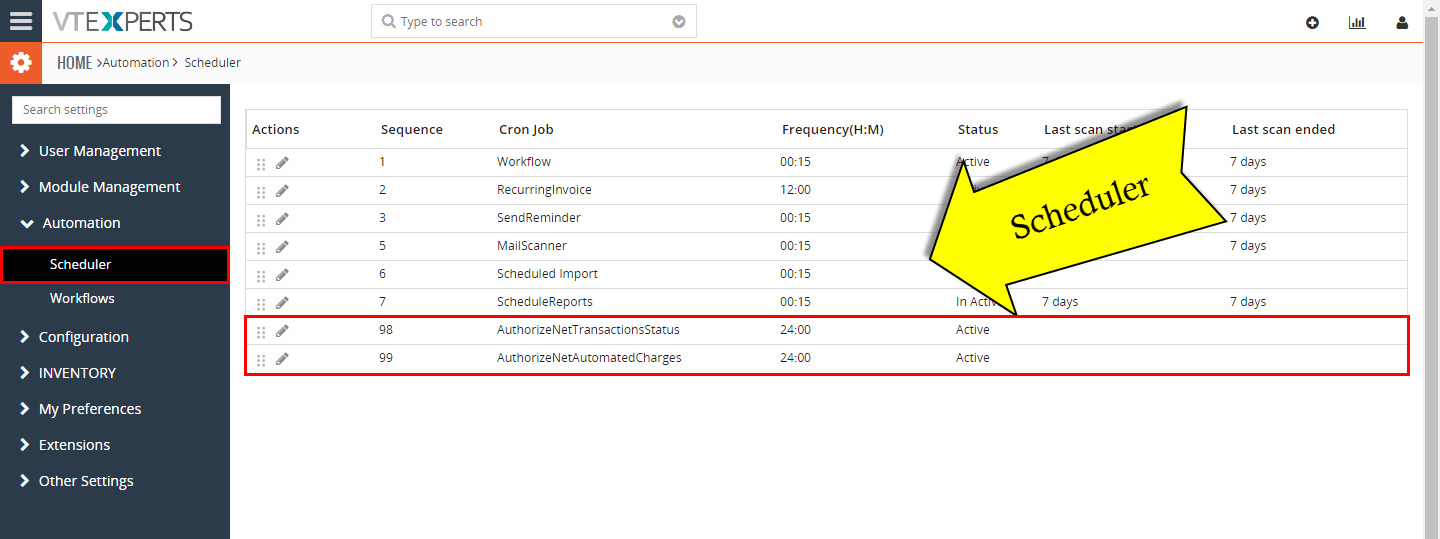
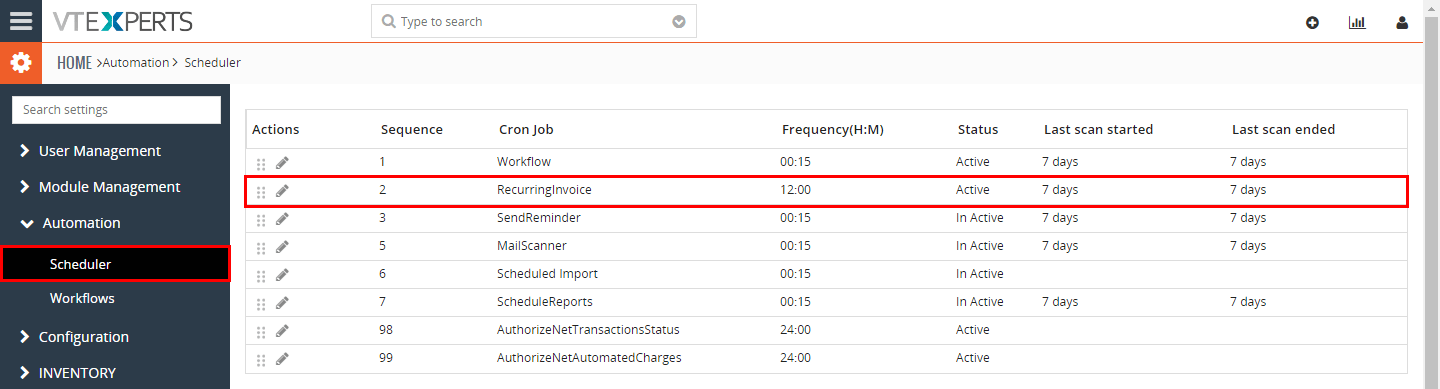
Debe tener configurado el programador (flujo de trabajo) para que las transacciones se liquiden y los pagos programados (automatizados) se procesen.
AuthorizeNetTrsnactionsStatus: Se utiliza para liquidar transacciones. Cada pago realizado debe liquidarse para que se transfieran los fondos y se cierre la transacción. Recomendamos ejecutarlo cada 24 horas.
AuthorizeNetAutomatedCharges: Se utiliza para cargar automáticamente cualquier pago que se haya programado para el día actual. Recomendamos ejecutarlo al final del día ya que solo cobra los pagos programados para el DÍA ACTUAL . Si no está programando/automatizando pagos, debe establecerlo en “En activo”.
Pago de facturas en línea (clientes)
Authorize.net Integration es compatible con Document Designer , lo que significa que puede enviar facturas por correo electrónico o enlace directo y el destinatario (cliente) podrá ver la factura y pagar con tarjeta de crédito o ACH .
Para habilitar el pago de facturas en línea, deberá instalar Document Designer y crear una plantilla de factura (o elegir una de nuestra biblioteca). Para obtener instrucciones sobre cómo hacerlo, vaya al siguiente enlace.
A continuación, deberá habilitar el widget Authorize.Net en esa plantilla. Para obtener instrucciones, y desplácese hacia abajo hasta “Integración Auth.Net”.
Perfiles de clientes y pagos
Este complemento permite a los usuarios crear perfiles de pago para cada cliente y luego cobrar en un momento dado. El usuario podrá ingresar detalles del cliente, como nombre, dirección, teléfono, así como crear múltiples perfiles de pago (tarjetas de crédito/cuentas bancarias).
Para acceder a los perfiles de clientes y perfiles de pago, vaya al registro de la organización y haga clic en ” Más > Integración de Authorize.net “.
*Los perfiles de clientes SOLO se pueden crear para organizaciones. ( Puede contactarnos para cualquier personalización en torno a esta funcionalidad ).

Perfil de cliente
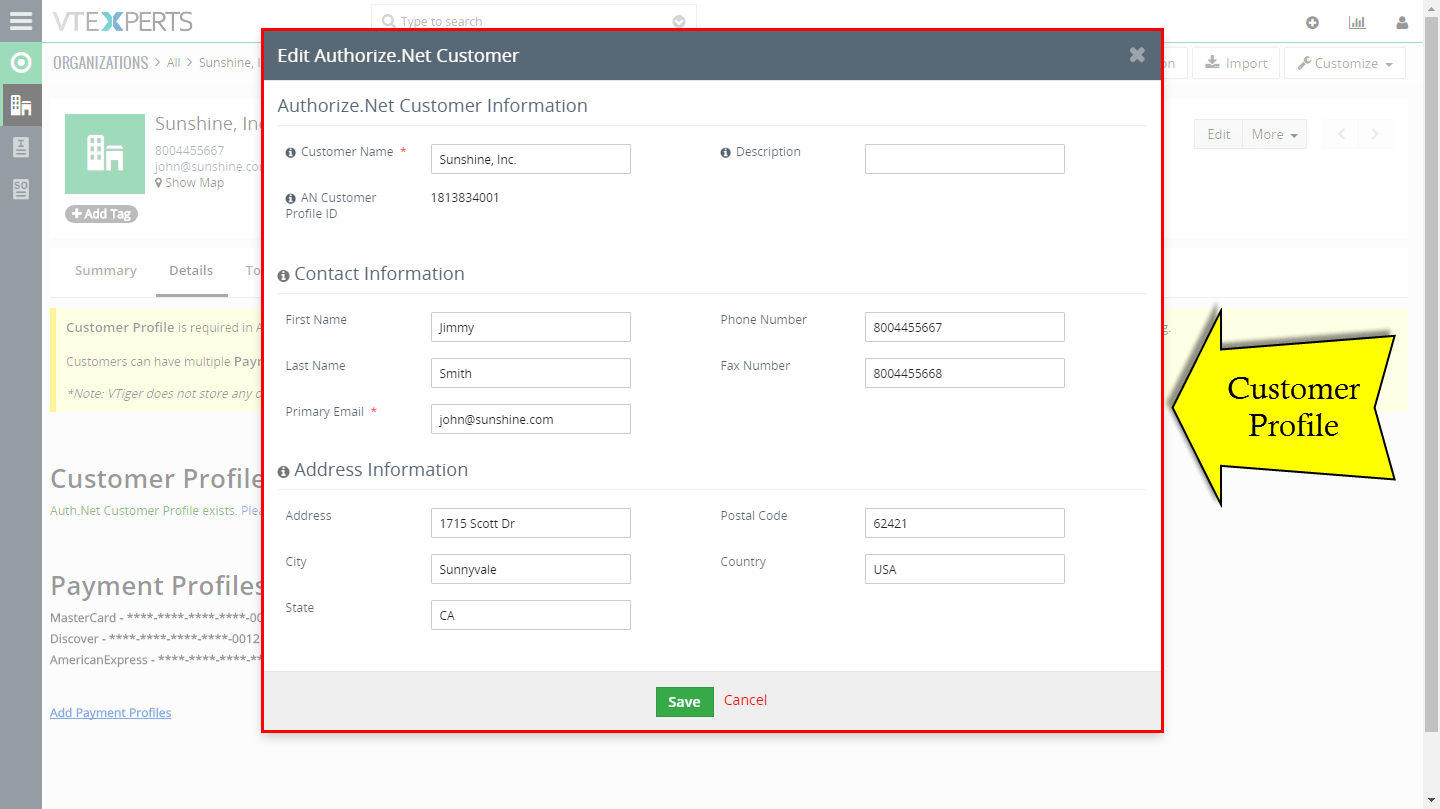
El perfil del cliente es obligatorio en Authorize.net, almacena información básica del cliente que se utilizará para los perfiles de pago. Para crear un perfil de cliente, haga clic en ” Haga clic aquí para crear un perfil de cliente “.
A continuación, introduzca la mayor cantidad de información posible.
*Información como empresa. dirección, los números de teléfono se completan automáticamente desde Organización, sin embargo, puede cambiar eso.
Perfiles de pago
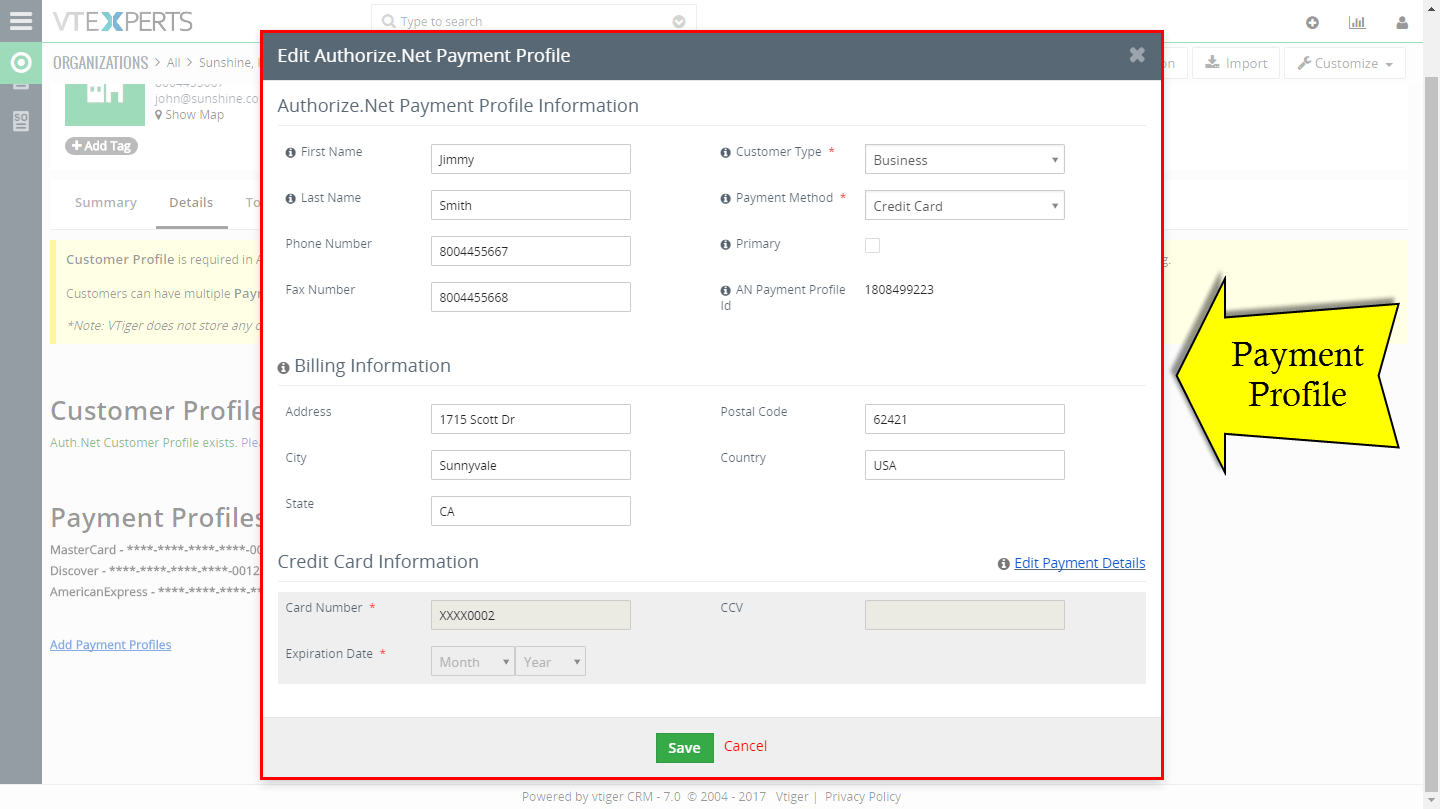
Los clientes pueden tener múltiples perfiles de pago. Para crear un nuevo perfil de pago, haga clic en ” Agregar perfiles de pago “.
*Información como empresa. dirección, los números de teléfono se completan automáticamente desde Organización, sin embargo, puede cambiar eso.
Detalles del cliente: Ingrese el nombre y apellido del titular de la tarjeta, así como el teléfono/fax/correo electrónico (si lo conoce).
Tipo de Cliente: Empresa o Particular
Forma de Pago: Tarjeta de Crédito o Banco. (según la selección, el último bloque se ajusta para aceptar información bancaria o de tarjeta de crédito). *El banco requiere que e-Check.net esté habilitado en su cuenta de Authorize.net.
Primario: Esto se utiliza para la facturación automática. Si el pago está programado y hay varios perfiles de pago disponibles, se utilizará el perfil de pago “Principal”. Solo puede tener un perfil de pago principal.
ID de perfil de pago AN: ID generado por Authorize.net. Se puede usar para ubicar el perfil de pago en el panel de Authorize.net
Información de facturación: La dirección se utiliza para procesar transacciones. Cuanto más precisa sea la dirección, más probable será que se apruebe la transacción.
Carga de facturas (manualmente)
Para aplicar el cargo a la factura, deberá haber creado un perfil de cliente y al menos un perfil de pago para el cliente (organización).
*Tenga en cuenta que, actualmente, no puede cargar facturas sin perfiles de cliente/pago. (Si necesita cargar facturas solo con los datos de la tarjeta de crédito (sin crear perfiles), contáctenos).
Pagos
Para aplicar el cargo, abra una factura existente y haga clic en “Pagos”.
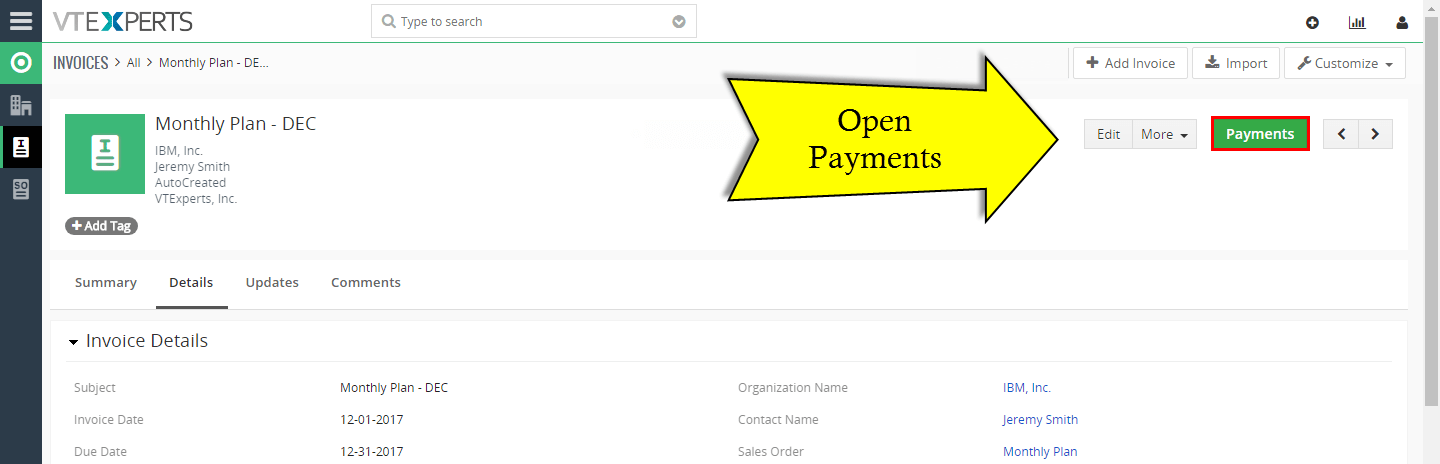
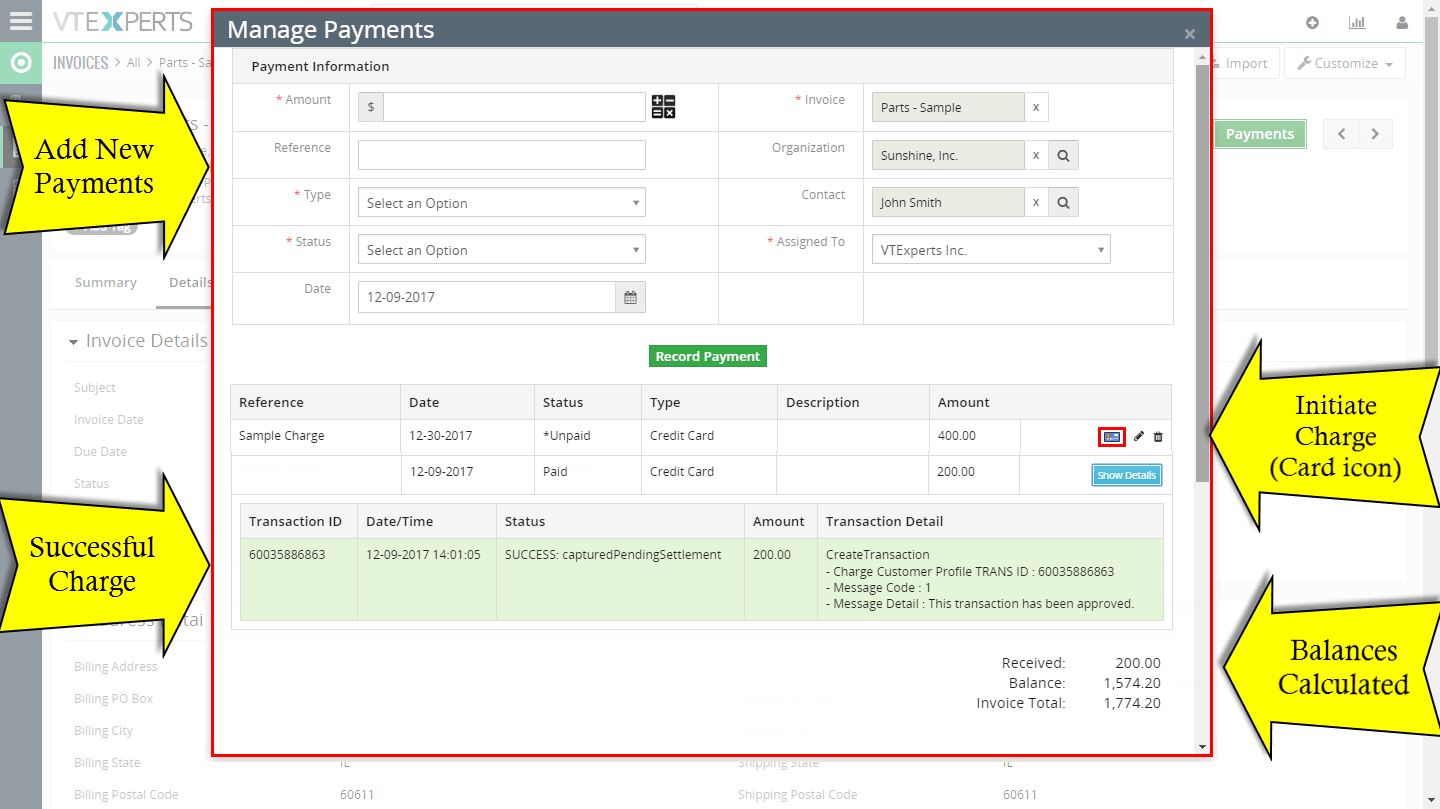
A continuación, se abre la ventana ” Administrar pagos ” y ahí es donde podrá:
Agregar nuevos pagos.
Actualizar pagos existentes (cantidad, fecha, estado, tipo).
Ver pagos exitosos + detalles.
Iniciar cargo en pagos existentes (haciendo clic en el ícono azul de la tarjeta de crédito).
Ver recibido, saldo y montos totales . (Los montos se calculan automáticamente en función de los estados de pago).
Aplicación de cargo
Para aplicar el cargo, haga clic en el ícono azul de la tarjeta de crédito , que luego le mostrará una ventana emergente para confirmar el monto y seleccionar el perfil de pago.
*Tenga en cuenta que el ícono solo aparecerá si el estado del pago comienza con * (estrella). Es decir, identificamos los pagos “pagados” (sin estrella) frente a los pagos “no pagados” (estrella).

Cargos exitosos/fallidos
Una vez que el cargo sea exitoso, actualizará el registro de pago con los detalles de la transacción y mostrará una notificación. Para ver los detalles de la transacción, haga clic en ” Mostrar detalles “.
*Tenga en cuenta que si el pago falla, verá “Notificación de error” y el estado se actualizará a “Error” + puede usar el botón “Mostrar detalles” para ver por qué falló.

Automatización y restricciones incorporadas (DEBE LEER)
La extensión viene con algunas funciones personalizadas integradas , que se ejecutan automáticamente para mantener los estados de las facturas y la integridad de las transacciones. Léalo con mucha atención , de lo contrario no sabrá por qué se producen ciertos cambios en el CRM, ya que pueden no ser obvios.
El ícono azul de la tarjeta de crédito (usado para iniciar el cargo) solo aparecerá si el estado del pago comienza con * (estrella).
–
Los pagos que tengan un registro de transacción (fallido o exitoso) no se pueden eliminar ni modificar de ninguna manera . Solo puede ver los detalles haciendo clic en ” Mostrar detalles “.
–
Los pagos con el estado “*Programado” y la fecha “Hoy” se cargarán automáticamente suponiendo que se hayan configurado el programador y los perfiles de cliente/pago.
–
Los campos Recibido y Saldo se actualizan automáticamente en función de los pagos agregados. Cualquier pago con estado que no tenga * (estrella), contará para “Recibido”. El saldo se calcula “Saldo = Factura_Total – Recibido”.
–
El estado de la factura se actualizará automáticamente a “Pagado parcialmente” , si al menos uno de los pagos se ha configurado como Pagado (manualmente/cargando la tarjeta/pago web).
–
El estado de la factura se actualizará automáticamente a “Pagado” , si el saldo es = 0 (vea cómo se calcula el saldo arriba).
–
Si está utilizando esto solo para pagos web, no necesita crear perfiles de cliente/pago o registros de pago (los pagos se crean automáticamente una vez que se produce la transacción).
Pagos automatizados/programados
Programar pagos es muy simple. Suponiendo que ya leyó y comprendió cómo aplicar manualmente un cargo a la factura, solo es cuestión de cambiar el estado del pago y la fecha.
*El programador debe configurarse para que funcionen los pagos programados/automatizados. (véase más arriba).
Suponiendo que ha creado una factura y desea programar el pago para el 12-12-2017, tendría que:
Abre la Factura
Haga clic en Pagos (para abrir la ventana emergente Administrar pagos).
Cree un nuevo pago (o actualice uno existente) y establezca el estado ” *Programado ” y la fecha ” 12-12-2017 “.
Una vez hecho esto, cuando el programador se ejecute en esa fecha (12-12-2017), ubicará todos los pagos que están “*Programados” y la fecha es “HOY” (en este caso, 12-12-2017) e intentará cobrar la cantidad especificada en el registro de pago.

Facturas/pagos recurrentes
Al utilizar la funcionalidad estándar de TecnoCRM (Órdenes de venta) y las extensiones Authorize.Net + Payments de TecnoCRM Experts, puede configurar fácilmente la funcionalidad de facturación recurrente . Nuestra extensión no crea facturas, sin embargo, podemos usar Órdenes de venta y su bloque “Información de facturas recurrentes” para crear facturas automáticamente cada X días, mensual, trimestral o anual, que luego se cargarán automáticamente utilizando la extensión Authorize.Net de TecnoCRM Experts.
Requisitos
Módulo de órdenes de venta (es el módulo estándar de TecnoCRM).
Configuración de perfiles de cliente y pago para el cliente (organización). (Consulte Perfiles de pago y de clientes).
El programador debe estar configurado . (requerido para crear automáticamente facturas + cobrar pagos).
Flujo de trabajo para programar pagos
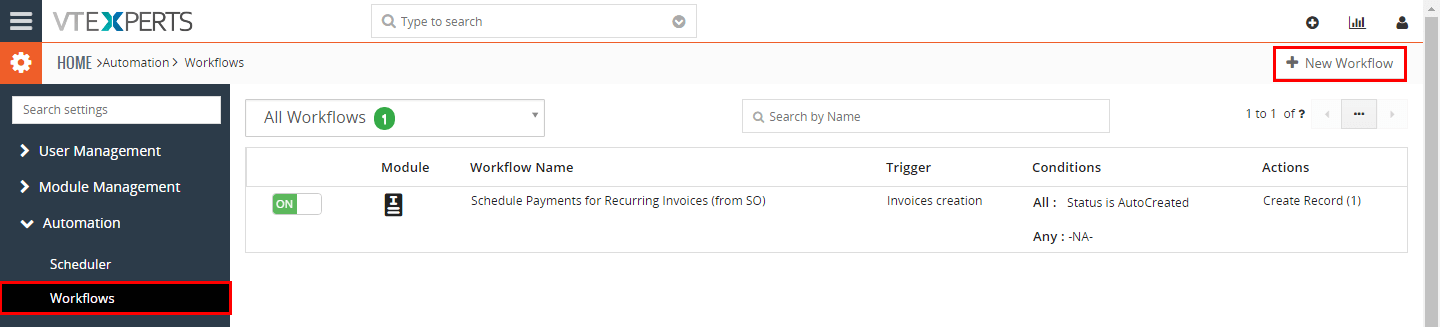
Flujo de trabajo para programar pagos de facturas creadas con el bloque “Información de facturas recurrentes” en las órdenes de venta. La forma en que funciona en TecnoCRM estándar: las facturas recurrentes se crean automáticamente usando Scheduler. Esas facturas no tienen ningún registro de pago (eso es lo que tiene actualmente), sin embargo, en nuestro caso, necesitamos crear esos pagos “*programados” para todas las facturas creadas automáticamente.
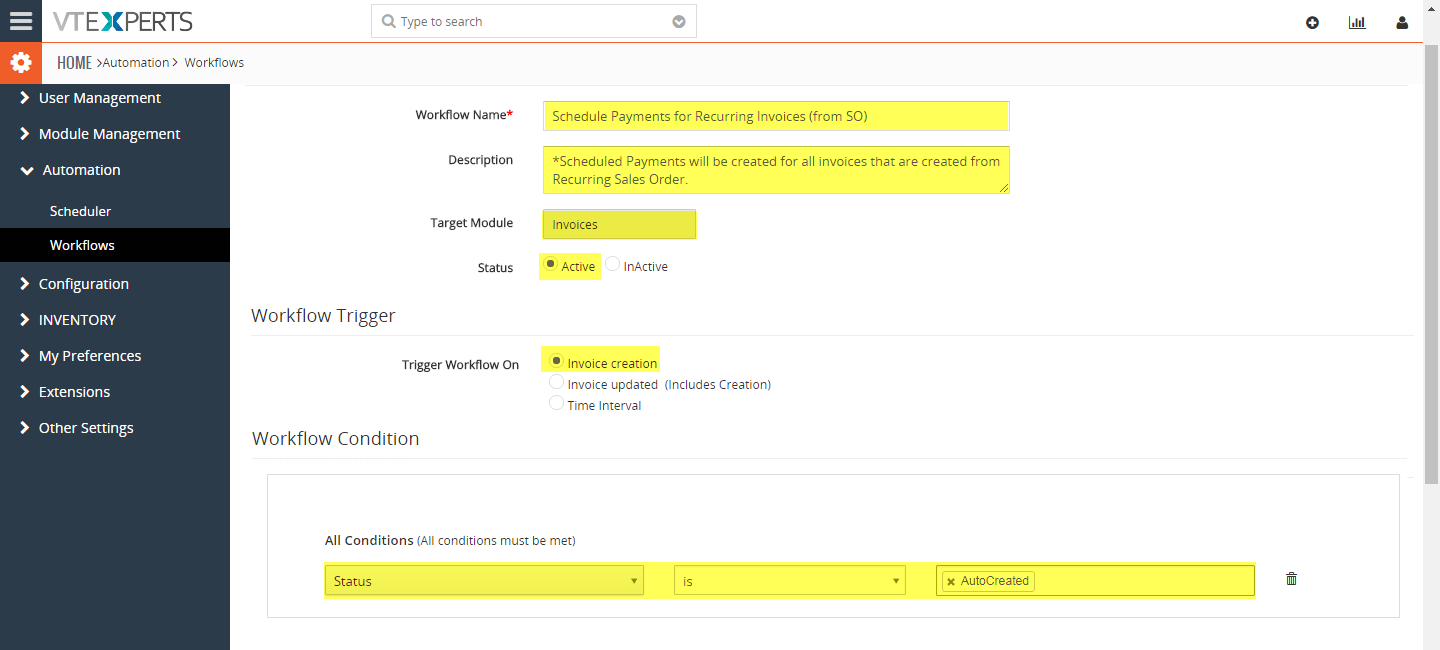
Para ello, crearemos un flujo de trabajo. Vaya a ” Automatización > Flujo de trabajo ” y presione ” +Nuevo flujo de trabajo”
*En la captura de pantalla a continuación, ya creé ese flujo de trabajo, sin embargo, lo guiaré a través del proceso de creación desde cero.
A continuación, complete los datos:
Nombre del flujo de trabajo: Su nombre deseado, por ejemplo, “Programar pagos para facturas recurrentes (de SO)”
Descripción: Opcional, pero se recomienda describir para qué sirve.
Estado: Activo.
Activar flujo de trabajo en: (o) Creación de factura.
Condición de flujo de trabajo : Estado – es – Creado automáticamente.
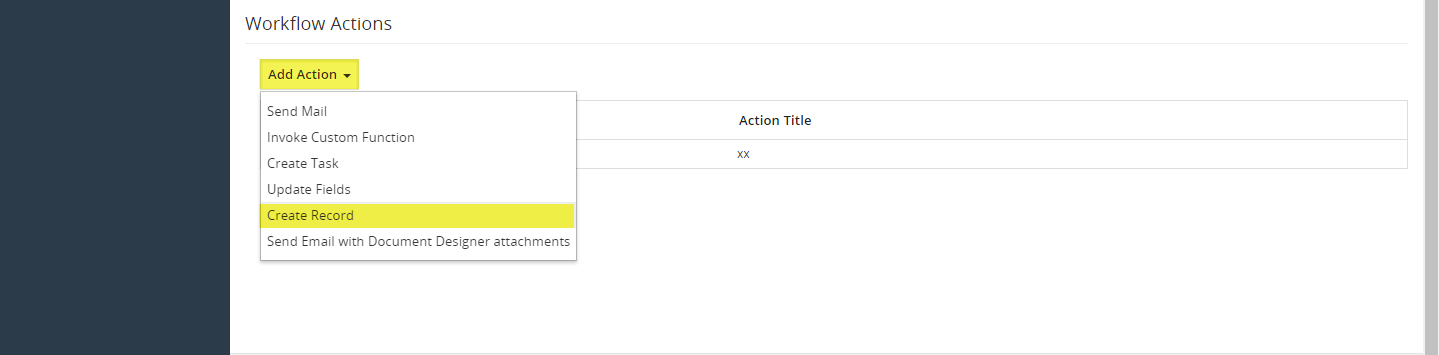
A continuación, haga clic en “Agregar acción” > “Crear registro”.
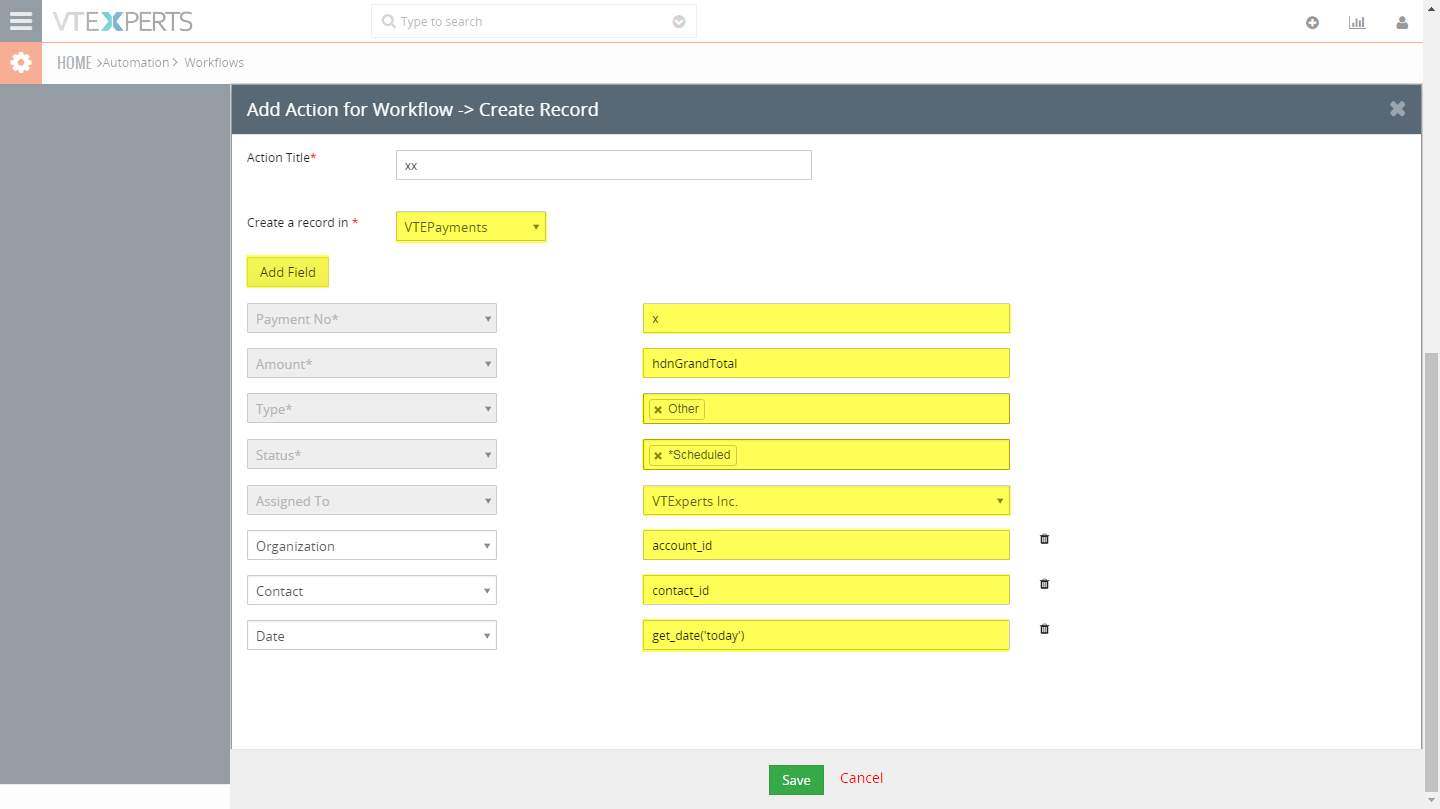
A continuación, complete los detalles para el pago programado:
Título de la acción: Cualquier cosa.
Crear un registro en: TecnoCRM Payments (estamos creando registro de pago).
Número de pago: Ingrese x, de lo contrario no podrá guardarlo (error de TecnoCRM).
Cantidad: Haga clic en el campo, luego seleccione “Campo” (de la primera lista de selección) y “Total” (de la segunda lista de selección).
Tipo: Otro.
Estado: *Programado (¡importante!).
Asignado a: Cualquier usuario.
Organización: Haga clic en el campo, luego seleccione “Campo” (de la primera lista de selección) y “Nombre de la organización” (de la segunda lista de selección).
Contacto: Haga clic en el campo, luego seleccione “Campo” (de la primera lista de selección) y “Nombre de contacto” (de la segunda lista de selección).
Fecha: Haga clic en el campo, luego seleccione ” Expresión ” (de la primera lista de selección) y ” hoy ” (de la tercera lista de selección ( Usar función )). (¡importante!).
Por último, guarde el flujo de trabajo y deberíamos terminar con la parte del flujo de trabajo.
Sugerencia: para probar si este flujo de trabajo se configuró correctamente, puede crear manualmente una nueva factura con Estado de la factura = “Creado automáticamente”, luego haga clic en el botón “Pagos” y verifique si hay un registro de *Pago programado.
Tutorial de facturas recurrentes
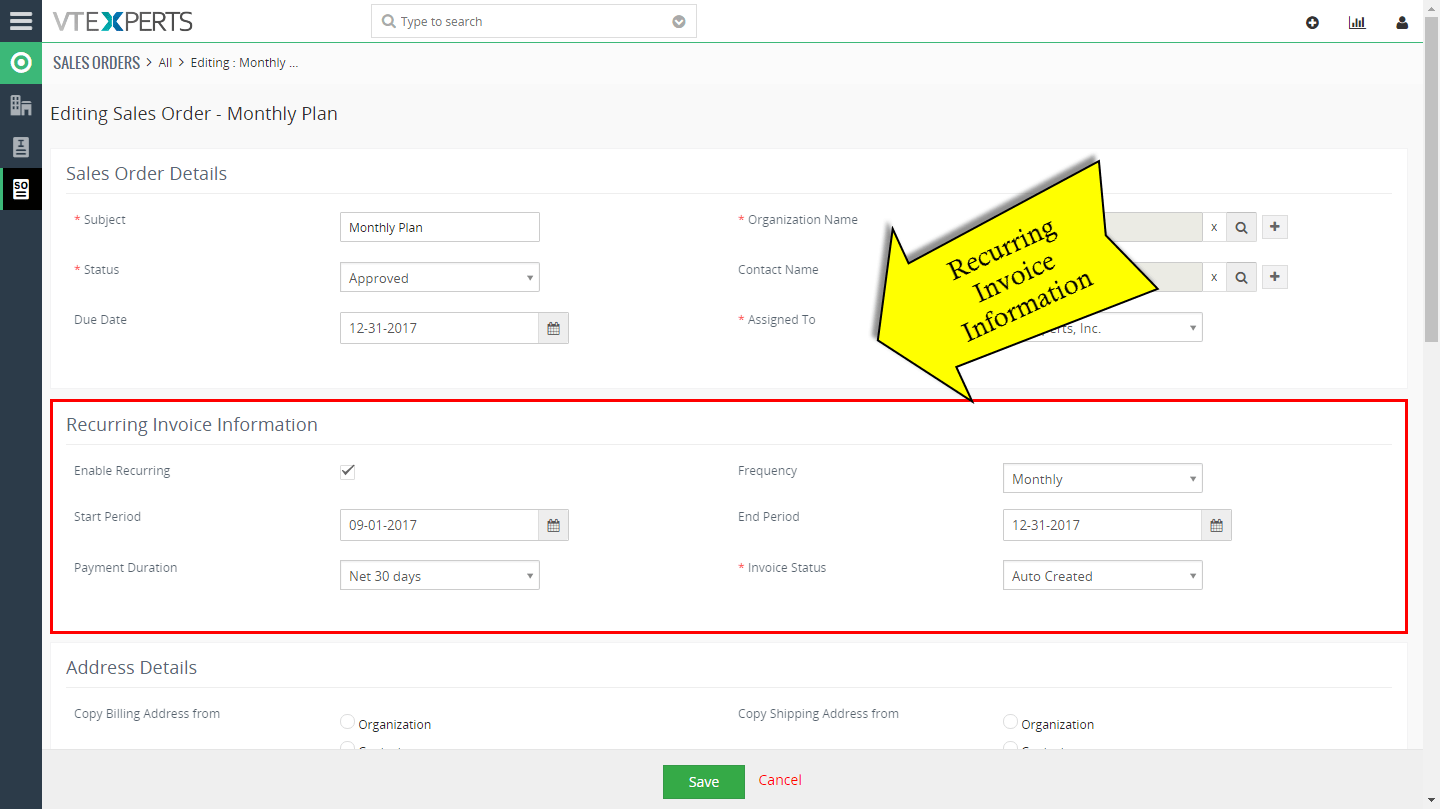
Primero, cree una nueva orden de venta y complete el bloque ” Información de factura recurrente “.
Habilitar recurrente: Active la casilla de verificación para iniciar la generación de facturas periódicamente .
Período de inicio: Especifique o seleccione una fecha en la que se debe generar su primera factura.
Duración del pago: Seleccione la cantidad de días dentro de los cuales se supone que su cliente debe realizar el pago. Además, en el registro de la factura, la fecha de vencimiento se calcula como la fecha de generación de la factura + la duración del pago. (Esto no afecta los cargos automáticos, es esencialmente un campo en la factura).
Frecuencia: El ciclo de generación de facturas depende de la frecuencia que establezca. Por ejemplo, si selecciona Mensualmente, la factura se genera una vez cada mes después de la fecha de inicio
del período de finalización: Especifique o seleccione una fecha en la que desea que su factura deje de generarse.
Estado de la factura: El registro de factura recién creado tendrá este estado (seleccionado). (Esto se usará en el flujo de trabajo para programar el pago. En nuestro ejemplo, usamos “Creado automáticamente”).
A continuación, ejecute manualmente el programador O espere a que se ejecute automáticamente y se creará la primera factura recurrente.
Aquí hay algunos consejos para probarlo rápidamente:
Configure el “Período de inicio” para que sea el día actual.
En el Programador, haga clic para editar (haga clic en el icono de lápiz) la fila “Factura recurrente” y cambie “Frecuencia” a “15” “Minutos”.
Espere a que se ejecute Scheduler/Cronjob.
Suponiendo que hizo todo bien (y que el programador/cron se configuró correctamente), se creará una nueva factura con el pago programado.
Para ver las facturas creadas automáticamente , vaya a Orden de venta y haga clic en (i) lista relacionada con la factura.

A continuación, si abre una de las facturas y va a Pagos, verá el pago programado.

Suponiendo que el pago se haya programado, Authorize.net lo cobrará automáticamente y le informará los detalles de la transacción, que aparecerán en la misma ventana emergente de pagos. Para obtener más información sobre cómo se cobra el *pago programado, consulte la sección “Cargo automático/programado”.
