
Extensión que transformará TecnoCRM en una sofisticada herramienta de campañas/marketing por correo electrónico . Incluirá un asistente paso a paso , una “lista de marketing” fácil de usar (para cargar contactos/clientes potenciales/organizaciones ), revisión y envío + vista de confirmación/resumen que muestra exactamente qué y cuándo se enviará. Además, admite el envío por lotes , lo que significa que puede programar correos electrónicos para que se envíen en 15, 30 o 60 minutos en lugar de enviarlos todos a la vez.
También integramos el generador de plantillas Mosaico con nuestra herramienta de campaña/marketing. Mosaico es un generador de plantillas de código abierto que permite a los usuarios crear increíbles plantillas de correo electrónico , la funcionalidad es muy similar a mailchimp , contacto constante o cualquier otra plataforma de marketing por correo electrónico.
Configuración
Una vez que se instala la extensión, aparece como un nuevo módulo en Menú principal > Marketing > Marketing por correo electrónico . El módulo de Email Marketing tiene su propio conjunto de bloques, campos, opciones y módulos relacionados como cualquier otro. Entonces, una vez dentro del módulo de marketing por correo electrónico, verá la pantalla de vista de lista similar a cualquier otro módulo:

Hay 2 secciones importantes aquí:
1. Crear botón de marketing por correo electrónico.
2. Vista de lista de todas las campañas de correo electrónico hasta ahora.
Comencemos a revisarlos.
+Crear marketing por correo electrónico
+Crear marketing por correo electrónico
Esta es la sección donde crearemos una nueva campaña de correo electrónico. La creación de una campaña consta de 4 pasos:
1. Detalles de la campaña:
El primer paso es ingresar los detalles de la campaña:

Nombre de la campaña: Especifique un nombre para su nueva campaña, por ejemplo, “Feliz Año Nuevo 2018”.
Servidor de correo electrónico/SMTP: Una lista de selección, donde puede seleccionar el servidor saliente a través del cual se enviarán los correos electrónicos. Como la extensión es compatible con el servidor de correo electrónico saliente individual de VTE/extensión SMTP múltiple , todos los servidores salientes configurados para cada usuario a través de la extensión aparecerán aquí para ser seleccionados.
Nombre del remitente: el nombre del remitente que desea utilizar.
De Email: el email del remitente que vas a utilizar.
Asignado a: el usuario al que quieres asignar la campaña.
2. Lista de mercadeo:
En el segundo paso, seleccionaremos los clientes o leads a los que planeamos enviar la campaña de correo electrónico. Permite seleccionar grupos filtrados, así como contactos, clientes potenciales y organizaciones individuales.

Mostrar listas de clientes potenciales/contactos/organizaciones: hay un interruptor de encendido/apagado frente a ” Mostrar listas de clientes potenciales “, ” Mostrar listas de contactos ” y ” Mostrar listas de organizaciones “. Una vez que enciende un interruptor, las listas se muestran a continuación para seleccionar el módulo respectivo.
Cargar: estará disponible un botón verde “Cargar” delante de cada lista. Haga clic en el botón de la lista correspondiente que desea cargar a la lista de destinatarios. El botón azul “Cargado” muestra las listas ya cargadas.
+Crear Listas de Prospectos/Contactos/Organizaciones: puede crear una nueva lista o filtrar para cualquiera de los tres módulos usando los botones respectivos “ +Crear Lista de Prospectos ”, “ Crear Listas de Contactos ” y “ Crear Lista de Organizaciones ”.
Crear una nueva lista es bastante simple. Una vez que haya hecho clic en el botón de nueva lista, complete el ” Nombre de la lista “, ” Elegir columnas y ordenar ” de los campos y “Agregar condiciones” en función de las cuales se filtrará la lista de receptores.

Seleccionar clientes potenciales/contactos/organizaciones: puede seleccionar un registro individual como receptor de la campaña utilizando los botones ” Seleccionar clientes potenciales “, ” Seleccionar contactos ” y ” Seleccionar organización “.
Cargar desde marketing por correo electrónico anterior: una barra de búsqueda que le permite usar las listas de cualquier campaña anterior. Puede buscar o presionar directamente el botón de búsqueda para seleccionar las listas manualmente.
Registros totales: este es el número total de contactos, clientes potenciales y organizaciones que se agregaron a la lista y que recibirán la campaña.
3. Plantillas:
En este paso, creará una plantilla de correo electrónico nueva o seleccionará una existente que necesita enviar para la campaña.

+ Crear nueva plantilla de correo electrónico: presione este botón para comenzar a crear una nueva plantilla de correo electrónico.
- Nombre de la plantilla: Asigne un nombre a su nueva plantilla de correo electrónico
- Descripción: Una breve información sobre la plantilla, por ejemplo, año nuevo 2018
- Asunto: Ese debe ser el asunto del correo electrónico saliente
- Editor de contenido de texto enriquecido : Este bloque es para crear una plantilla de correo electrónico simple con opciones básicas de editor de palabras
- Cambie al generador de plantillas de correo electrónico Mosaico: Un generador de correo electrónico más intuitivo, avanzado y actualizado con el último estándar con el que puede diseñar su plantilla de correo electrónico de acuerdo con los requisitos modernos. Para obtener más información e instrucciones sobre cómo usarlo. (¡También puede contactarnos con cualquier pregunta!)
También puede obtener una vista previa , seleccionar , editar y duplicar una plantilla existente de la lista. Simplemente pase el mouse sobre una plantilla para ver las opciones.
La vista predeterminada de la lista de plantillas es ” Vista en miniatura “. Si desea cambiar a la ” Vista de lista “, use el botón en la parte superior izquierda de este bloque. La vista en miniatura muestra más información visual pero menos plantillas en la lista, y la vista de lista se usa para obtener más plantillas en la lista actual a la vez.
4. Revisar y enviar:
El paso final es revisar la campaña que creó y enviarla de acuerdo con sus requisitos. Un par de “botones de vista previa” son bastante útiles frente a “Lista” y “Asunto” para revisar rápidamente su configuración. A continuación, puedes ver estas 4 opciones:

Correo electrónico de prueba: Envíe un correo electrónico de prueba antes de enviar la campaña para ver cómo se verá el correo electrónico.
Programar más tarde: Esto le permitirá programar la campaña para que se envíe en una fecha y hora próximas.
Enviar ahora: Proceda a enviar los correos electrónicos ahora mismo si está listo para activar la campaña. Esto funciona como un remitente inteligente y distribuye los correos electrónicos enviados durante un amplio período de tiempo para evitar que se marquen como correo no deseado.
Cancelar: Utilice este botón en caso de que no desee continuar.
Revisar el progreso de una campaña
Una vez que haya enviado una campaña, puede ver su progreso yendo a la vista de lista de “Marketing por correo electrónico” y abriendo la campaña.
Vista de resumen
Información de la campaña:
En la vista Resumen, la sección “Información de la campaña” tiene la información de la campaña en curso o completada. Además del remitente, el tiempo programado y la información del lote, también le permite ” Pausar “, ” Detener ” o ” Reintentar fallido ” esta campaña.
Pausa : Puede pausar temporalmente la campaña y “Reanudarla” en cualquier momento. Las campañas en pausa no enviarán ningún correo electrónico.
Detener: Una vez detenido, no puede reiniciar la campaña. Marca todos los correos electrónicos no enviados como “Fallidos” y los muestra en el gráfico.
Reintentar fallido: Si algún correo electrónico no se envía debido a un problema con el servidor de correo electrónico, un problema con el servidor o cualquier otro motivo, puede intentar enviar los correos electrónicos que fallaron. Una vez hecho clic, pondrá en cola los correos electrónicos fallidos para que se envíen la próxima vez que se ejecute el programador.
También puede ver el “Estado” de la campaña en este bloque (ya sea que se esté enviando o completando). Además, la opción “Vista previa de la plantilla” le permite ver la plantilla que se utilizó para esta campaña.

Grafico:
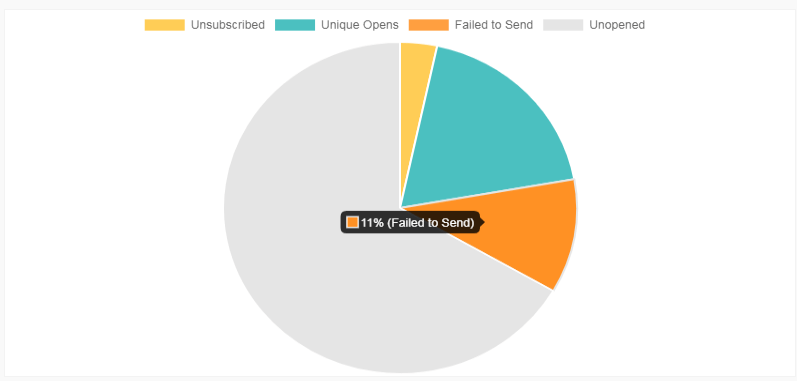
Junto a la “Información de la campaña” se encuentra el gráfico circular que le brinda rápidamente una idea del progreso y el rendimiento de la campaña (ya sea que esté en progreso o completada). Puede ver los porcentajes para cada una de las categorías ” Aperturas únicas “, ” Sin abrir “, ” Error al enviar ” y ” Cancelado la suscripción “.
Estadísticas en tiempo real:
Después de “Información de campaña” y Gráfico y porcentaje, puede ver el rendimiento en números exactos. Por ejemplo, Total, En cola, Enviados, Aperturas únicas, etc. Estas estadísticas son en tiempo real y se actualizan a medida que la campaña continúa hasta que se completa.

Lista de Receptores:
Finalmente, está la lista de contactos, clientes potenciales y organizaciones a quienes se envió el correo electrónico. Esto muestra los detalles del registro, así como la hora y la fecha en que se le envió el correo electrónico. Puede usar la vista rápida para abrir la ventana emergente de un registro específico para echar un vistazo rápidamente.

Contactos, Prospectos, Organizaciones
En la campaña, también puede visitar los contactos, clientes potenciales y organizaciones como módulos relacionados. En esas listas, solo se mostrarán los registros a los que se está enviando o ya se envió la campaña. Puede “desvincular” un registro de la campaña en la vista de lista.

Correos electrónicos
En la pestaña “Correos electrónicos”, puede ver la siguiente información sobre la relación del correo electrónico y la campaña:

* Nombre del remitente (siempre será el mismo)
* Asunto del email (siempre será el mismo)
* Registro principal: el registro al que está vinculado el correo electrónico
* Fecha de envío / Hora de envío
* Asignado a
* Recuento de clics: muestra cuántas veces el usuario específico hizo clic en el correo electrónico enviado
* Recuento de accesos: cuántas veces se abrió el correo electrónico
* Origen: luego el estado actual del correo electrónico para un registro específico
Funcionalidad para darse de baja
La extensión viene con una función de cancelación de suscripción incorporada, lo que significa que cada correo electrónico que envíe tendrá un pie de página con la capacidad de “hacer clic para cancelar la suscripción”. Por el momento, el pie de página no se puede cambiar.

Una vez que una persona se da de baja, la bandera se almacenará en una de las tablas de TecnoCRM. Por el momento, el usuario no tiene la opción de eliminar de esa lista a la persona que se dio de baja. (Estamos planeando agregar un administrador de suscriptores en el futuro).
No se enviarán correos electrónicos (con esta extensión) a una persona que ya se haya dado de baja. Etiquetará el correo electrónico como fallido con un motivo “Cancelar suscripción”.
Programador
Debe tener el trabajo vtigercron ejecutándose para enviar correos electrónicos. Esto es lo que hace cada programador para esta extensión.
Marketing por correo electrónico (motor de envío de correo electrónico): Envía correos electrónicos programados y “Enviar ahora”. Todos los correos electrónicos de esta extensión se envían mediante este programador.
Restablecer el programador de marketing por correo electrónico: Si por alguna razón el primer programador falla (se agota el tiempo, se atasca en el estado “En ejecución”), este programa lo restablecerá para que pueda enviar correos electrónicos la próxima vez que se ejecute.
Archivar correos electrónicos enviados (marketing por correo electrónico): Si planea enviar muchos correos electrónicos, eso significa que esos correos electrónicos se almacenarán en su base de datos de TecnoCRM y eso hará que su base de datos crezca significativamente. Este planificador encuentra todos los correos electrónicos (con más de 30 días de antigüedad) y borra el contenido del correo electrónico reemplazándolo con una imagen instantánea del mensaje de correo electrónico original. No está perdiendo ninguna información de correo electrónico, es solo la forma en que estamos archivando los correos electrónicos para mantener el tamaño de la base de datos.

