
El analizador de correo electrónico TecnoCRM obtiene automáticamente datos importantes de correos electrónicos recurrentes en función de sus propias reglas personalizadas de análisis/mapeo. Una vez que se procesa un nuevo correo electrónico, sus datos se transfieren a TecnoCRM como un registro nuevo o una actualización de un registro existente .
La extensión se creó para admitir una amplia variedad de casos de uso y tiene una arquitectura flexible. Puede configurar reglas de análisis personalizadas paso a paso que se adapten a sus necesidades.
Email Parser se integra directamente con TecnoCRM Mail Converter. TecnoCRM Mail Converter viene de serie con TecnoCRM y se utiliza para crear automáticamente clientes potenciales, contactos, organizaciones, tickets, así como para adjuntar correos electrónicos a ciertos registros. La funcionalidad estándar es bastante limitada y no admite ningún mapeo ni módulos adicionales. Nuestro complemento “VTE Email Parser” mejora el convertidor de correo y permite que los mensajes de correo electrónico se analicen y los datos se asignen a los registros de TecnoCRM.
Convertidor de correo (TecnoCRM estándar)
Para utilizar VTE Email Parser, primero deberá configurar el convertidor de correo. Una vez instalado Email Parser, vaya a:
Menú > “Configuración de CRM” > “Otras configuraciones” > “Analizador de correo electrónico”.

A continuación, para acceder al Convertidor de correo, puede ir a “Otras configuraciones” (como en la captura de pantalla anterior) O hacer clic en el botón “Convertidor de correo” en la interfaz del Analizador de correo electrónico. El botón “Mail Converter” es un acceso directo para abrir TecnoCRM Mail Converter.

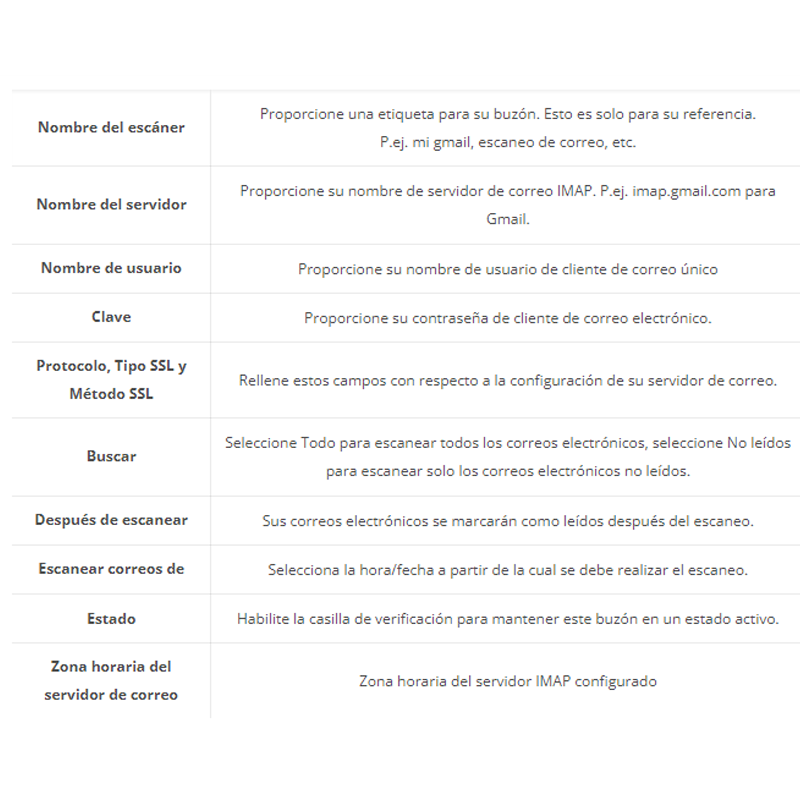
A continuación, haga clic en “+Crear buzón” y se le pedirá que configure Mail Converter con una cuenta de correo electrónico que se utilizará para recuperar los mensajes que se analizarán. (La cuenta de correo electrónico se puede cambiar/actualizar en cualquier momento).
NOTA: Si recibe el error a continuación, deberá corregirlo actualizando algunos archivos. Es un error conocido de TecnoCRM. También puede ponerse en contacto con nosotros para obtener ayuda para resolverlo.
La matriz de entrada tiene 1 parámetro, no coincide con la consulta: ‘SELECT * FROM vtiger_mailscanner WHERE scannerid = ‘

A continuación, seleccione las carpetas que desea escanear. Puede especificar qué carpetas deben escanearse en busca de correos electrónicos y cuáles excluir.

A continuación, se le pedirá que cree una “Regla”, pero en este punto, no hemos creado ninguna regla de análisis de correo electrónico, así que simplemente presione “Finalizar” y volveremos a esto más tarde.

Por último, elimine la regla “vacía” creada al hacer clic en el icono de la papelera de reciclaje, ya que esta regla no se utilizará y se creó como parte del proceso de configuración del convertidor de correo.

Analizador de correo electrónico
Ahora que configuramos Mail Converter, es hora de configurar Email Parser. La configuración constará de varias partes:
Creación de la regla (que se asignará a la acción Convertidor de correo).
Escaneando nuestro primer correo electrónico (que usaremos para crear mapas).
Creando un mapeo a partir de nuestro primer correo electrónico escaneado.
Ejecución de la regla del analizador de correo electrónico.
Automatización de todo el proceso.
Crear regla de analizador de correo electrónico
Para crear una regla de analizador de correo electrónico, debemos volver al área Analizador de correo electrónico, para hacerlo, vaya a:
Menú > “Configuración de CRM” > “Otras configuraciones” > “Analizador de correo electrónico”
A continuación, haga clic en “Configurar regla”, se abrirá la ventana emergente, luego haga clic en “+Nueva regla”, luego se abrirá otra ventana emergente y aquí es donde creará la primera regla.
Nombre de la regla: sea breve y asígnele un nombre como “Nuevo cliente potencial” o “Nuevo cliente potencial del sitio web xxx”
Tipo de regla: puede seleccionar que sea una regla de “Actualizar” o “Crear”, lo que significa que puede crear nuevos registros usando esta regla O actualizar los existentes (esto se tratará a continuación (coincidencia y todo)).
Módulo: Seleccione el módulo al que aplicarlo.
Clave de regla: clave generada automáticamente. No necesitas hacer nada aquí.
Presione guardar y se creará la nueva regla.

Asigne la regla del analizador de correo electrónico al convertidor de correo.
Ahora que hemos creado nuestra primera regla “Nuevo cliente potencial”, podemos aplicarla a Mail Converter. Para hacerlo, abra el convertidor de correo utilizando el botón de acceso directo “Convertidor de correo” del área Analizador de correo electrónico o vaya a Menú > “Configuración de CRM” > “Otras configuraciones” > “Convertidor de correo”.
A continuación, haga clic en “+ Agregar regla” para crear una nueva regla. En la ventana emergente, podrá crear un “filtro” para sus mensajes de correo electrónico, lo que significa que puede configurarlo para que solo analice los correos electrónicos que cumplan con los criterios establecidos en la ventana emergente. Por ejemplo, supongamos que se suscribe a un servicio de generación de clientes potenciales y todos sus correos electrónicos de clientes potenciales (que deben analizarse) siempre con el asunto “Nuevo cliente potencial de Hatchbuck: xxxxxx”, puede configurarlo para que diga que solo los mensajes de correo electrónico con el asunto que contiene “Hatchbuck” se asignarán a esta regla (marcados como #2). Este es solo un ejemplo, pero puede hacer el mismo correo electrónico A, BCC, CC y el cuerpo del correo electrónico.
Además, debe seleccionar “Cualquier condición” en el área “Coincidencia”, a menos que sepa exactamente lo que está haciendo (si tuviera que elegir “Todas las condiciones”, eso significa que todos los campos anteriores deben completarse y deben coincidir 100% para que se analice el correo electrónico). Recomendamos “Cualquier condición” para evitar problemas innecesarios (puede cambiar eso más adelante si lo desea).
Por último, debe seleccionar “Acción”, que es esencialmente la regla del analizador de correo electrónico que acaba de crear (marcada como n. ° 4).

Escaneo de la cuenta de correo electrónico del convertidor de correo
Ahora que configuramos nuestra primera regla de Mail Converter y le asignamos una regla/acción de Analizador de correo electrónico, ahora podemos escanear la cuenta de correo electrónico y extraer cualquier correo electrónico que coincida con los criterios.
Tenga en cuenta que asegúrese de que haya un mensaje de correo electrónico en la cuenta que configuró para que pueda ingresarse en TecnoCRM y procesarse.
Haga clic en “Acciones” > “Escanear ahora” para obtener cualquier mensaje que coincida con su regla.
Nota: Una vez que escanea el buzón, recuerda la última hora/fecha en que se escaneó, por lo que si está tratando de analizar un correo electrónico del pasado (después de que el buzón ya se haya escaneado), no funcionará. Deberá reenviar el correo electrónico O puede actualizar la fecha de “Último escaneo” en la base de datos (se almacena en la tabla vtiger_mailscanner_folders, la columna es “lastscan”). Además, si escaneó el buzón Y notó que la regla es incorrecta, por ejemplo, escribió mal el asunto, deberá volver a enviar el correo electrónico O actualizar la última fecha de escaneo en la base de datos (recuerde cada vez que presione “Escanear ahora” – solo extraiga los correos electrónicos de la última vez que se escaneó, independientemente de si hay correos electrónicos que no se han escaneado y tienen una fecha ANTES de la fecha del último escaneo).

Suponiendo que hubiera correos electrónicos que coincidieran con la condición, ahora debería encontrarlos en la cola del analizador de correo electrónico. Regrese al área del analizador de correo electrónico y debería verlos enumerados allí.

Crear asignación para la regla del analizador de correo electrónico
Ahora que tenemos nuestro primer correo electrónico en la cola del analizador de correo electrónico, podemos comenzar a trabajar en la asignación. La idea es tener al menos un correo electrónico que podamos usar como plantilla para crear mapas. El registro que ve en la cola de análisis de correo electrónico tiene información de encabezado de correo electrónico original, como from/to/cc/bcc/asunto/cuerpo de correo electrónico (tanto TEXTO SIMPLE como HTML).
Para crear el mapeo, recomendamos abrir tanto el registro de la cola del analizador de correo electrónico como la regla del analizador de correo electrónico que creó; es mucho más fácil de esta manera, ya que debe mirar ambos para mapear la regla.
El mapeo se crea a partir del contenido de “Texto sin formato del cuerpo”. (Es demasiado difícil analizar correctamente la información del cuerpo del correo electrónico HTML, por lo que todos los correos electrónicos entrantes se convierten a texto sin formato para que podamos mapear los datos más fácilmente).
1. Vaya a Analizador de correo electrónico y haga clic en “Configurar reglas”. La ventana emergente se abrirá con todas las reglas.
2. Seleccione la regla que acaba de crear “NewLead”.
3. Haga clic en “+Agregar campo” para comenzar a agregar filas en el mapeo.
4. El mapeo en sí es muy sencillo.
Identificador: Palabra(s) que identificará el inicio de la cadena a analizar.
Finalizar con: ¿Cómo sabe el sistema cuándo detener el análisis? Tiene 3 opciones:
EP_LINEBREAK (Salto de línea): Significa que tomaremos todo hasta que comience la nueva línea.
EP_SPACE (Espacio): Significa que tomará todo hasta la siguiente palabra (separado por espacio/línea vacíos).
EP_END_OF_BODY: Una vez que seleccione esa opción, puede poner CUALQUIER texto allí y se usará como palabra/cadena/carácter de “cero”.
Campos de CRM: Según el módulo para el que creó la regla, podrá seleccionar los campos disponibles de la lista.
NOTA: Si deja el “Identificador” vacío y asigna los “Campos de CRM”, es decir, a medida que se crea/actualiza el registro, establecerá ese valor como predeterminado. Consulte el campo de CRM “Estado del cliente potencial” que se asigna a “No contactado”. (esto significa que todos los clientes potenciales nuevos creados tendrán el valor predeterminado “No contactado”).
Valores: Si desea anular cualquier valor, se utiliza principalmente para los valores predeterminados.
El mapeo en las capturas de pantalla se mapea usando la siguiente lógica:
A) Nombre: Juan
B) Apellido: Smith
C) Correo electrónico: jsmith@gmail.com
D) Teléfono: 800444566

Y aquí está la captura de pantalla del registro de cola de Email Parser:

Ejecutar regla de analizador de correo electrónico
Suponiendo que creó/actualizó su regla de analizador de correo electrónico con la asignación basada en el registro de la cola, ahora está listo para ejecutar la regla y ver el resultado. Para hacerlo, vaya al área del analizador de correo electrónico y haga clic en ” Ejecutar Cron “. Tardará unos segundos en ejecutarse y debería ver que después de que se ejecute el cron, actualizará el “Estado” de “Nuevo” a “Procesado”.

Una vez que se procesa el registro de la cola, debería haber creado un nuevo registro de TecnoCRM; en nuestro caso, es un nuevo cliente potencial. Hay algunas cosas que debe hacer ahora.
1. Asegúrese de que “Estado” haya cambiado a “Procesado”
2. Abra el registro de cola y mire el campo “Campos analizados”, esto le indicará qué se analizó del correo electrónico utilizando su regla de analizador de correo electrónico. En la captura de pantalla a continuación, puede ver que analizó varios campos, como nombre, apellido, correo electrónico, teléfono, etc. Este campo es muy útil cuando se solucionan problemas relacionados con ciertos campos que no se insertan en TecnoCRM o no se analizan correctamente.
NOTA: Si desea procesar el mismo registro de la cola del analizador de correo electrónico OTRA VEZ, solo necesita cambiar el estado de “Procesado” a “Nuevo”. Esto es muy útil y no requiere que envíe un nuevo correo electrónico para continuar con las pruebas, la solución de problemas o el mapeo.

3. Por último, asegúrese de que el nuevo registro se haya creado en TecnoCRM. La captura de pantalla a continuación es un ejemplo del cliente potencial creado con nuestro mapeo.

Automatizar el analizador de correo electrónico/convertidor de correo
Puedes configurar todo el proceso para que se ejecute automáticamente cada XX minutos. Para hacerlo, deberá tener cron habilitado/configurado y funcionando. Ir:
Configuración de CRM > Automatización > Programador
Luego deberá asegurarse de que “MailScanner” esté activo y tenga un valor en “Último escaneo iniciado”. Esto significa que cron está configurado correctamente y funciona para usted.
Lo mismo se aplica a “Email Parser”, sin embargo, se llama “VTEMailConverter” en el programador.
Si no ve nada en “Último escaneo iniciado”, eso significa que su cron no está configurado.

Notas especiales del analizador de correo electrónico
Email Parser es una extensión muy poderosa y puede mejorar significativamente la eficiencia en lo que respecta a la entrada de datos, por lo que agregamos esta sección personalizada para señalar algunas funciones personalizadas que agregamos en el futuro.
¿Qué son las reglas [personalizadas]?
Hemos creado algunas reglas personalizadas que permiten crear y actualizar múltiples módulos, por ejemplo, Contacto y Oportunidad. Podrá mapear campos de 2 módulos diferentes. También verá “Coincidir con el registro XXXX”, lo que significa que puede hacer coincidir registros en ciertos campos.

¿Cómo funciona el tipo de regla UPDATE?
Las actualizaciones se pueden realizar en el campo “Número de registro” o “Correo electrónico”. Si se encuentra la coincidencia, actualizará el registro según el mapeo; sin embargo, si no se encuentra el registro, SE CREARÁ UN NUEVO REGISTRO.
¿Cómo funcionan las opciones avanzadas?
Las opciones avanzadas se basan en la función PHP de texto a cadena. Póngase en contacto con nosotros para obtener ejemplos.

