
Mensajes de WhatsApp
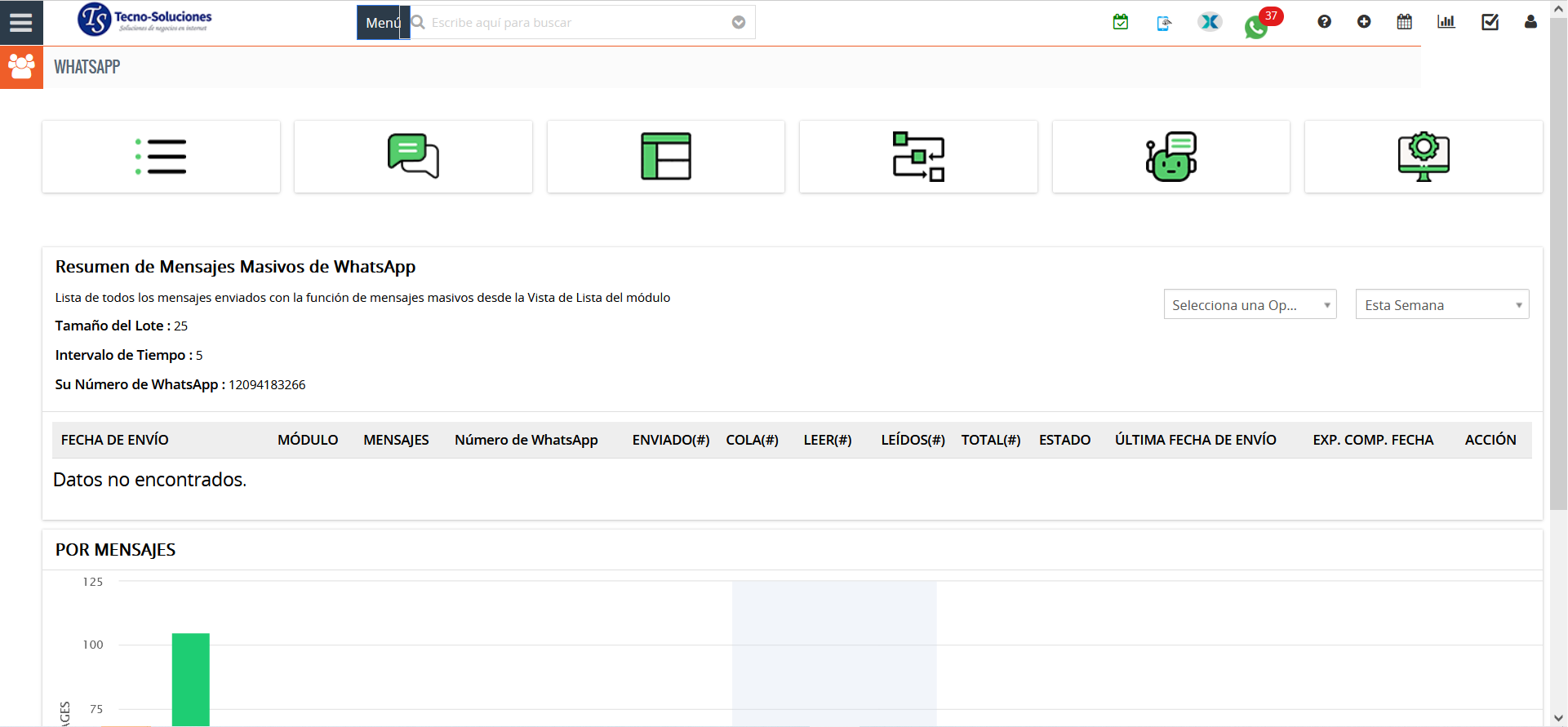
- Análisis de WhatsApp accesible desde el ícono de WhatsApp en la esquina superior derecha o haga clic en (análisis).
- Los análisis de WhatsApp le ofrecen informes detallados específicamente sobre los mensajes masivos enviados a sus clientes.
- Resumen de mensajes masivos.
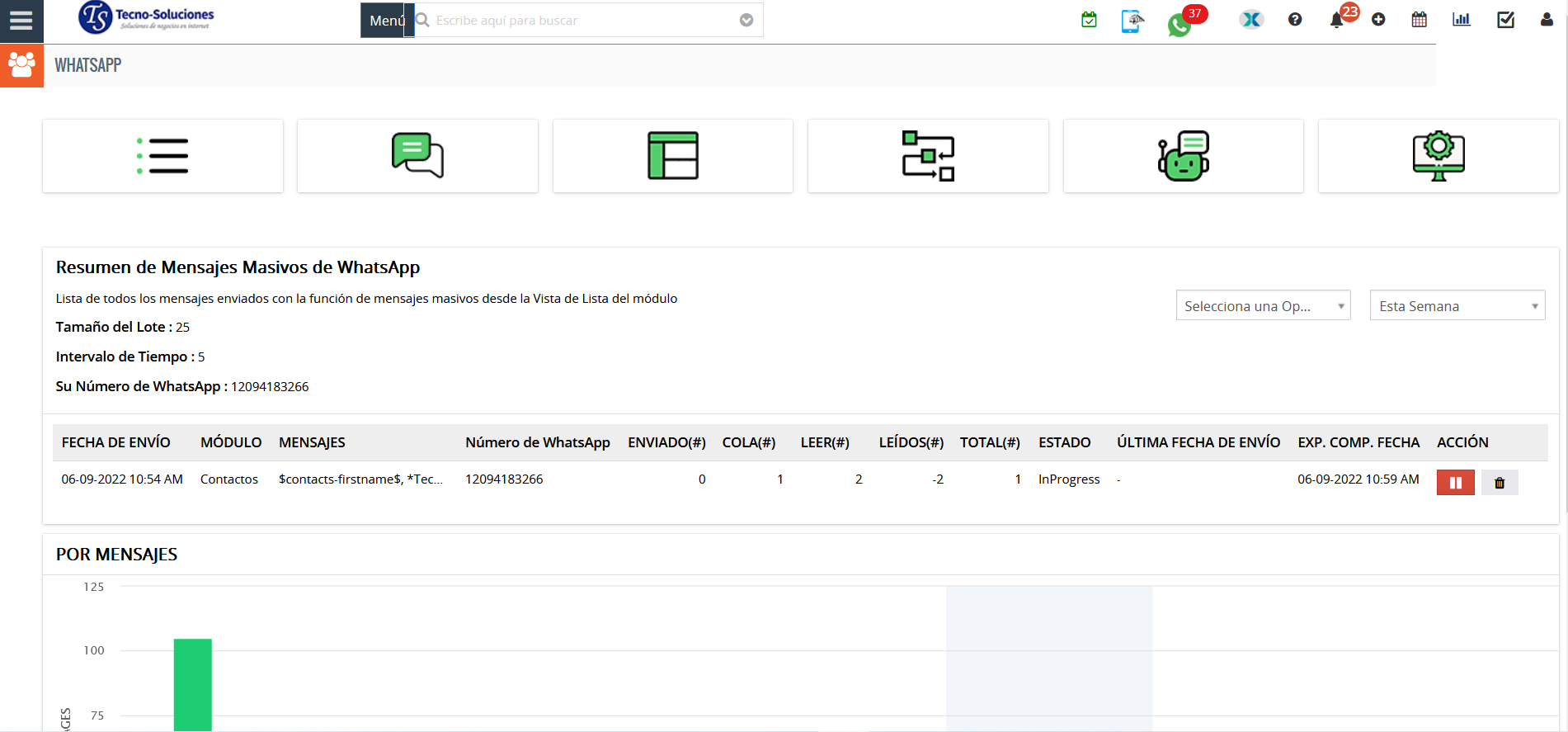
- El resumen de mensajes enumera todos los mensajes con el estado en # de mensajes en cola, enviados, # mensajes leídos por sus contactos, etc.
- Los usuarios pueden detener/pausar la operación de mensajes masivos simplemente haciendo clic en el botón Iniciar/Pausar en el mensaje que está en cola.
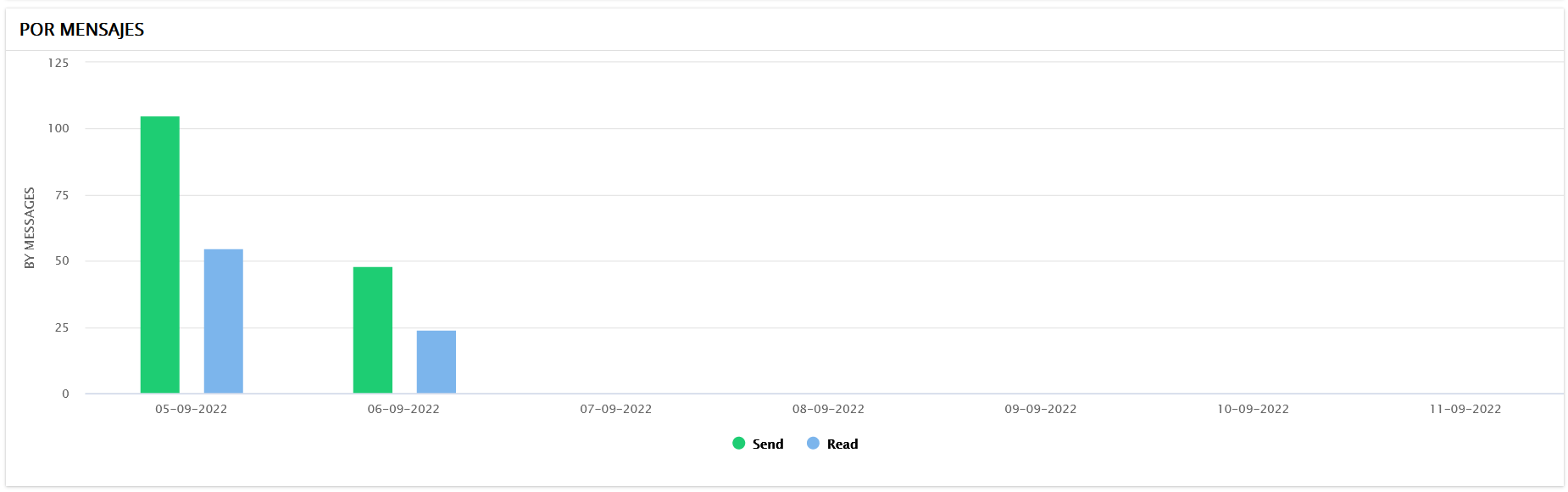
Reportar por mensaje
- Al pulsar en “Configurar WhatsApp” redirigimos a la configuración de WhatsApp.

- Cerrar sesión
- Podemos desconectar directamente el WhatsApp de Quick Access mediante la opción Cerrar sesión.
- Ayuda
- Cuando hacemos clic en ayuda, redireccionamos al sitio web de TecnoCRM.
- Mensaje masivo / masivo
- Gestión de mensajes masivos/masivos desde Otras configuraciones > Configuración de WhatsApp > Ícono de engranaje > buscar Configuración de mensajes masivos.
- Gestión de mensajes masivos/masivos desde Otras configuraciones > Configuración de WhatsApp > Ícono de engranaje > buscar Configuración de mensajes masivos.
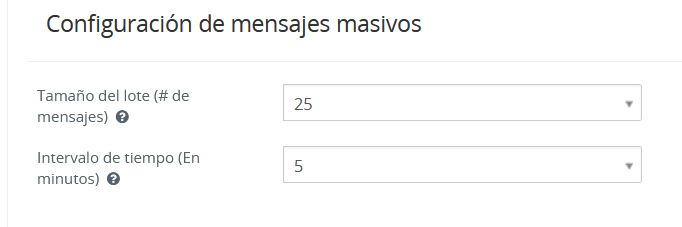
- El tamaño del lote permite al usuario enviar mensajes masivos en un lote de mensajes para evitar el spam.
- Ejemplo: Si desea enviar 500 mensajes y establece un tamaño de lote de 15 y un intervalo de tiempo de 15 minutos. Luego, enviará 15 mensajes en cada lote según el intervalo de tiempo calculado a continuación.
- Ejemplo: Si desea enviar 500 mensajes y establece un tamaño de lote de 15 y un intervalo de tiempo de 15 minutos. Luego, enviará 15 mensajes en cada lote según el intervalo de tiempo calculado a continuación.
- Tiempo para enviar 500 mensajes = (500 mensajes / 15 Tamaño de lote) * 15 minutos = 500 minutos = 8 Horas Aproximadamente.
- Aleatorio: La selección aleatoria selecciona dinámicamente cualquier número del 1 al 25 como tamaño de lote al enviar un mensaje al cliente, lo que significa que si hay 500 mensajes para enviar y Tamaño del lote: aleatorio, enviará 5 mensajes en el primer lote, 8 mensajes en un segundo lote y así sucesivamente.
- Los usuarios pueden enviar mensajes masivos/masivos desde RecordList de TecnoCRM para aquellos módulos que están habilitados desde la función “Permitir acceso al módulo” desde la página de configuración de WhatsApp.
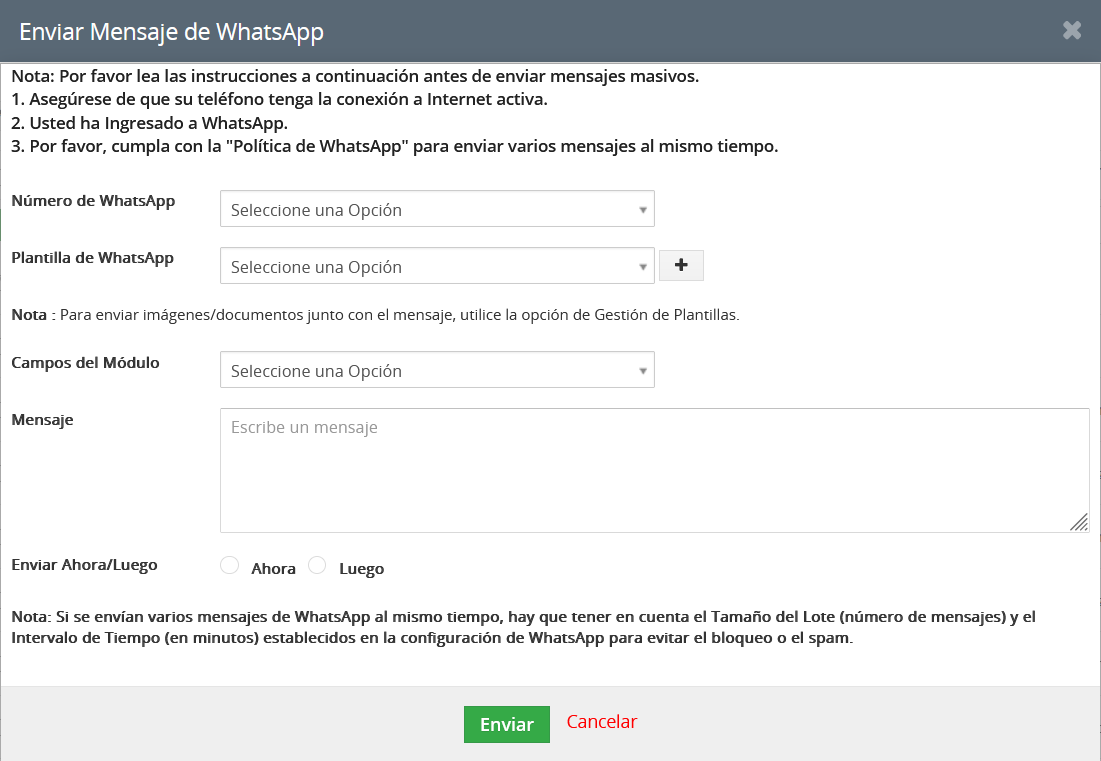
- Desde la lista de registros, seleccione más de un registro y luego vaya a Más > Enviar mensaje de WhatsApp para enviar mensajes masivos de WhatsApp a más de un contacto.
- El usuario puede enviar un mensaje masivo ahora o en cualquier fecha seleccionada para enviar el mensaje de acuerdo con la hora establecida en la opción Enviar ahora/más tarde.
