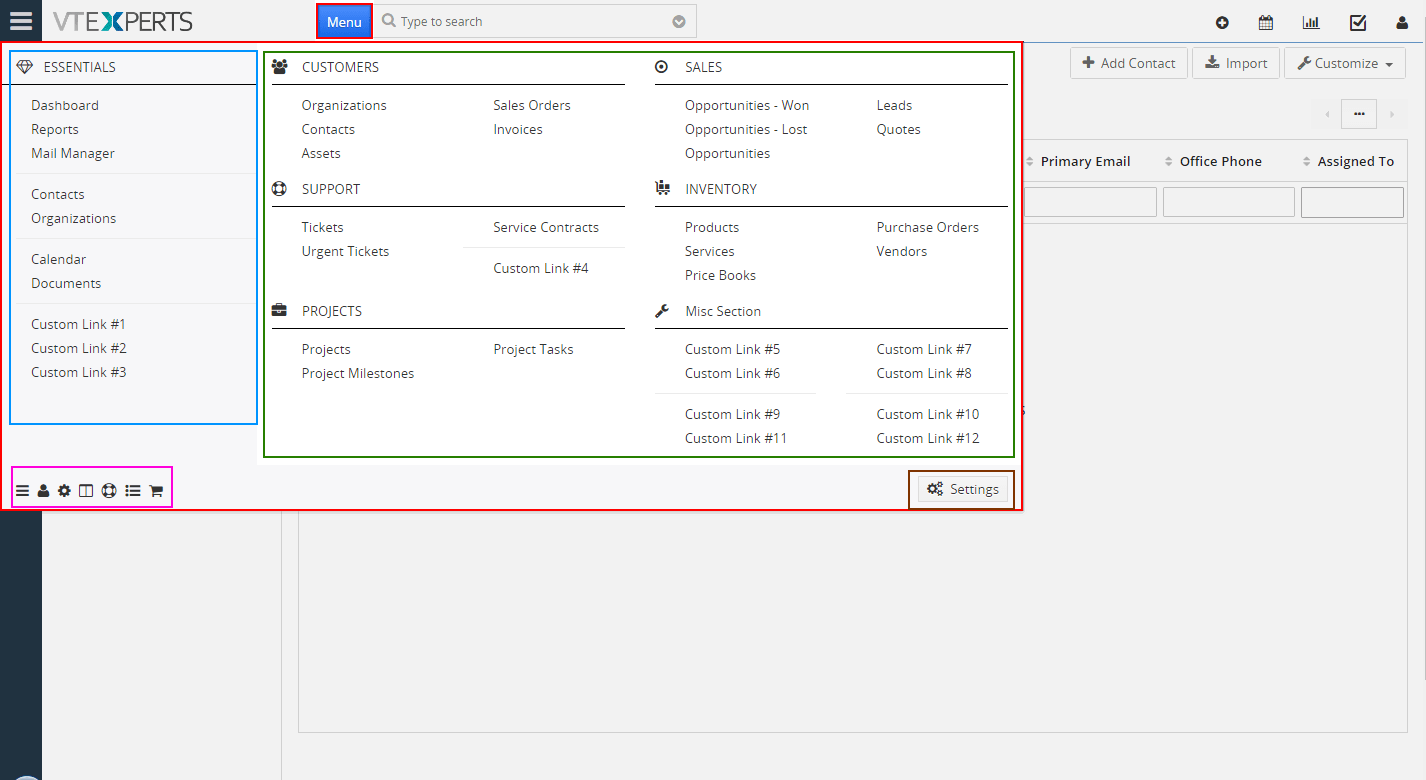
Menú Manager es una extensión que permite a los administradores del sistema rediseñar completamente el menú estándar de TecnoCRM y transformarlo en un menú intuitivo y fácil de usar. Muestra todos los módulos/enlaces en una ventana emergente, lo que lo hace extremadamente conveniente para todos los usuarios de CRM.
Ha incorporado un generador de menús, lo que hace que sea muy fácil diseñar el menú. Los elementos del menú como módulos, filtros, enlaces personalizados, separadores se pueden agregar al menú. Además, los títulos e íconos de “bloque” se pueden cambiar a lo que tenga más sentido para su negocio.
Configuración
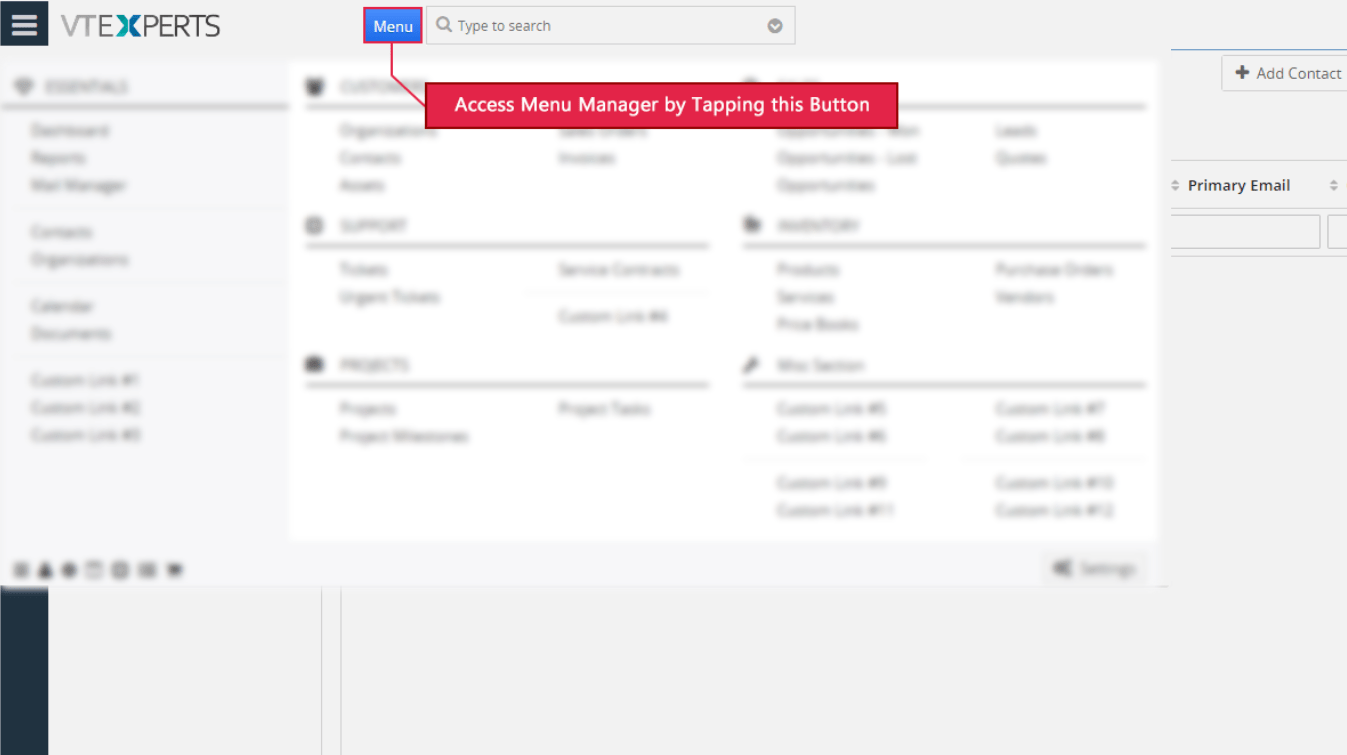
El Administrador de menús avanzado se puede configurar yendo a Configuración de CRM > Otras configuraciones > Administrador de menús avanzado o abriendo el botón Menú personalizado y haciendo clic en el botón ” Administrador de menús avanzado ” en la parte inferior izquierda.
Verás algo como esto. Puede variar dependiendo de cómo esté organizado el menú predeterminado y qué módulos estén habilitados/disponibles:
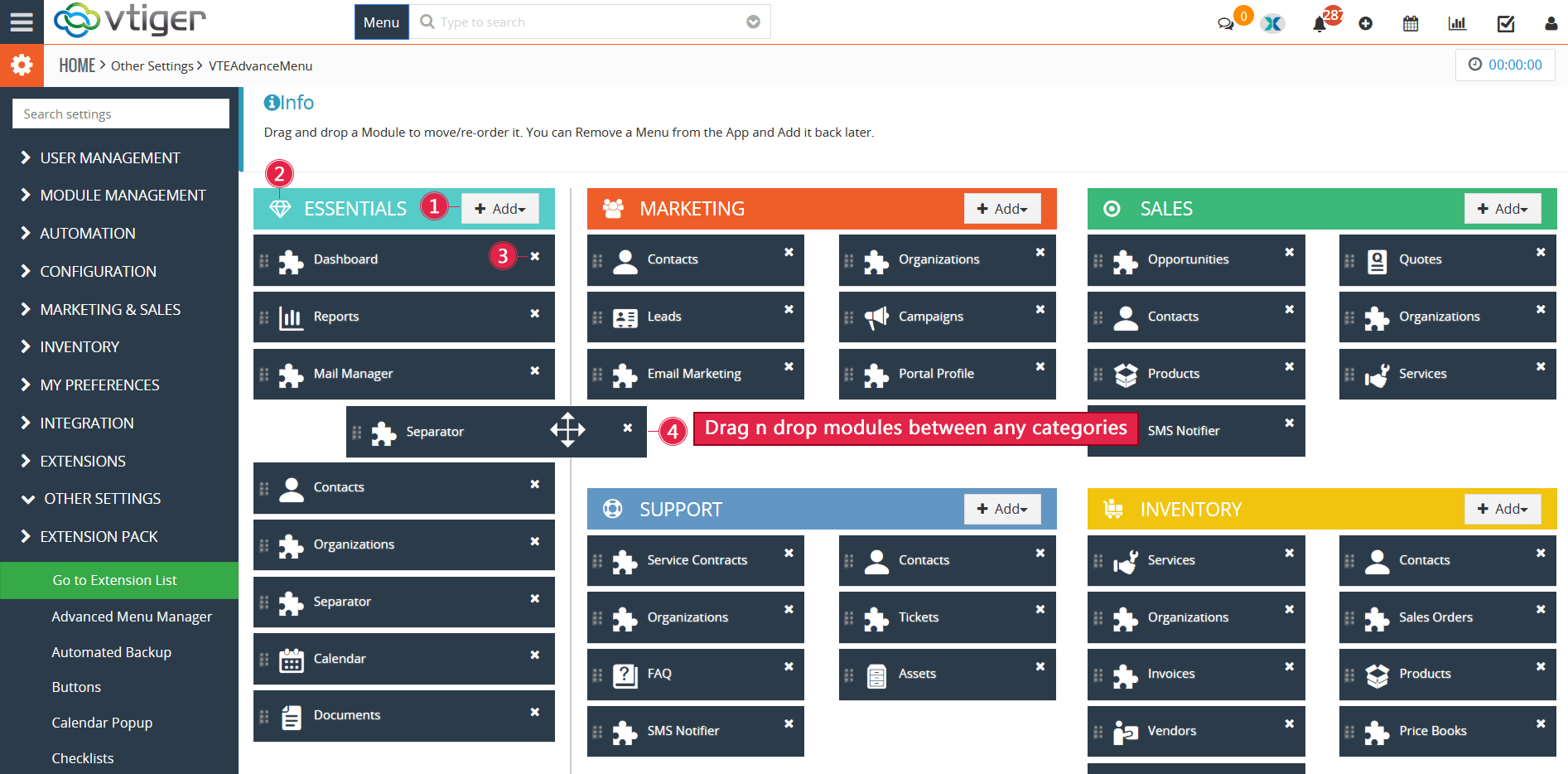
Entendiendo la interfaz de usuario, todas las categorías están organizadas aquí en columnas encabezadas por diferentes colores. Por lo tanto, puede arrastrar y soltar fácilmente un módulo desde una subcategoría a la misma sección (para reorganizar) o a otra subcategoría. La interfaz de usuario se trata más adelante en la guía.
+Agregar: Es un menú desplegable que puede usar para agregar nuevos módulos, enlaces, filtros o separadores a una parte/categoría existente del menú
Editar: Pase el mouse sobre un encabezado de la subcategoría para revelar un pequeño botón Editar a la izquierda del ícono. Esto ayuda a configurar el menú aún más.
Eliminar: Para eliminar un módulo de una lista, use el botón x disponible en cada módulo
Módulos de arrastrar y soltar: Mueva los módulos dentro de una subcategoría o varias listas. Elija el módulo de su izquierda con el indicador de arrastrar y soltar.
+Añadir
Tendrá cuatro opciones en el botón “+ Agregar” en una categoría:
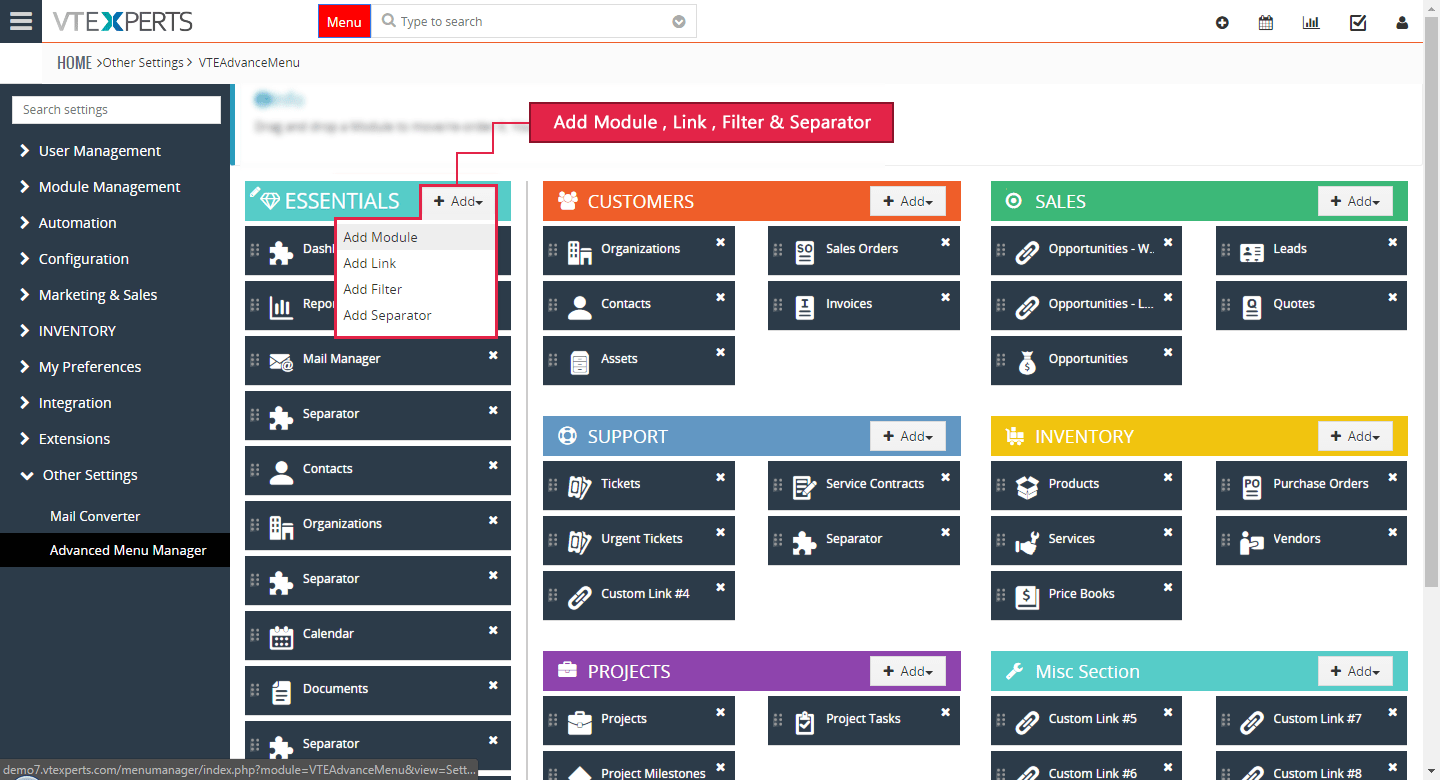
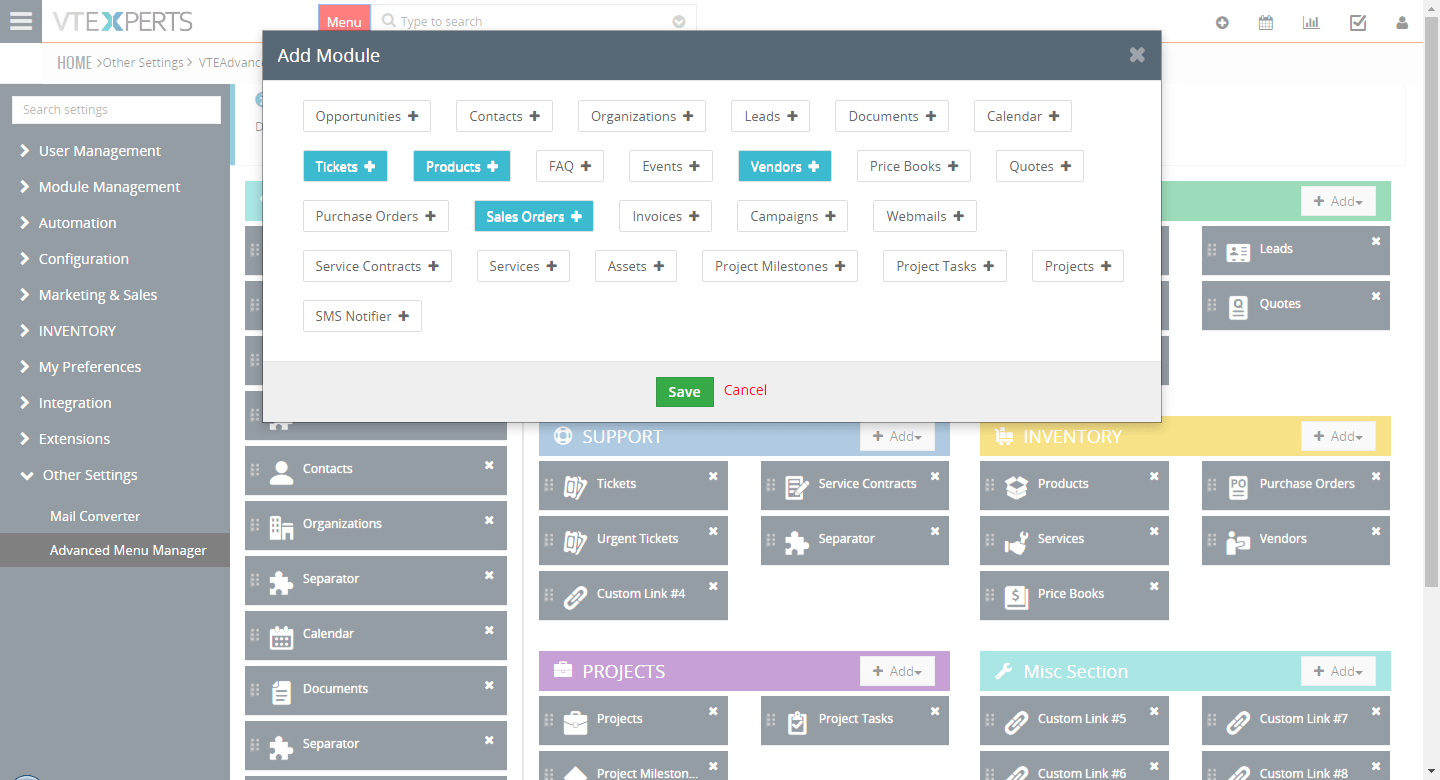
Agregar módulo: Agregue nuevos módulos a la subcategoría correspondiente. Al hacer clic en “Nuevo módulo”, se mostrarán todos los módulos disponibles en un cuadro. Simplemente haga clic en el nombre de un módulo, presione guardar y se agregará al submenú.
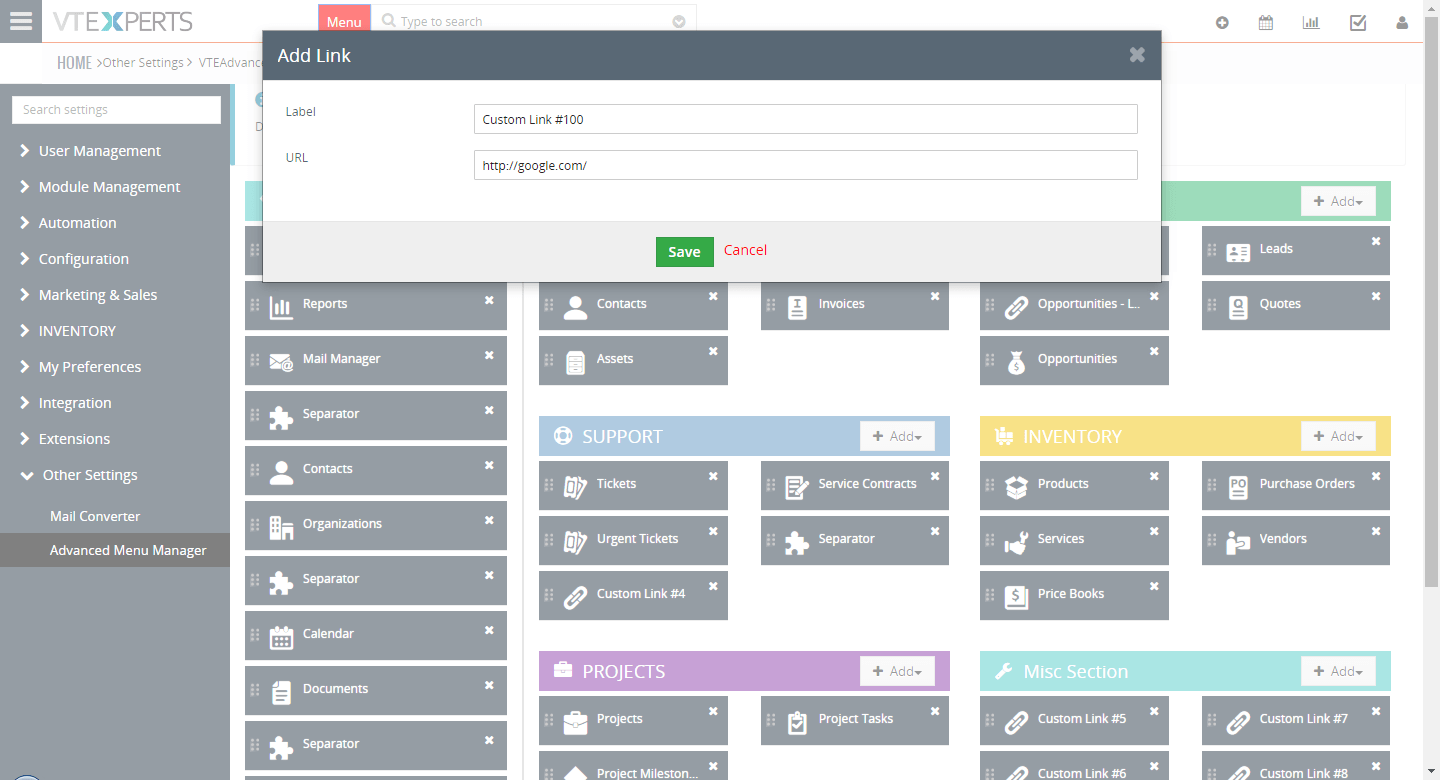
Agregar enlace: Agregue un acceso directo a cualquier enlace para abrirlo rápidamente en su navegador. Pon un nombre y la URL en los campos correspondientes.
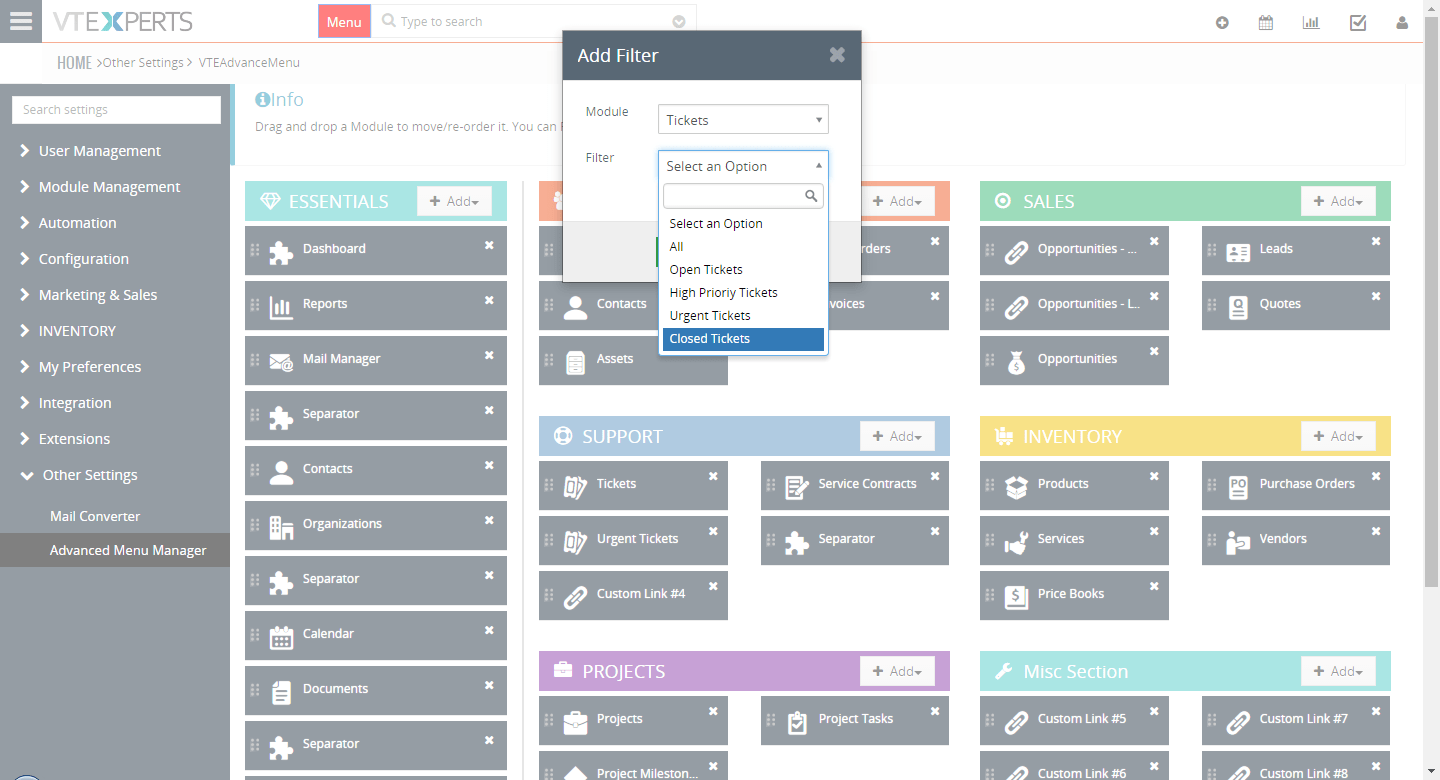
Agregar filtro: Con esta función, puede agregar un acceso rápido a cualquier filtro en cualquier módulo. Simplemente seleccione un módulo y obtendrá los filtros disponibles para él. Agréguelo a la lista y se puede acceder al filtro directamente desde el menú.
Agregar separador: Agregue un separador en una lista para dividir las subsecciones y mantenerlo ordenado.
Editar
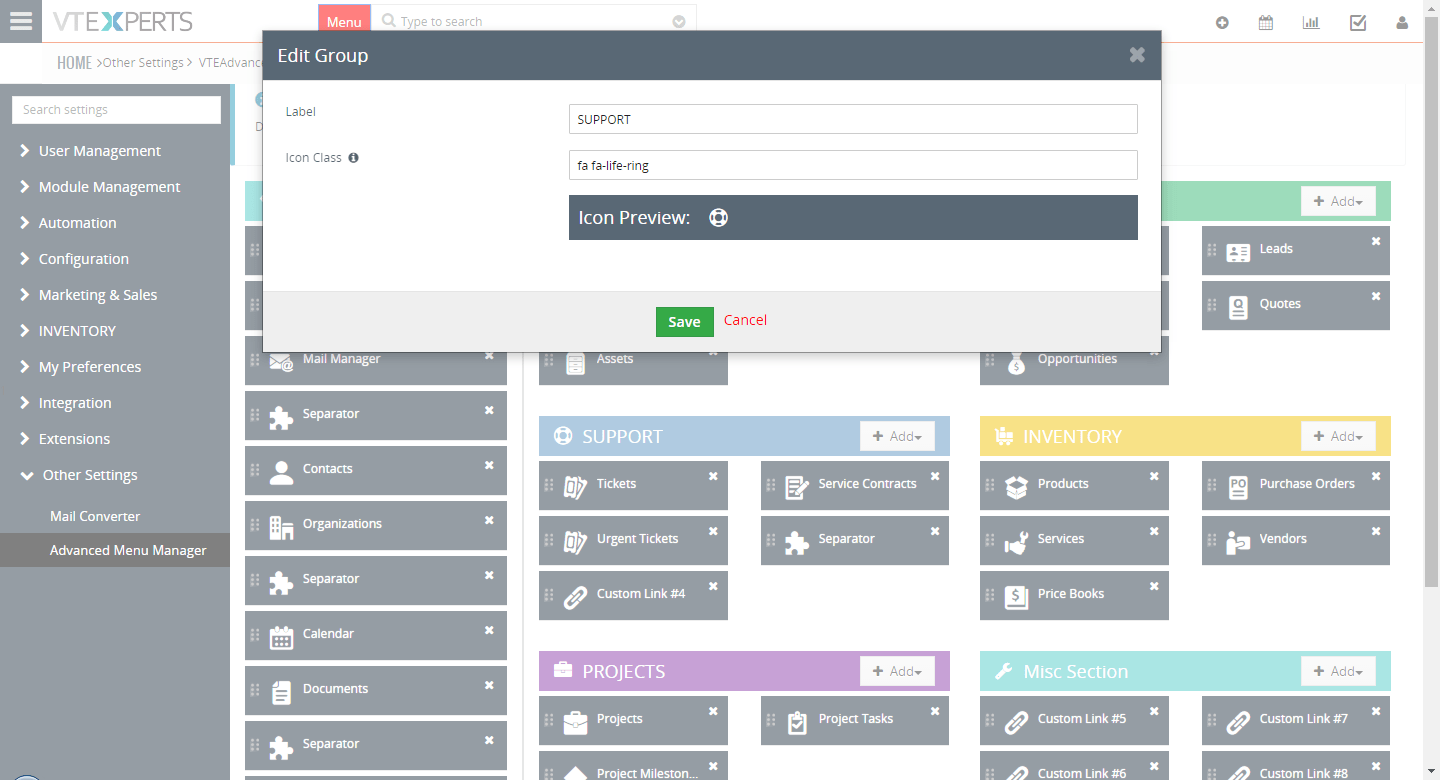
Este pequeño botón que aparece en una categoría cuando pasa el puntero del mouse sobre él, permite personalizar aún más la categoría. Obtienes los siguientes campos:
Etiqueta: Permite cambiar el título actual de la categoría y personalizarlo según tus necesidades.
Icon Class: Le permite cambiar el icono actual de la categoría. Proporcione el parche para el ícono y se actualizará.
Vista previa del icono: Mostrará la vista previa del icono que ha seleccionado.
Escaneo de nuevos módulos
Cuando se agrega un nuevo módulo personalizado al CRM, el menú principal lo detecta y muestra el mensaje “X nuevos módulos personalizados se instalaron recientemente; haga clic aquí para agregarlos al menú”.
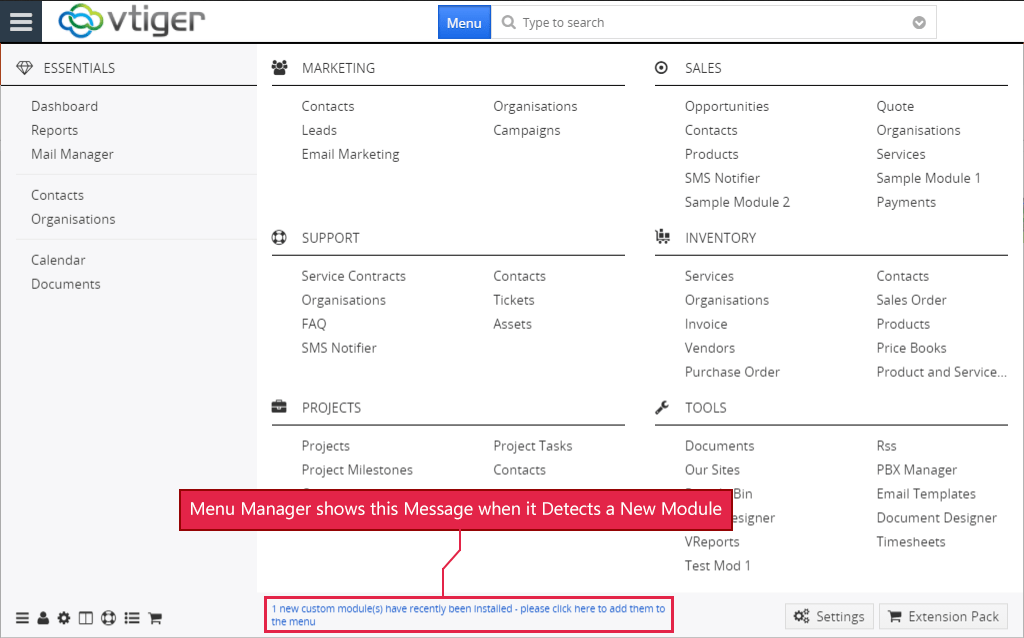
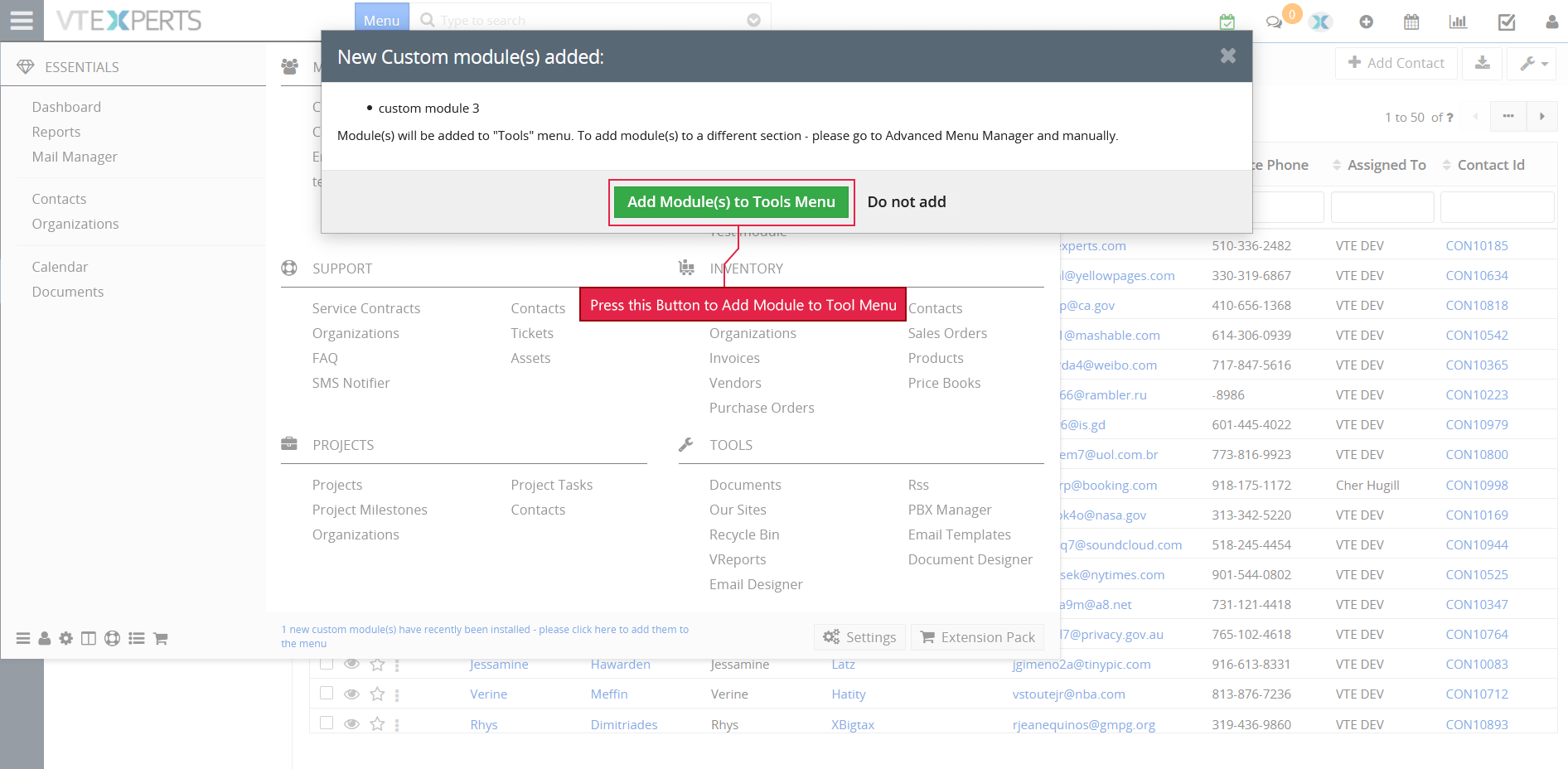
Haga clic en el mensaje resaltado y se abrirá una nueva ventana que le pedirá “Agregar módulo(s) al menú de herramientas” . presione ese botón y aparecerá un nuevo módulo personalizado debajo de HERRAMIENTAS.
Comprender la interfaz de usuario
El menú es bastante simple, familiar y fácil de usar. Está diseñado para mejorar la productividad y mejorar el tiempo dedicado a las tareas rutinarias.
La sección de la izquierda está reservada para ‘Essentials’ y sus contenidos. Las categorías se dividen con separadores oscuros, mientras que los separadores agregados manualmente se muestran en gris claro. Las otras categorías están alineadas en las columnas restantes a la derecha.
Hay varios botones útiles reunidos en una fila en la parte inferior izquierda del menú, incluida la configuración avanzada del administrador de menús, los administradores de usuarios y módulos, y varios otros. En la parte inferior derecha se encuentra el enlace rápido para la configuración de CRM, que actualmente está disponible en un esfuerzo de 3 pasos.