
En esta guía, configuraremos un flujo de trabajo simple que permite a una persona enviar una solicitud de vacaciones que luego es aprobada o rechazada por un gerente y, si se aprueba, RR.HH. podrá agregar notas como la cantidad de días restantes que tiene el remitente.
La planificación es un primer paso muy importante antes de crear cualquier flujo de trabajo. Algunos flujos de trabajo pueden ser complejos. Intentar hacerlo con todos los pasos en tu cabeza puede ser complicado. Documentar el flujo de un proceso facilitará la ejecución.
Primero, dibuja tu flujo de trabajo. Si planifica bien su flujo de trabajo, el resto será sencillo. No puedo enfatizar esto lo suficiente: si no lo planifica, es muy probable que toda la experiencia le resulte muy frustrante.
Enumere los usuarios o roles involucrados e identifique lo que cada uno debe hacer y en qué etapa. Intente separar el proceso en distintos pasos que incluyan la aprobación y la participación del usuario. Puede resultarle útil dibujar el proceso mediante un diagrama de carriles de natación . Lápiz y papel es perfectamente suficiente, pero puede que desee utilizar el software como Visio o una herramienta en línea como gliffy.com o draw.io . Dibuje una columna por persona o función y luego agregue las acciones en las columnas correspondientes.
Cree un formulario para usar en su flujo de trabajo. Este formulario debe contener todos los campos utilizados en cada paso del proceso, pero no se preocupe si necesita agregar campos más adelante.
Para el propósito de esta guía, creamos un flujo de trabajo visual de lo que queremos hacer.
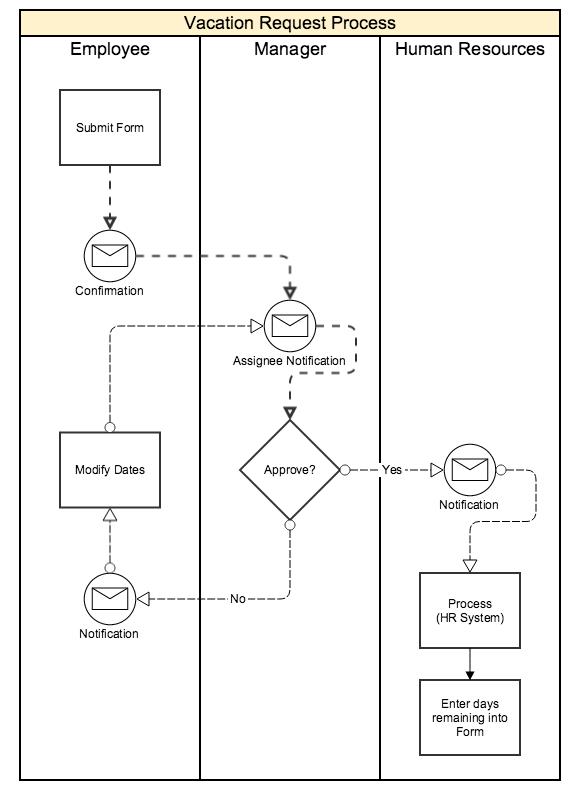
1 Primero vamos a crear un formulario de Solicitud de vacaciones.
2 Puede importar un formulario de vacaciones existente que hemos preparado para usted siguiendo las instrucciones aquí. Cuando llegue al paso 4, utilice el formulario que hemos creado para usted aquí(es posible que deba hacer clic con el botón derecho en el enlace y guardarlo en su computadora).
3 Una vez que llegue al final de las instrucciones, haga clic en el enlace “Editar formulario” y debería ver su formulario de solicitud de vacaciones recién importado. Ver figura 2.
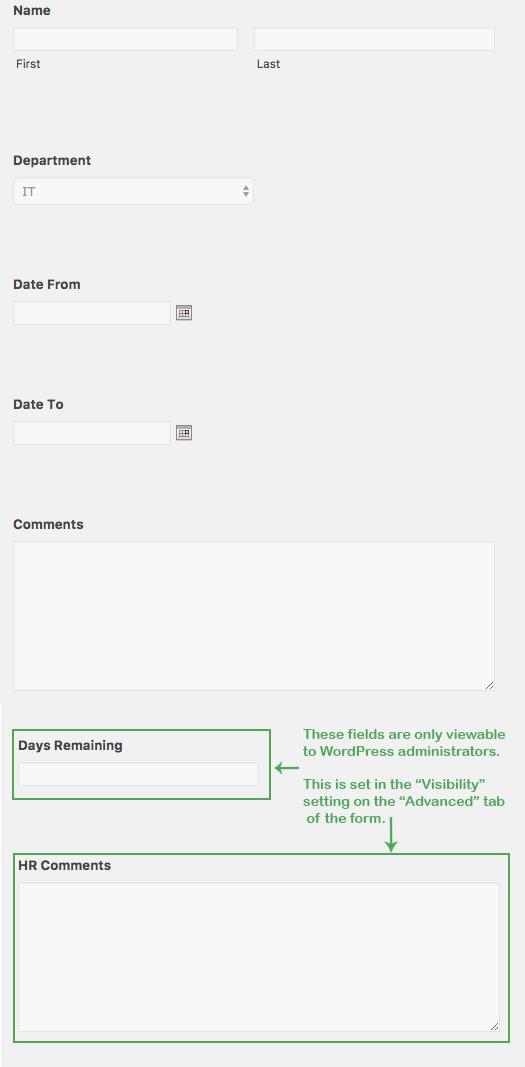
Nota: Los campos resaltados en verde solo son visibles para el “Aprobador” y el rol de “Procesamiento de recursos humanos” como “Administradores” y no se mostrarán al remitente en la interfaz. Consulte la Figura 2. Aunque esto ya se ha resuelto en el formulario importado en su nombre, tenga en cuenta que la configuración de “Visibilidad” está establecida en “Administrativo“.
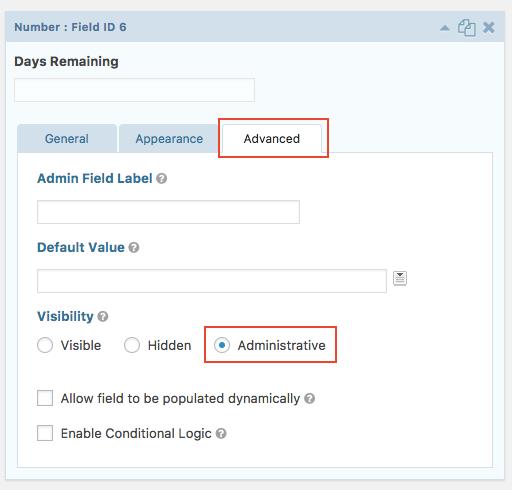
Nota: visibilidad
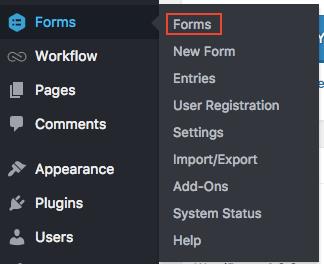
Nota: También puede hacer clic en “Formularios” en el menú de administración y buscar su formulario recién importado en la lista. Consulte la Figura 3.
Nota: Todas las configuraciones de “confirmación” y “notificación” de los formularios que se ven en la Figura 1 también se han importado. Esto no incluye las notificaciones de los flujos de trabajo. Los crearemos más tarde.
4 Ahora vamos a configurar las páginas adecuadas para que el flujo de trabajo se pueda utilizar en la interfaz. Cree tres páginas dentro de su portal con el nombre “Bandeja de entrada“, “Estado” y “Enviar“. En cada una de las páginas, use el código corto (shortcode) correspondiente. Todos los códigos cortos (shortcode) los puede encontrar más adelante. Por ejemplo, su página llamada “Bandeja de entrada” debe tener el código corto “[gravityflow page= “inbox”]” presente, etc.
- Nota: Puede visitar estas páginas en cualquier momento después de publicarlas o después de comenzar a usar los flujos de trabajo para ver las páginas de flujo de trabajo “Bandeja de entrada“, “Estado” y “Enviar” desde el front-end.
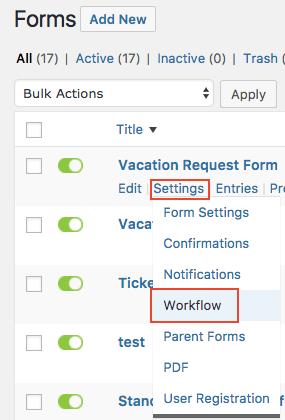
5 Ahora vamos a configurar tres pasos del flujo de trabajo. Uno para “Aprobación del gerente“, uno para “Modificación por parte del remitente” y uno para “Procesamiento de recursos humanos“. Desde la misma ubicación que se muestra en la Figura 3, busque su formulario de vacaciones y coloque el mouse sobre la opción “Configuración” debajo del título y seleccione “Flujo de trabajo“.
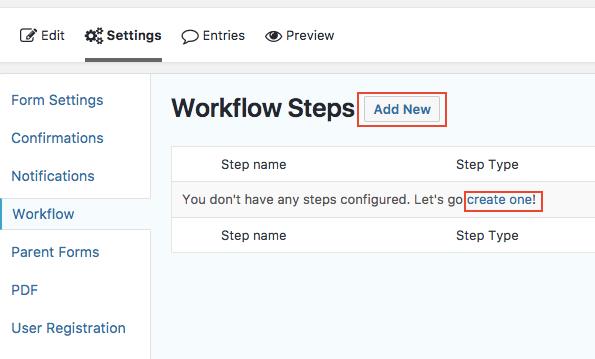
6 Haga clic en el botón “Agregar nuevo” o en el enlace “crear uno“.
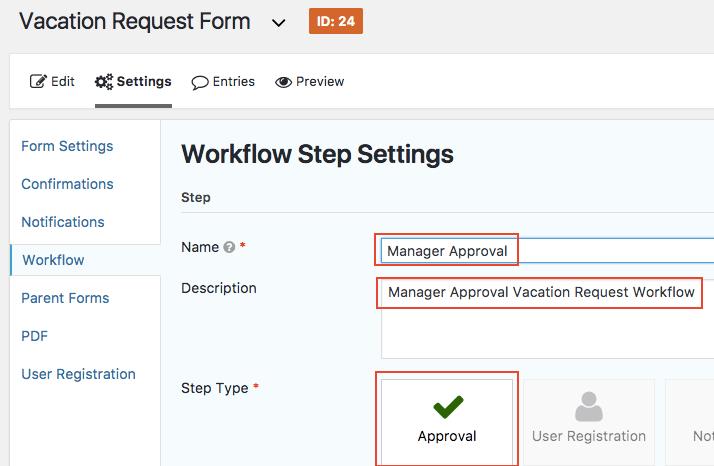
7 Agregue un título y una descripción (opcional) y haga clic en la opción “Tipo de paso“, “Aprobación“. Usamos el nombre “Aprobación del gerente” en este ejemplo.
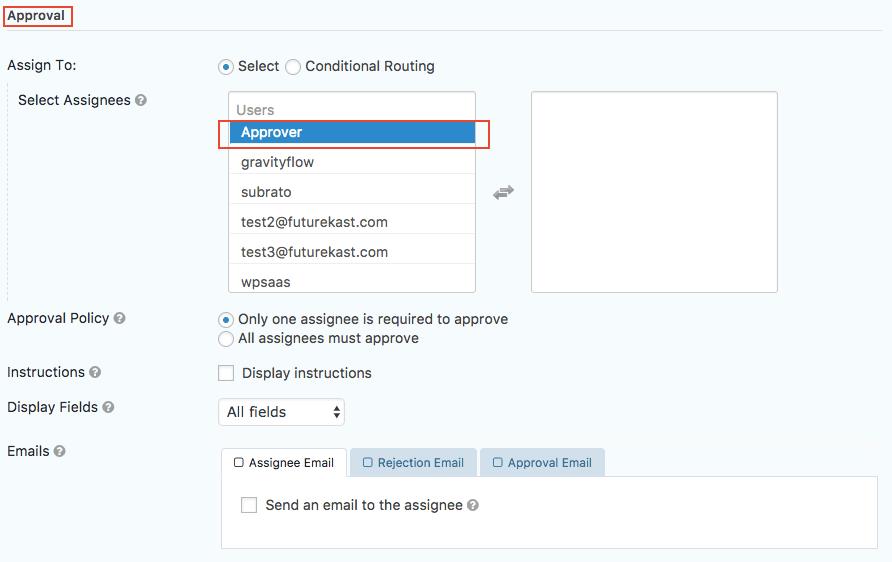
8 En la sección “Aprobación“, seleccione el nombre de usuario de la persona que es el aprobador (Gerente en la Figura 1) de la solicitud de vacaciones. En este ejemplo usamos el nombre de usuario “Aprobador“. Figura 7.
-
- Nota: Los “Usuarios” seleccionados se moverán del cuadro de la izquierda al cuadro de la derecha cuando se haga clic en ellos.
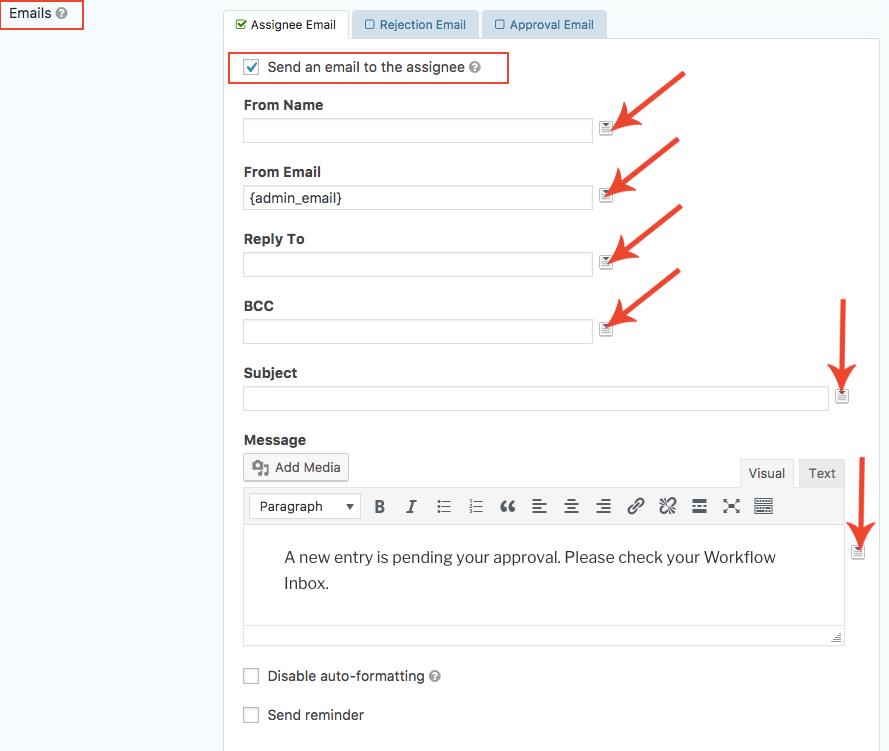
9 A continuación, crearemos nuestras notificaciones por correo electrónico como se muestra en la Figura 7. Una para el “Aprobador” llamado “Correo electrónico del cesionario“, una para el “remitente” en el caso de rechazos llamado “Correo electrónico de rechazo” y una para el “remitente” en el caso de aprobación denominado “Correo electrónico de aprobación”.

10 En la sección “Correos electrónicos”, coloque una marca de verificación en la casilla de la pestaña “Correo electrónico asignado” y complete los campos como desee.
-
- Nota: Los iconos grises a la derecha de cada campo contienen etiquetas de combinación que se utilizan para completar dinámicamente los valores de campo enviados y otra información dinámica común para su conveniencia. Esta lógica es aplicable a cada una de las pestañas de correo electrónico.
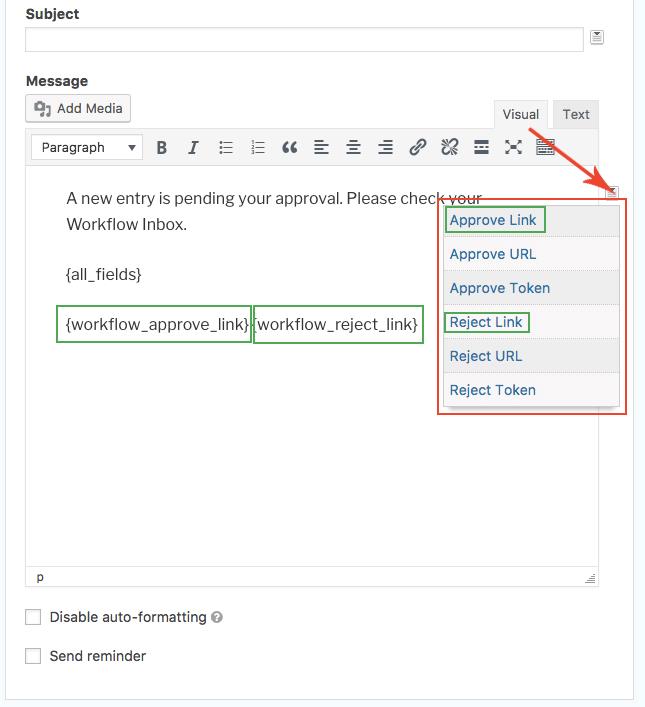
11 Insertamos las siguientes etiquetas de combinación; “{All_fields}“, que es una etiqueta de combinación de formularios que mostrará todos los campos de formularios enviados y “{workflow_approve_link}“, que permitirá a los aprobadores aprobar o rechazar una entrada directamente desde un correo electrónico.
12 En los siguientes dos pasos, básicamente vamos a repetir los pasos 10-12 para los correos electrónicos de “Rechazo” y “Aprobación“.
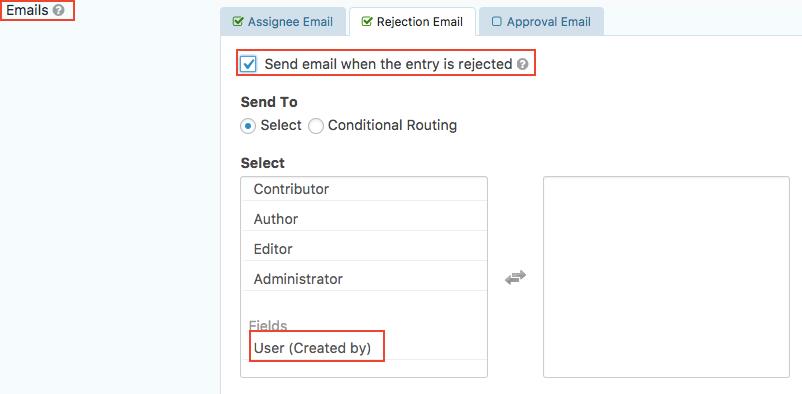
13 Complete el correo electrónico de “Rechazo“. El contenido del mensaje que contenga una etiqueta de combinación se insertará de forma predeterminada.
-
- Nota: Si no ve el campo Usuario (creado por), deberá asegurarse de tener habilitada la configuración “Solicitar que el usuario inicie sesión” en la Configuración del formulario.
- Nota: Los “Campos” seleccionados se moverán del cuadro de la izquierda al cuadro de la derecha cuando se haga clic en ellos.
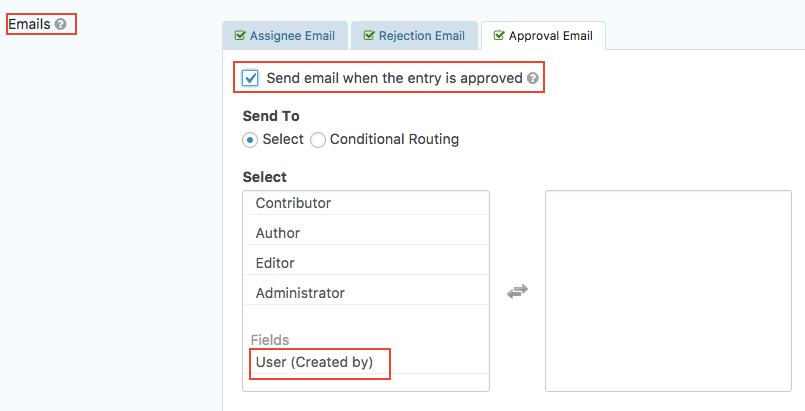
14 Complete el correo electrónico de “Aprobación“. El contenido del mensaje que contenga una etiqueta de combinación se insertará de forma predeterminada.
-
- Nota: Los “Campos” seleccionados se moverán del cuadro de la izquierda al cuadro de la derecha cuando se haga clic en ellos.
-
- Nota: Si no ve el campo Usuario (creado por), deberá asegurarse de que tiene habilitada la configuración “Solicitar que el usuario inicie sesión” en la configuración de Gravity Form para este formulario.

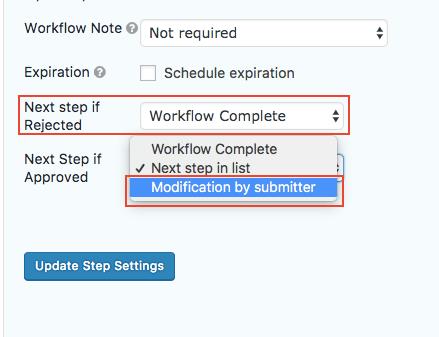
15 Asegúrese de que su “Siguiente paso si es rechazado” esté configurado como “Modificación por remitente” y “Siguiente paso si fue aprobado” esté configurado como “Procesamiento de recursos humanos“. Haga clic en el botón “Actualizar configuración de pasos” y debería haber terminado con este flujo de trabajo.
Nota:Dado que todavía tenemos que crear los pasos “Modificación por remitente” y “Procesamiento de recursos humanos“, también puede dejar tanto el “Paso siguiente si se rechaza” y el “Paso siguiente si se aprueba” en la configuración predeterminada. Una vez que se hayan creado “Modificación por remitente” y “Procesamiento de recursos humanos“, deberá volver a este paso y asignar esos pasos en consecuencia. La captura de pantalla a continuación será ligeramente diferente de lo que ve en su configuración, ya que ya hemos creado el ‘Modificación por paso del remitente’.
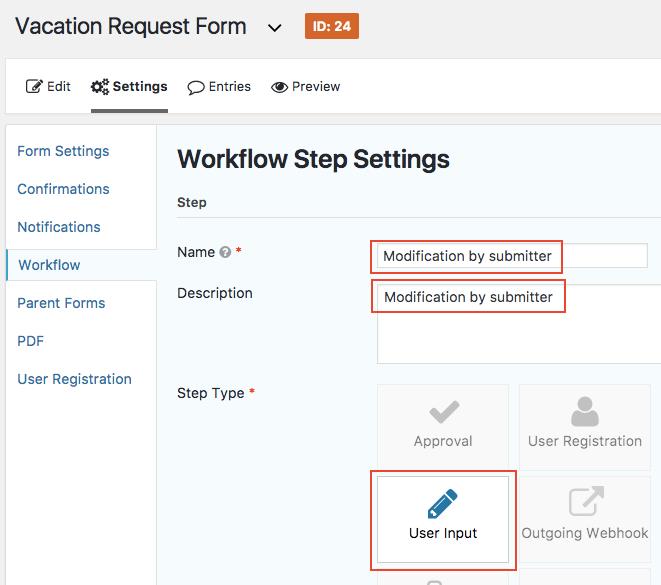
16 A continuación, vamos a crear nuestro segundo paso del flujo de trabajo de “Modificación por el remitente“. Repita los pasos que siguió en los pasos n.°6 y n.°7, excepto que utilizará el “Tipo de paso“, “Entrada de usuario“.
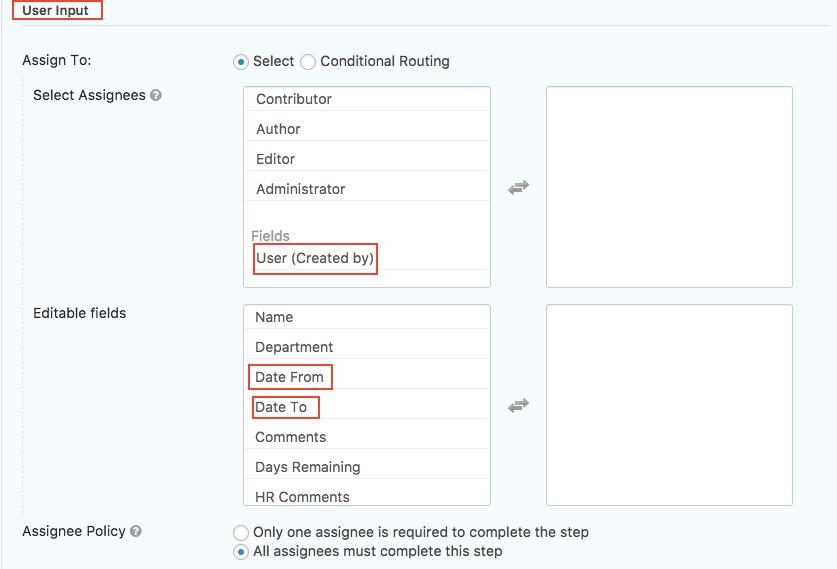
17 Complete la sección “Entrada de usuario“. En la sección “Seleccionar asignatarios“, seleccione la opción “Usuario (creado por)” y en la sección “Campos editables“, seleccione los campos “Fecha desde” y “Fecha hasta“.
-
- Nota: Los “Campos” seleccionados se moverán del cuadro de la izquierda al cuadro de la derecha cuando se haga clic en ellos.
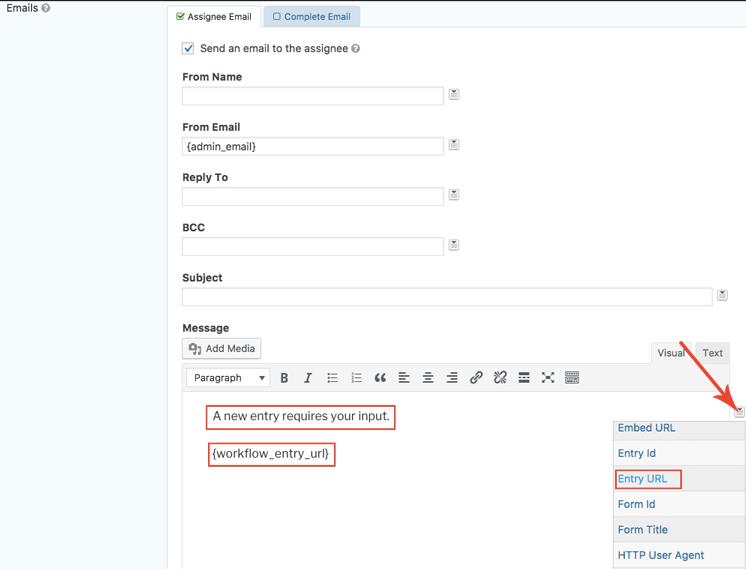
18 Los cambios en la sección de correo electrónico son opcionales según sus necesidades, pero no son obligatorios.
-
- Nota: el contenido del “Mensaje” debería haberse insertado de forma predeterminada. También agregamos la “etiqueta de combinación” “{workflow_entry_url}” para que el remitente pueda hacer clic en un enlace del correo electrónico y ser llevado directamente a la página frontal “Bandeja de entrada” para revisar y hacer ajustes.
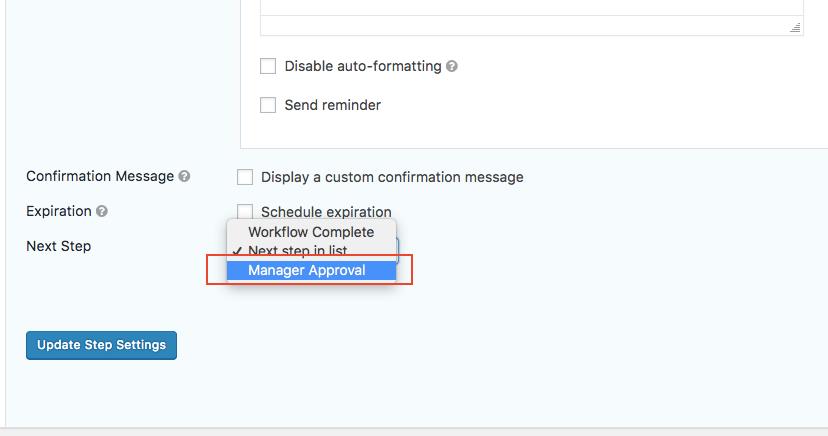
19 Asegúrese de que la opción “Siguiente paso” esté configurada como “Aprobación del administrador“. Haga clic en el botón “Actualizar configuración de pasos” y debería haber terminado con esta configuración de flujo de trabajo.
-
- Nota: Este es el nombre del paso del flujo de trabajo que creó en el paso 7.
20 A continuación, crearemos nuestro tercer y último paso del flujo de trabajo “Procesamiento de recursos humanos“. Repita los pasos que siguió en el paso 16. Asegúrese de no repetir el paso 17 porque es ligeramente diferente y se refleja en el siguiente paso 21.
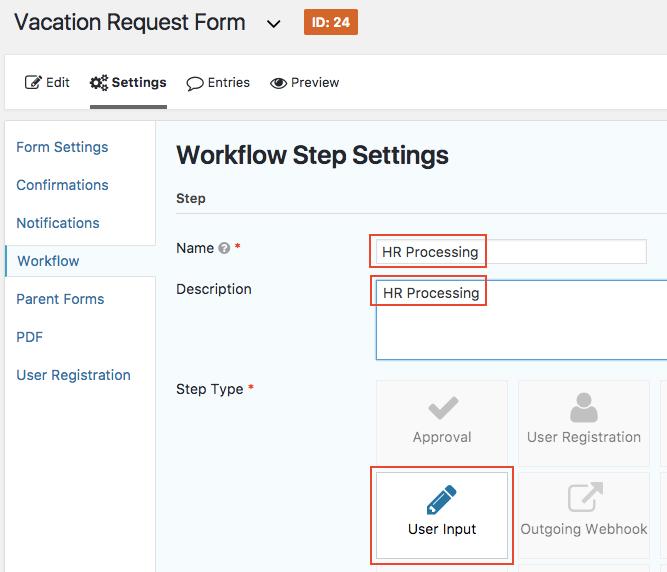
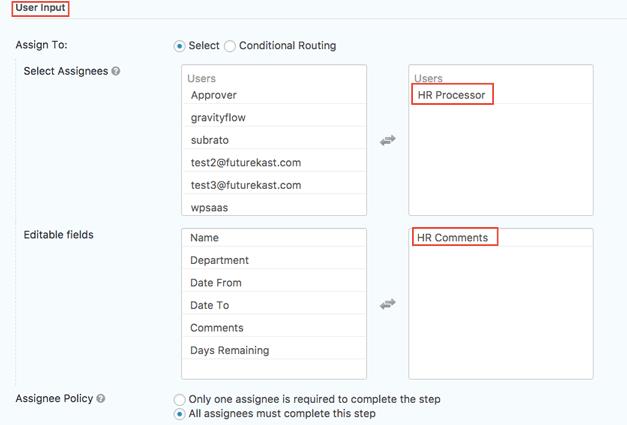
21 Complete la sección “Entrada de usuario“. En la sección “Seleccionar asignados“, seleccione la opción “Procesador de recursos humanos” y en la sección “Campos editables“, seleccione el campo “Comentarios de recursos humanos“.
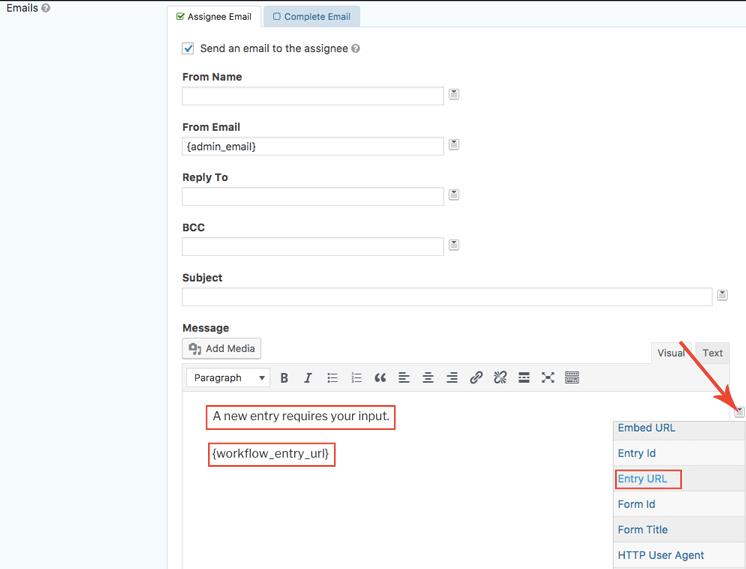
22 Los cambios en la sección de correo electrónico son opcionales según sus necesidades, pero no son obligatorios.
-
- Nota: el contenido del “Mensaje” debería haberse insertado de forma predeterminada. También agregamos la “etiqueta de combinación” “{workflow_entry_url}” para que el procesador de recursos humanos pueda hacer clic en un enlace del correo electrónico y ser llevado directamente a la página frontal de la “Bandeja de entrada” para revisar y agregar comentarios.
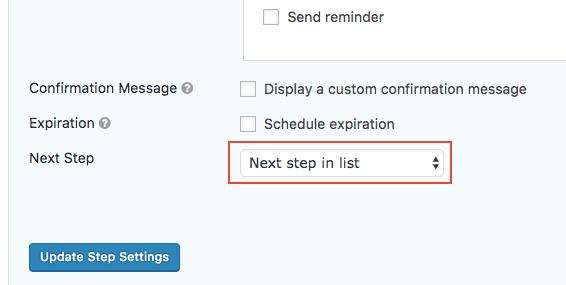
23 Asegúrese de que la opción “Siguiente paso” esté configurada en “Siguiente paso en la lista“. Haga clic en el botón “Actualizar configuración de pasos” y debería haber terminado con esta configuración de flujo de trabajo.
24 En este punto, debería poder publicar este formulario de gravedad en una publicación o página y comenzar a usar el flujo de trabajo. También puede utilizar la función de “vista previa” de Gravity Forms para probar (recomendado) antes de la publicación.
25 Si tiene algún problema, revise cada paso de esta guía y vuelva a intentarlo. Si eso no funciona, consulte el paso en el que tiene el problema y comuníquese con el soporte.
26 Otra información valiosa:
- Cada uno de estos usuarios en esta guía; el “Remitente“, “Aprobar” y “Procesador de recursos humanos” verán resultados basados en su propio inicio de sesión individual. Mientras realiza la prueba, debe iniciar sesión como cada uno de estos usuarios para obtener una réplica precisa de la experiencia para cada función.
