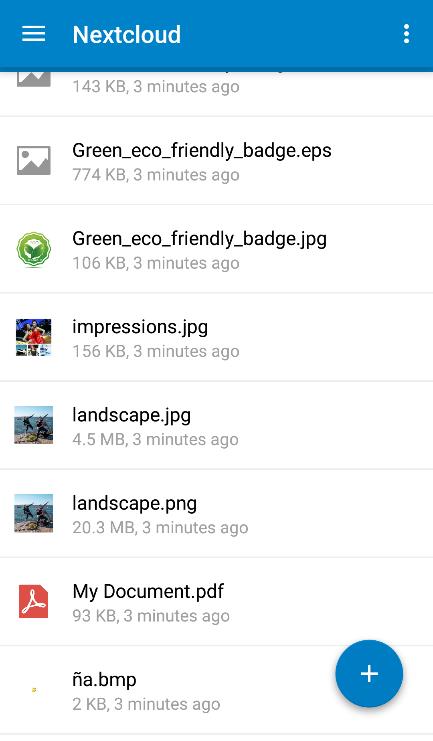
Ahora debería ver la página Archivos de su cuenta de TecnoCloud. Tenga en cuenta algunas diferencias con respecto a la versión anterior: haga clic en el botón azul en la parte inferior derecha para mostrar los botones Cargar , Contenido de otras aplicaciones y Nueva carpeta .
Utilice el botón Cargar para agregar archivos a su cuenta de TecnoCloud desde su sistema de archivos Android. Utilice Contenido de otras aplicaciones para cargar archivos desde aplicaciones de Android, como la aplicación Galería.
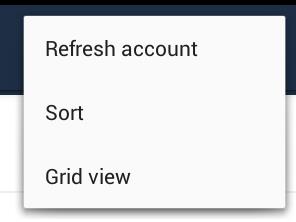
Haga clic en el botón de desbordamiento en la parte superior derecha (que es el que tiene tres puntos verticales) para abrir un menú de usuario. La vista de cuadrícula alterna entre la vista de cuadrícula y la de lista. Actualizar la cuenta se sincroniza con el servidor y Ordenar le da la opción de ordenar sus archivos por fecha o alfabéticamente.
El menú de TecnoCloud en la parte superior izquierda muestra el nombre del usuario que inició sesión, tiene un acceso directo a sus archivos, el botón Cargas y el botón Configuración .
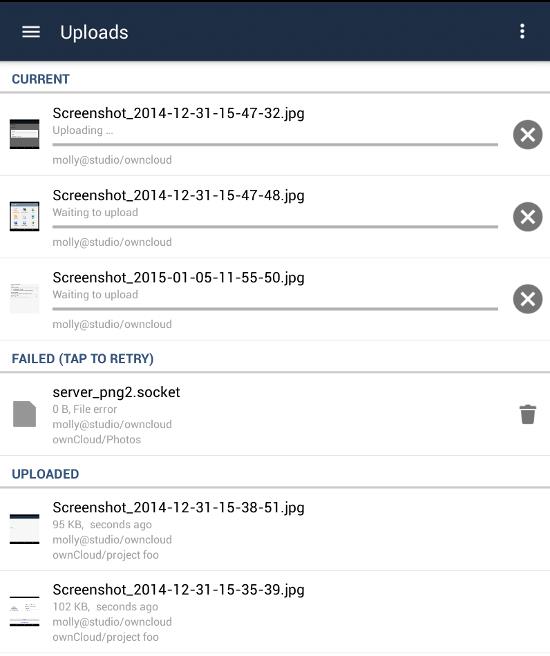
La página Cargas muestra el estado de los archivos que se cargan actualmente, una lista de los archivos cargados recientemente y una opción Reintentar para cualquier carga fallida. Si las credenciales para acceder al archivo han cambiado, verá un error de credenciales. Toque el archivo para volver a intentarlo y aparecerá una pantalla de inicio de sesión para ingresar las nuevas credenciales.
Si la carga falla porque está intentando cargar en una carpeta a la que no tiene permiso para acceder, verá un “Error de permisos”. Cambie los permisos en la carpeta y vuelva a intentar la carga, o cancele y luego cargue el archivo en una carpeta diferente.
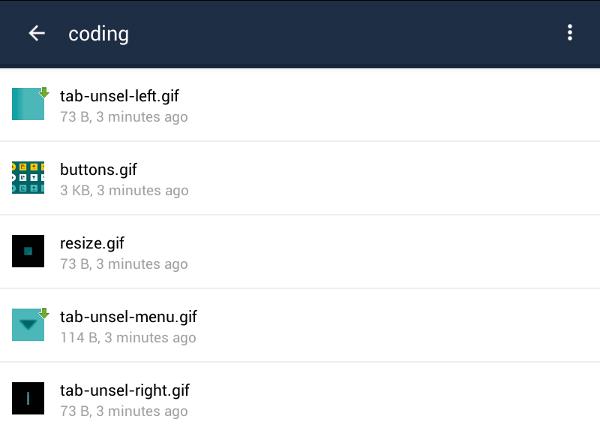
Todos los archivos (a los que tiene permiso para acceder) en su servidor TecnoCloud se muestran en su aplicación de Android, pero no se descargan hasta que haga clic en ellos. Los archivos descargados están marcados con una flecha verde.
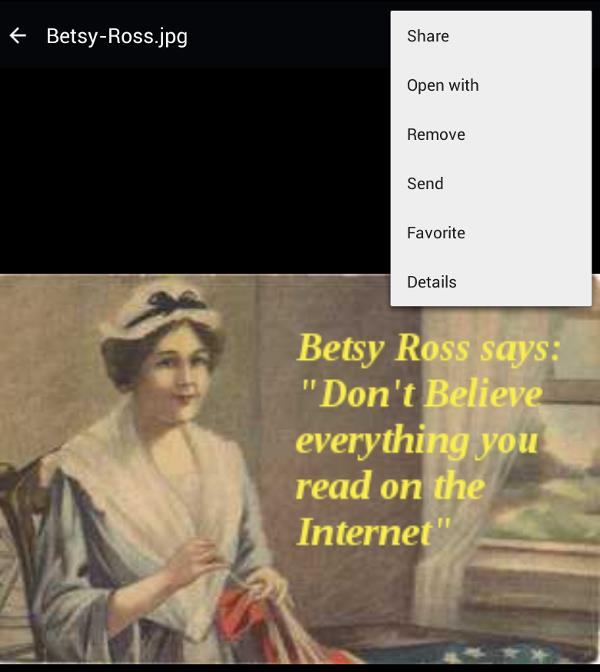
Descargue y vea un archivo presionando brevemente el nombre del archivo. Luego, una presión corta en el botón de desbordamiento abre un menú con opciones para administrar su archivo.
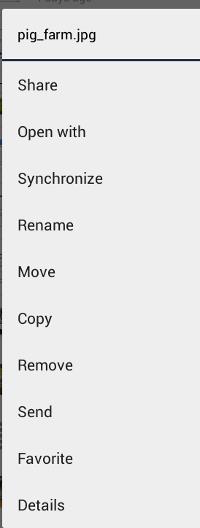
Cuando está en la página principal de Archivos, una pulsación larga en cualquier archivo o carpeta muestra una lista de opciones: Compartir , Abrir con , Sincronizar , Cambiar nombre , Mover , Copiar , Eliminar , Enviar , Favorito y Detalles .
Haga clic en Compartir para compartir archivos. Puede compartir con otros usuarios y grupos de TecnoCloud y crear enlaces públicos para compartir. Si el administrador del servidor de TecnoCloud ha habilitado la función de autocompletar el nombre de usuario, cuando empiece a escribir nombres de usuario o grupo, se completarán automáticamente. Una vez que haya compartido los archivos, haga clic en el botón Compartir para ver con quién los ha compartido y eliminar los recursos compartidos.
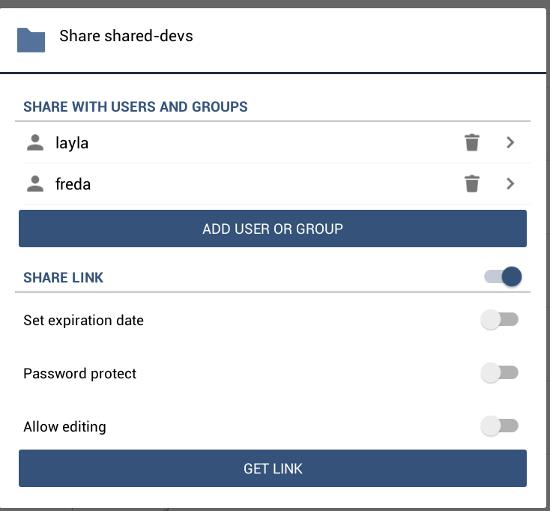
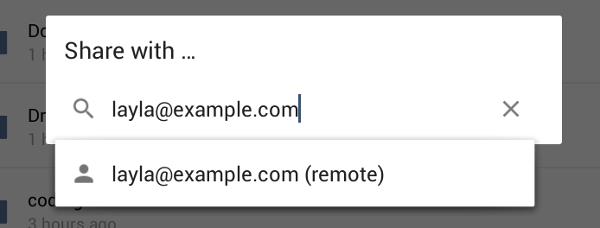
Cree un enlace para compartir federado haciendo clic en Agregar usuario o grupo e ingresando el nombre de usuario y la URL remota de la persona con la que desea compartir en este formato: usuario@dominio.com. No tienes que adivinar; la página Personal en la GUI web de TecnoCloud indica la ID exacta de la nube federada. Simplemente pídales que lo copien, peguen y se lo envíen.