
El módulo Facturas de Proveedores permite crear o modificar una factura compuesta por líneas de factura de un tercero que sea del tipo Proveedor. Este mismo módulo permite la introducción de los pagos realizados para estas facturas.
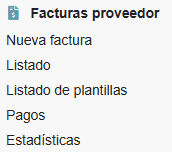
- Crear una Factura de Proveedor: se puede crear una factura directamente desde una ficha de proveedor o a partir de un pedido cerrado con estado “aceptado” o de un contrato de servicios o haciendo clic en “Nueva factura” dentro del menú “Facturas proveedor”.
En el caso de proveedores, solo se pueden emitir facturas estándar, facturas de anticipo o Notas de Crédito (para registrar una devolución). Este tipo de documento es un soporte basado en la factura formal del proveedor ya que es el proveedor quien emite la factura como tal.
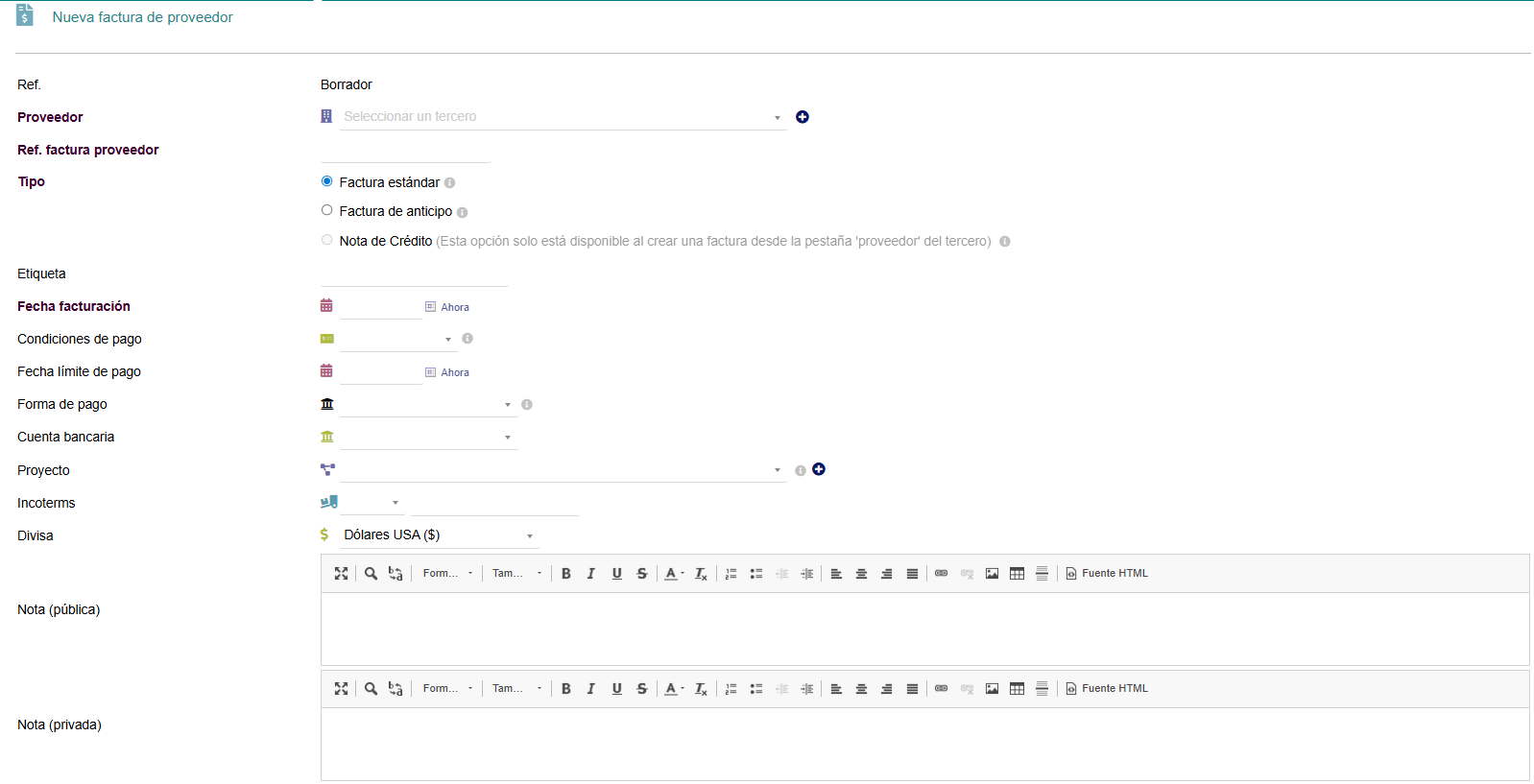
-
-
- Proveedor: se selecciona el nombre del Proveedor al cual se va a hacer la factura. Vale decir que, cuando se crea una factura desde la ficha de un proveedor, este campo se completa automáticamente con el nombre de este. Lo mismo sucede cuando se crea la factura desde un Pedido o un Contrato, donde además se agregan los datos del Pedido o del Contrato según corresponda.
- Ref factura proveedor: referencia o número de la factura emitida por el proveedor.
- Tipo: se debe seleccionar el tipo de factura a emitir.
- Etiqueta: Un texto libre que sirva de referencia o, si pertenece a alguna Categoría, escribir el nombre correspondiente.
- Fecha facturación: fecha de emisión de la factura.
- Condiciones de pago: las negociadas con el proveedor.
- Fecha límite de pago: la fecha máxima para realizar el pago de la factura. Después de esta fecha, si hay pagos pendientes, se considerará vencida.
- Forma de pago: la forma en que se recibirán los pagos.
- Cuenta bancaria: la cuenta bancaria asociada con los pagos de facturas.
- Proyecto: clave del proyecto al cual está vinculada la factura, de aplicar.
- Incoterms: se selecciona el que corresponda. Los Incoterms (International Commercial Terms) son términos que se utilizan en las operaciones de compra-venta entre compañías de diferentes países. Su objetivo es unificar los conceptos comerciales, de forma que el vendedor y el comprador entiendan a la perfección las condiciones de las operaciones que realicen entre ellos.
- Divisa: en caso de que se manejen varios tipos de monedas, se debe seleccionar el tipo de divisa.
- Nota (pública): es la nota que se incluirá en la impresión de la factura.
- Nota (privada): es la nota que solo se podrá consultar en el sistema
-
Una vez la factura se haya creado (en modo borrador), debe introducir en la factura los productos y/o servicios registrados en el TecnoERP o bien introducir directamente la descripción, el IVA, el precio unitario. Para cada línea de la factura se debe definir también la cantidad y eventualmente un descuento.
Al completar y verificar la factura, se hace clic en “Validar”. Se presentarán nuevas acciones disponibles para la factura:

-
-
- Modificar: si aún la factura no ha sido Pagada (pendiente de pago) o está en Borrador, esta puede modificarse. Una vez en la ficha de la factura, podremos modificar, eliminar o añadir nuevas líneas con los botones correspondientes.
-
A su vez, una factura a proveedor ya pagada se puede Reabrir para modificar fechas, formas / condiciones de pago, etc. Sin embargo, no es posible cambiar las líneas de productos/servicios ni se puede Eliminar.
-
-
- Enviar email: permite enviar un email al proveedor informándole que se ha emitido un Documento Soporte de la factura que este ha emitido y es posible anexar el documento a dicho email.
-
-
-
- Añadir Pago: al pulsar en esta opción podrán registrarse los pagos a la factura y a las demás facturas del proveedor que estén pendientes de pago.
-
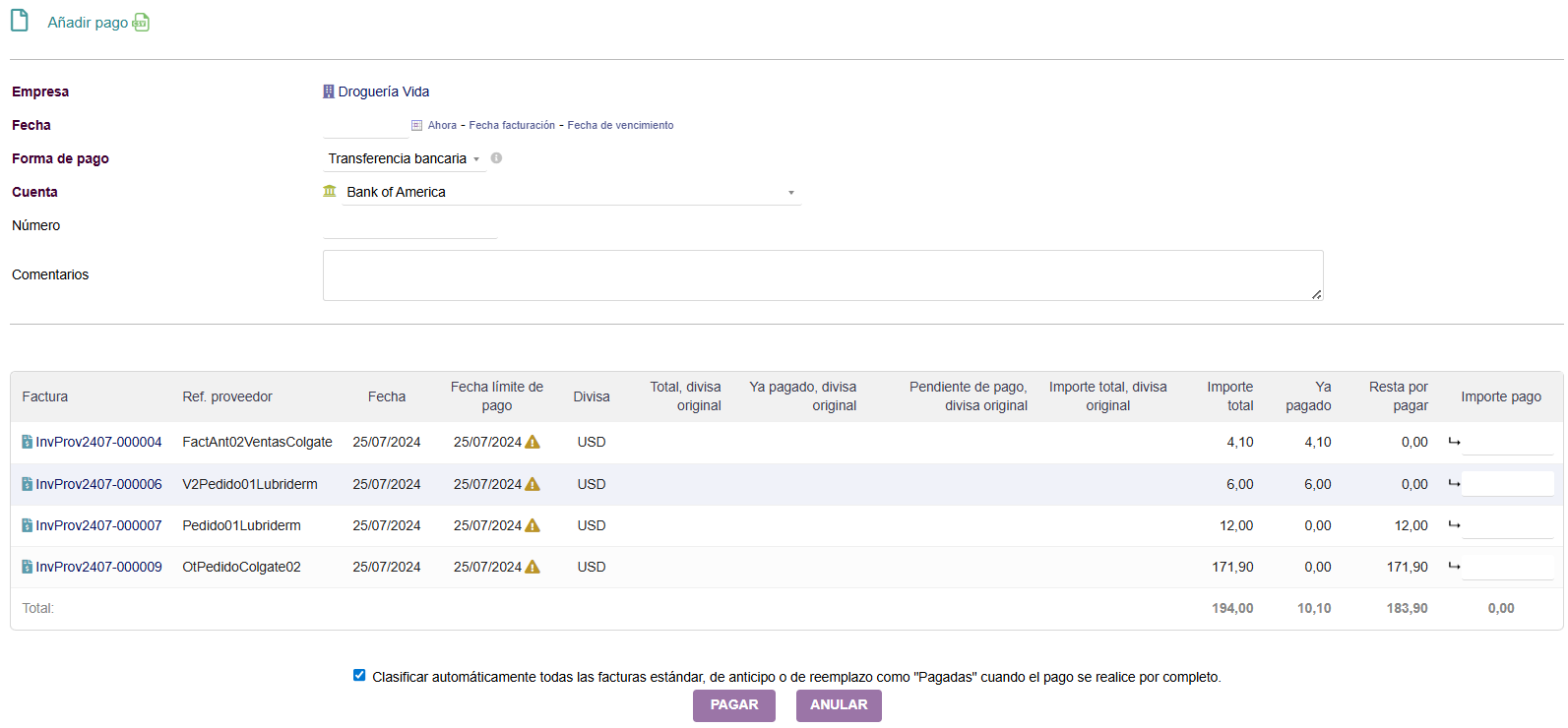
Desde esta pantalla elegiremos la forma de pago y la cuenta desde la que se hará el pago. En el listado inferior veremos todas las facturas pendientes de pago a este proveedor. En la columna de la derecha introduciremos las cantidades pagadas de cada factura. Podremos elegir clasificar automáticamente las facturas como “Pagada” que estén completamente pagadas. Una vez los datos sean correctos pulsaremos sobre el botón Grabar.
-
- Clasificar Abandonado: permite anular la factura, siempre que esté Pendiente de pago (no debe tener ningún pago asociado) o en Borrador.
-
- Copiar: la copia se podrá editar para ajustarla a lo que se necesite. Se podrá cambiar el proveedor, las condiciones de pago, etc. El estado de la nueva factura será Borrador y podremos añadir o eliminar líneas de productos / servicios para que se ajuste a nuestras necesidades.
-
- Crear abono (Nota de Crédito): aunque se puede crear desde otras opciones dentro del TecnoERP, en ese caso se crea directamente desde la factura a la que afecta.
-
- Eliminar: con este botón se eliminará la factura. Solo se puede borrar si es la última factura y no tiene pagos asociados.
- Ficha de una Factura de proveedor: como parte del funcionamiento estándar del TecnoERP, cada vez que se emite una factura, se crea la ficha de esta:
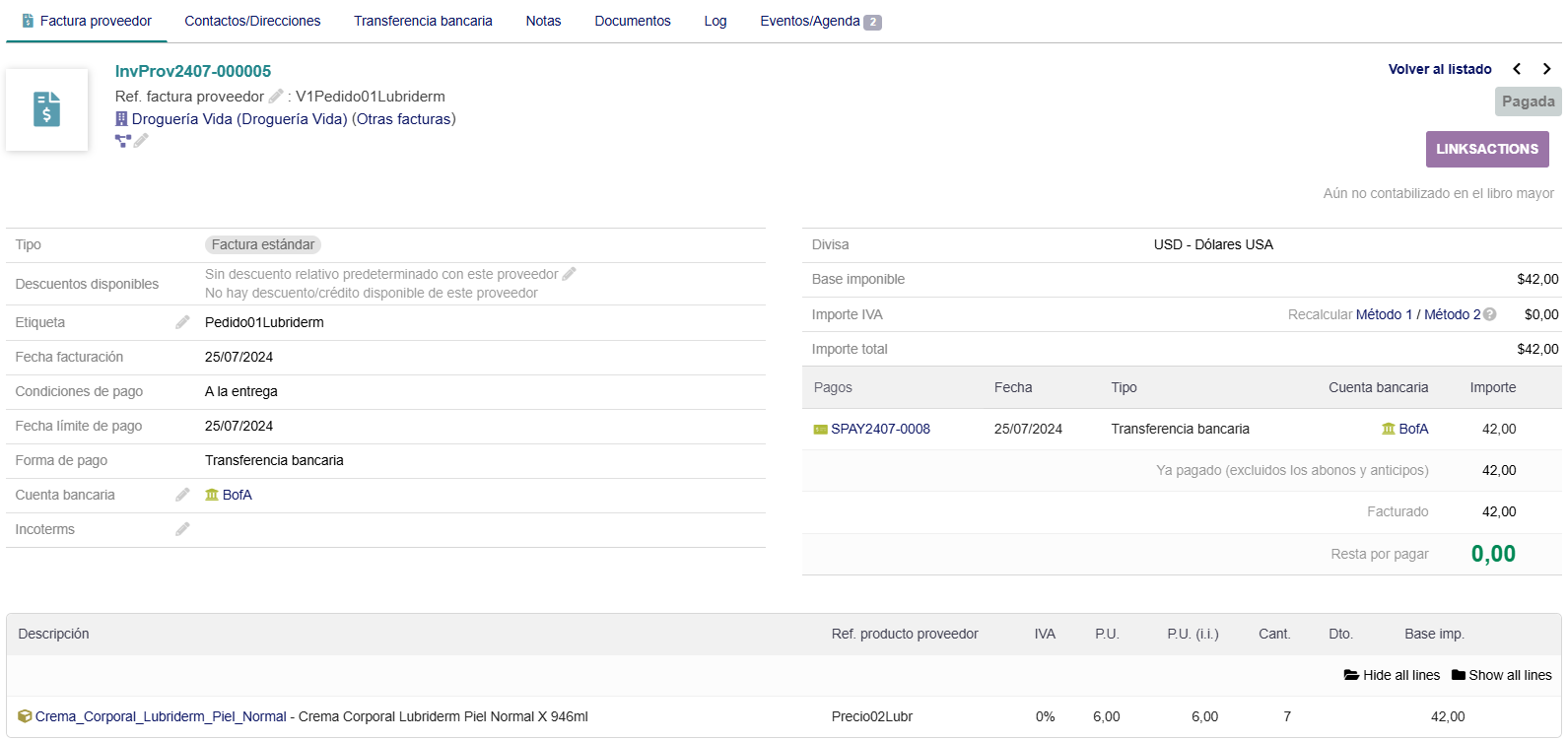
El menú es muy similar a lo ya explicado para las Facturas a Clientes, pero aplicado únicamente a los proveedores.
Una opción diferente es que en esta ficha aparece la pestaña Transferencia bancaria. Esta pestaña permite solicitar una orden de transferencia de crédito. Una vez hecho esto, se debe ir al menú Banco à “Pago por transferencia de crédito” para generar y administrar un archivo de orden de transferencia de crédito. Cuando se cierra la solicitud, el pago de las facturas se registrará automáticamente y las facturas se cerrarán si el resto por pagar es nulo.
- Listado de facturas de proveedores: presenta el listado de las facturas de proveedores registradas.
- Listado de plantillas de facturas a Proveedores: al igual que en el caso de los Clientes, las plantillas son facturas que podremos almacenar para ser usadas a menudo. Por ejemplo, si a un proveedor le emitimos la misma factura todos los meses. Esta opción lista las facturas recurrentes que tenemos creadas en el TecnoERP. Al hacer clic en una de ellas, en el listado, permite ver su ficha con todos sus datos (los cuales es posible modificar algunos), incluyendo la frecuencia, los productos/servicios, etc. Y tiene opciones para Crear la factura, Desactivar la plantilla o Eliminarla.
- Pagos: se listan los pagos realizados a los proveedores. También permite generar informes mensuales que se pueden descargar en PDF.
- Estadísticas: presenta un completo reporte de manera gráfica del Nº de facturas por mes, Importe de las facturas por mes (Sin IVA), Importe medio, etc. Además, dispone de un buscador avanzado donde es posible obtener el informe para un proveedor determinado, tipo de proveedor o una categoría de proveedores, se puede indicar que solo queremos las estadísticas de las facturas que tengan un estado determinado, etc.
