
La interfaz del Administrador de usuarios le permite administrar sus subcuentas. Las subcuentas utilizan la misma información de inicio de sesión y contraseña para los servicios de correo electrónico, FTP y Web Disk. El sistema sincroniza la contraseña de cada uno de los servicios permitidos de la subcuenta.
Esta interfaz también le permite combinar cuentas de correo electrónico, FTP y Web Disk en una sola subcuenta o vincular cuentas de servicio existentes a subcuentas.
- Esta interfaz no le permite crear nuevas cuentas de cPanel. Los proveedores de alojamiento y los administradores del sistema pueden crear nuevas cuentas de cPanel en la interfaz Crear una nueva cuenta de WHM ( WHM >> Inicio >> Funciones de cuenta >> Crear una nueva cuenta ).
- En la lista de cuentas, la cuenta de cPanel y la
logscuenta incluyen una estrella ( ) en sus íconos. No puede editar ni eliminar estas cuentas.

Vincular cuentas
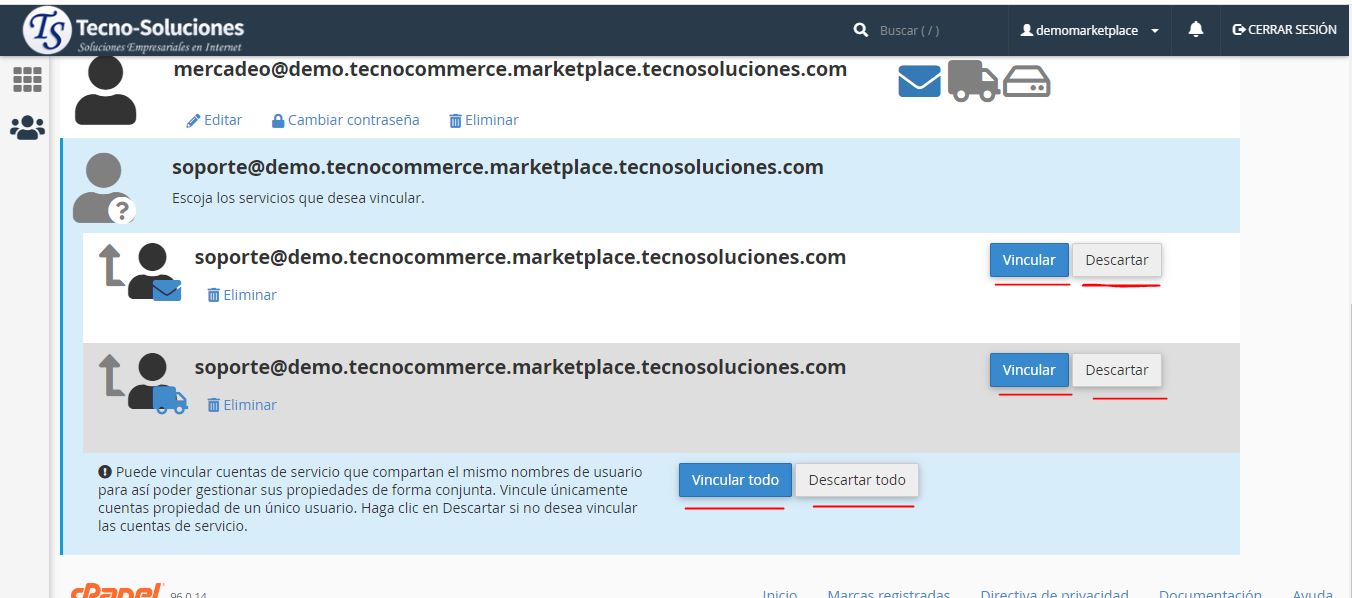
Si alguna cuenta de correo electrónico, FTP o disco web utiliza el mismo nombre de usuario, la interfaz del Administrador de usuarios le permite fusionar esas cuentas en una subcuenta.
- La interfaz del Administrador de usuarios agrupa las cuentas de servicio que podría fusionar.
- Para fusionar las cuentas, haga clic en Vincular .
- Para eliminar esta acción para esas cuentas, haga clic en Descartar .
Agregar una subcuenta
Para agregar una subcuenta, realice los siguientes pasos:
-
Haga clic en Agregar usuario .
-
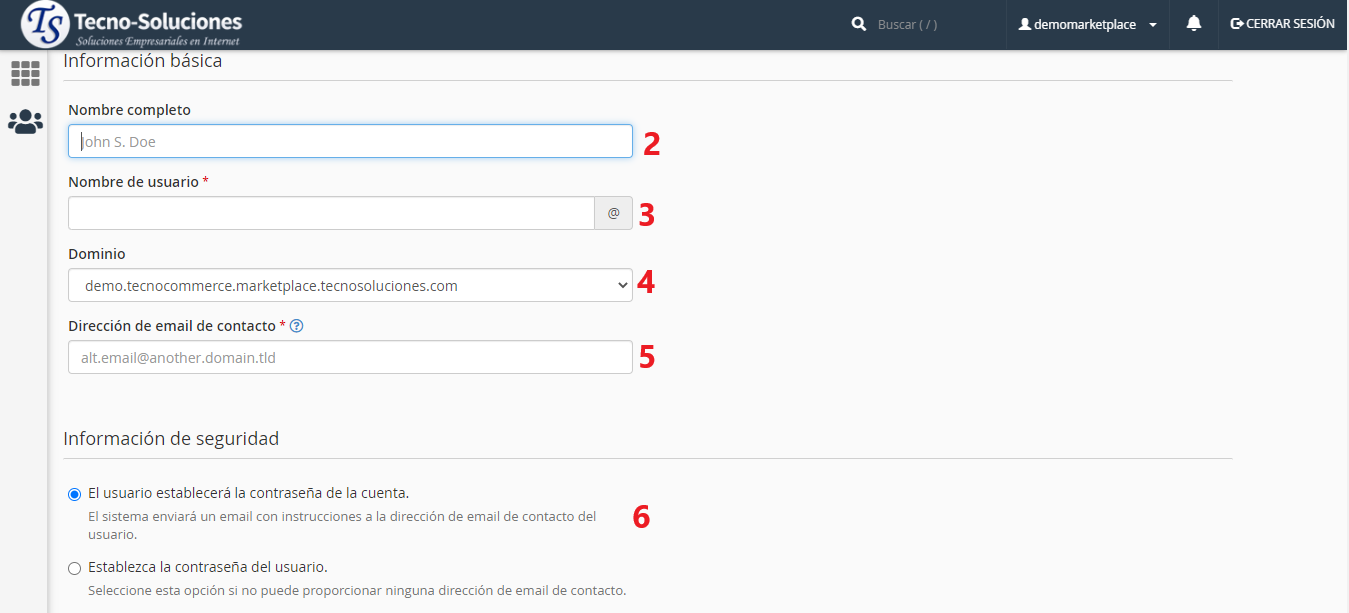
Ingrese el nombre del usuario en el cuadro de texto Nombre completo.
-
Ingrese el nombre de usuario en el cuadro de texto Nombre de usuario .
-
Si administra más de un dominio, seleccione el dominio apropiado en el menú Dominio .
-
Importante:
- Usted debe introducir la dirección de correo electrónico de contacto para que los usuarios subcuentas para usar el restablecimiento de la contraseña característica o para permitir al usuario configurar su propia contraseña.
- Si no especifica una dirección de correo electrónico de contacto, el sistema generará una dirección de correo electrónico falsa cuando un usuario intente restablecer su contraseña. Esta acción ayuda a proteger las credenciales de los usuarios en una cuenta. Esta dirección de correo electrónico aparece como una sugerencia en el cuadro de texto Dirección de correo electrónico de contacto en la interfaz de inicio de sesión de cPanel .
Ingrese una dirección de correo electrónico de contacto para el usuario.
-
Seleccione el método que se utilizará para configurar la contraseña de la subcuenta:
- Para enviar un correo electrónico al usuario para que establezca su propia contraseña, seleccione El usuario establecerá la contraseña de la cuenta .
Nota:
- Para utilizar este método, debe habilitar la configuración Restablecer contraseña para subcuenta en la interfaz de configuración de ajustes de WHM ( WHM >> Inicio >> Configuración del servidor >> Configuración de ajustes ). Si no puede acceder a WHM, comuníquese con su proveedor de alojamiento para obtener ayuda.
- Cuando selecciona esta configuración, el usuario debe seguir los pasos en la documentación de nuestra Guía de contraseña inicial de subcuenta para establecer su contraseña.
- Para establecer la contraseña usted mismo, seleccione Establecer la contraseña del usuario . Luego, ingrese y confirme la nueva contraseña en los cuadros de texto correspondientes.
Nota:
- El sistema evalúa la contraseña que ingresa en una escala de 100 puntos.
0indica una contraseña débil, mientras que100indica una contraseña muy segura. - Algunos servidores web requieren una contraseña mínima. Un medidor de seguridad de contraseña verde indica que la contraseña es igual o mayor que la seguridad de contraseña requerida.
- Haga clic en Generador de contraseñas para generar una contraseña segura. Para obtener más información, lea nuestra documentación sobre contraseña y seguridad .
- El sistema evalúa la contraseña que ingresa en una escala de 100 puntos.
- Para enviar un correo electrónico al usuario para que establezca su propia contraseña, seleccione El usuario establecerá la contraseña de la cuenta .
-
Nota: Si el nombre de usuario de la subcuenta coincide con el nombre de usuario de otra cuenta, la interfaz le pedirá que vincule o cierre la cuenta.
- Para vincular la cuenta y la subcuenta, haga clic en Vincular .
- Si no desea vincular la cuenta y la subcuenta, haga clic en Descartar .
Seleccione los servicios de la subcuenta. Para obtener más información, lea la sección Servicios a continuación.
-
Haga clic en Crear o haga clic en Crear y agregar otro usuario para agregar otra cuenta.
Servicios
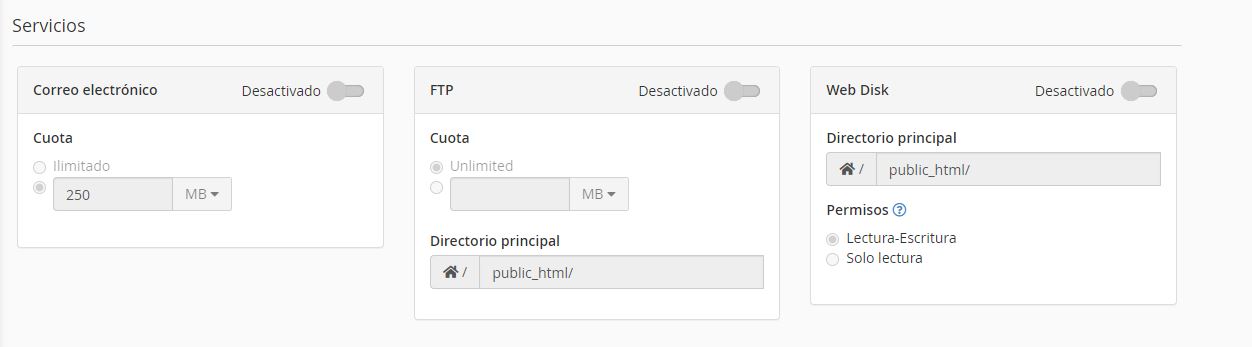
Correo electrónico
Correo electrónico le permite habilitar la dirección de correo electrónico de la subcuenta.
Puede configurar la siguiente configuración de correo electrónico:
- Cuota : la cantidad de espacio en el disco duro que la subcuenta puede usar para almacenar correo electrónico.
- Debido a las limitaciones del servidor de correo, no puede asignar cuotas que superen los 4.294.967.296 MB (4096 TB o 4 PB). Seleccione Ilimitado para las cuotas que superen esta cantidad.
- Si su proveedor de alojamiento definió una cuota máxima de cuenta de correo electrónico para su cuenta, no puede seleccionar el valor Ilimitado . En cambio, la interfaz muestra el valor máximo . El valor de la cuota no puede exceder esta cantidad.
FTP
FTP le permite administrar los archivos de su sitio web.
- La interfaz solo muestra el menú FTP si su proveedor de alojamiento ha habilitado los servicios FTP en su servidor.
- El Protocolo de transferencia de archivos SSH (SFTP) utiliza el acceso de shell de su cuenta de cPanel para transferir archivos. Las subcuentas no pueden utilizar SFTP. Para obtener más información, lea nuestra documentación Cómo configurar su cliente SFTP .
- Para ver las conexiones FTP pasadas a su sitio, navegue hasta la interfaz Raw Access de cPanel ( cPanel >> Inicio >> Métricas >> Raw Access ).
Puede configurar los siguientes ajustes de FTP:
-
Cuota : la cantidad de espacio en el disco duro que el usuario de la subcuenta puede usar en su directorio de inicio especificado.
Nota: Si su servidor usa el servidor FTP ProFTPD , no puede usar cuotas. Además, la interfaz del Administrador de usuarios no mostrará la configuración de Cuota . Para obtener más información, comuníquese con su proveedor de alojamiento. -
Directorio de inicio: el directorio de inicio de FTP de la subcuenta.
Nota:- Este directorio es el nivel superior de acceso al directorio de la nueva cuenta FTP. Por ejemplo, si ingresa
exampleen el cuadro de texto Directorio de inicio , la cuenta FTP puede acceder al/home/user/exampledirectorio, dondeuserrepresenta el nombre de usuario de la cuenta de cPanel y todos sus subdirectorios. - El sistema completa automáticamente este cuadro de texto con
public_html/domain.tld/account, dondeaccountrepresenta el nombre de usuario que ingresó en el cuadro de texto Iniciar sesión ydomain.tldrepresenta el dominio que seleccionó en el menú Dominio .
- Este directorio es el nivel superior de acceso al directorio de la nueva cuenta FTP. Por ejemplo, si ingresa
Disco web
La utilidad Web Disk le permite administrar y manipular archivos en su servidor en múltiples tipos de interfaces (por ejemplo, su computadora, dispositivo móvil o ciertos tipos de software).
Puede configurar los siguientes ajustes de disco web:
-
Directorio de inicio: el directorio de inicio del disco web de la subcuenta.
-
Permisos : los permisos del directorio de inicio de la subcuenta. Puede seleccionar cualquiera de los siguientes permisos:
- Lectura y escritura : la subcuenta puede leer y escribir archivos dentro del directorio.
- Solo lectura : la subcuenta solo puede leer archivos dentro del directorio.
-
Autenticación : si se debe habilitar la autenticación implícita. Usted debe permitir la autenticación implícita si se utiliza Windows Vista, Windows 7, o Windows® 8, o Windows® 10 y que el acceso al disco Web a través de un texto claro, conexión sin cifrar. No es necesario que habilite la autenticación implícita si cumple las siguientes condiciones:
- El dominio tiene un certificado SSL firmado por una autoridad certificadora reconocida.
- Puede conectarse a Web Disk con SSL a través del puerto
2078.
- Nota: No , no permitirá la autenticación implícita si el dominio utiliza un certificado SSL firmado.
Iniciando sesión
Después de crear una subcuenta, puede utilizar varios métodos para acceder a ella:
-
Para iniciar sesión en Webmail y acceder a su subcuenta de correo electrónico, navegue hasta
https://example.com:2096, dondeexample.comrepresenta su nombre de dominio o dirección IP del servidor. Luego, ingrese el nombre de usuario y la contraseña de la subcuenta. Para obtener más información, lea nuestra documentación Cómo iniciar sesión en su servidor o cuenta . -
Para utilizar las funciones de FTP, inicie sesión a través de un cliente de FTP. Para obtener más información, lea nuestra documentación sobre Cuentas FTP y Cómo configurar su cliente SFTP .
-
Para usar Web Disk, conéctese a través del sistema operativo de su computadora local o mediante un cliente de terceros. Para obtener más información, lea nuestra documentación Conectar a disco web con software de terceros .
Editar una subcuenta
Para editar una subcuenta, haga clic en Editar . Puede actualizar la siguiente configuración de subcuenta:
-
Nombre completo: nombre y apellido del usuario de la subcuenta.
-
Dirección de correo electrónico de contacto : una dirección de correo electrónico alternativa para el usuario de la subcuenta.
Importante: Debe configurar la opción Dirección de correo electrónico de contacto para permitir que los usuarios de la subcuenta utilicen la función Restablecer contraseña . -
Información de seguridad: la contraseña de la subcuenta.
-
Correo electrónico , FTP y disco web : el acceso de la subcuenta a los servicios de correo electrónico, FTP y disco web, respectivamente.
Eliminar una subcuenta
Para eliminar una subcuenta, haga clic en Eliminar . Luego, confirme que desea eliminar la cuenta.
