
Esta interfaz le permite actualizar la contraseña de su cuenta de cPanel. Una contraseña segura le ayuda a proteger su cuenta de cPanel.

Cambia tu contraseña
Para cambiar su contraseña, ingrese la información deseada y haga clic en ¡ Cambiar su contraseña ahora! o utilice la función Generador de contraseñas .
Crea una contraseña segura
Para garantizar la seguridad de su cuenta, asegúrese de crear una contraseña segura :
- Utilice una contraseña diferente para cada una de sus cuentas importantes (por ejemplo, sus cuentas de correo electrónico).
- Use una combinación de letras, números y símbolos en su contraseña.
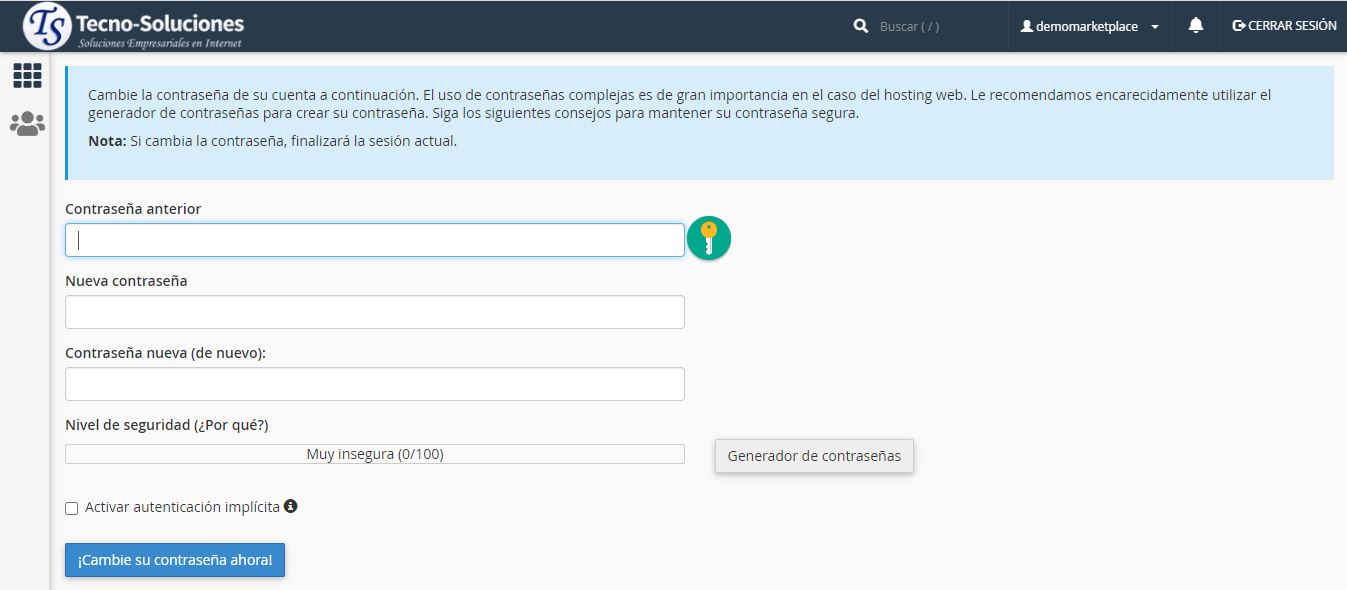
Generador de contraseñas
Esta función genera contraseñas seguras, que son difíciles de adivinar para los usuarios malintencionados. Puede utilizar la función Generador de contraseñas en cualquier interfaz que la muestre.
Cuando hace clic en Generador de contraseñas , aparece una nueva ventana que contiene una contraseña generada en un cuadro de texto. Haga clic en Generar contraseña hasta que genere una contraseña satisfactoria.
Configurar los requisitos de seguridad
Para establecer los requisitos de seguridad de la nueva contraseña, realice los siguientes pasos:
- Haga clic en Opciones avanzadas .
- Ingrese la longitud deseada de la contraseña en el cuadro de texto Longitud .
- Seleccione si desea incluir letras mayúsculas, minúsculas, números o símbolos.
- Copie la contraseña en un lugar seguro y seleccione la casilla de verificación He copiado esta contraseña en un lugar seguro en la parte inferior de la ventana.
- Haga clic en Usar contraseña para usar la contraseña generada. Para rechazar la contraseña y cerrar la ventana del Generador de contraseñas , haga clic en Cancelar .
Autenticación externa
El administrador del sistema puede permitir que los usuarios accedan a cPanel con credenciales de autenticación externas (por ejemplo, cPanelID, WHMCS, cuentas de Google®, Facebook® o el portal de su proveedor de alojamiento). Esta funcionalidad le permite reducir la cantidad de contraseñas que necesita recordar.
La pestaña Autenticación externa enumera las credenciales de los proveedores de identidad compatibles con OpenID Connect que puede utilizar para iniciar sesión en cPanel y Webmail. También puede utilizar esta sección de la interfaz para vincular nuevas credenciales o desvincular credenciales existentes.
- Esta sección solo aparece si el administrador del servidor ha configurado al menos un módulo de autenticación externo.
- Esta interfaz solo muestra los proveedores de identidad de autenticación externa que su proveedor de alojamiento selecciona en la interfaz Administrar autenticaciones externas de WHM ( WHM >> Inicio >> Centro de seguridad >> Administrar autenticaciones externas ).
- La mayoría de los proveedores de identidad le permiten registrarse para obtener una cuenta como parte del proceso de autenticación.
- Su cPanelID usa el mismo nombre de usuario y contraseña que usa para cPanel Store, el sistema de tickets de cPanel y el sistema de facturación Manage2. Si aún no usa un cPanelID, puede registrarse para obtener uno durante el proceso de autenticación.
- Puede vincular una o más cuentas externas a una o más cuentas de cPanel, cuentas WHM o cuentas de Webmail.
- Si se vincula a una cuenta externa a través de un proveedor de identidad que utiliza autenticación de dos factores, también debe autenticarse a través de ese proveedor de identidad además de cualquier autenticación de dos factores que configure en su servidor.
Vincula tu cuenta
Para vincular su cuenta de cPanel o Webmail a las credenciales de un proveedor de identidad de autenticación externo, realice los siguientes pasos:
- Haga clic en la pestaña Autenticación externa .
- Haga clic en Vincular cuenta junto al nombre del proveedor de identidad correspondiente. Aparecerá una nueva interfaz de inicio de sesión para ese proveedor de identidad.
- Ingrese el nombre de usuario, la contraseña y otras credenciales solicitados para ese proveedor de identidad. Si actualmente ha iniciado sesión en ese proveedor de identidad, la interfaz omitirá este paso.
- Confirme que desea permitir que el proveedor se vincule a su cuenta de cPanel o Webmail.
- Confirme que desea vincular su cuenta de cPanel a las credenciales de autenticación del proveedor.
Desvincula tu cuenta
Para desvincular las credenciales del proveedor de identidad de autenticación externa de su cuenta, haga clic en Desvincular cuenta junto a la cuenta correspondiente. Aparecerá una nueva interfaz que le pedirá que confirme que desea desvincular su cuenta.
