
La pestaña Avanzado de la configuración de campo a menudo contiene las siguientes opciones comunes:
Etiqueta de campo de administrador
Esta es la etiqueta de campo que se mostrará dentro de las interfaces administrativas. No afecta lo que vería un visitante del formulario.
Valor por defecto
El valor se utilizará para rellenar previamente el campo cuando se cargue inicialmente y se presente al visitante. Si no se modifica durante el envío del formulario, también se guardará con la Entrada. También se presenta un marcador de etiquetas de combinación junto a este campo, lo que significa que las etiquetas de combinación también se pueden utilizar para determinar el valor predeterminado.
Habilitar entrada de contraseña
Activar esta configuración significa que el texto escrito en este campo de formulario se ocultará al usuario con un carácter “•” predeterminado.
Visibilidad
Controla si el campo será visible o no para un visor de formularios. Las opciones incluyen:
- Visible: opción predeterminada, el campo se muestra normalmente.
- Oculto: este campo estará oculto para un visor de formularios, pero seguirá existiendo. Esto es útil cuando necesita que el campo se ejecute o se use en alguna funcionalidad (como capturar un fragmento de información de captura, o ser utilizado en lógica condicional en otra parte del formulario), pero no desea que el visor de formularios coloque una entrada aquí. .
- Administrativo: el campo no es visible para un visor de formularios y no agregará ninguna funcionalidad al formulario. Aún puede afectar una entrada, aunque los valores predeterminados se capturarán en la tabla de Entrada.
Permitir que el campo se complete de forma dinámica
Marcar esta opción permite que los datos se pasen al formulario y rellenen previamente el campo de forma dinámica. Los datos se pueden pasar a través de Query Strings, Shortcode y / o Hooks.
Habilitar lógica condicional
Marque esto para activar la lógica condicional, que controlará si este campo se muestra u oculta. Si no se marca, este campo se mostrará de forma predeterminada.
Lógica condicional
La opción Habilitar lógica condicional en la configuración del campo le permite crear reglas para mostrar u ocultar dinámicamente el campo según los valores de otro campo. Para utilizar la lógica condicional, deberá agregar un campo a su formulario que admita la lógica condicional.
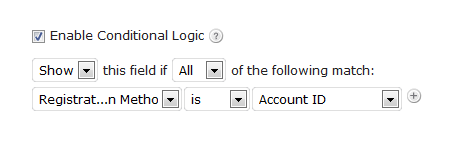
Después de habilitar la lógica condicional para un campo, tendrá la opción de mostrar u ocultar el campo dependiendo de si se cumplen todas o algunas de las condiciones que especifique. Puede especificar condiciones adicionales haciendo clic en el icono más a la derecha de las condiciones. Al hacer clic en el signo menos, se eliminará la condición correspondiente.
Ejemplo de lógica condicional básica
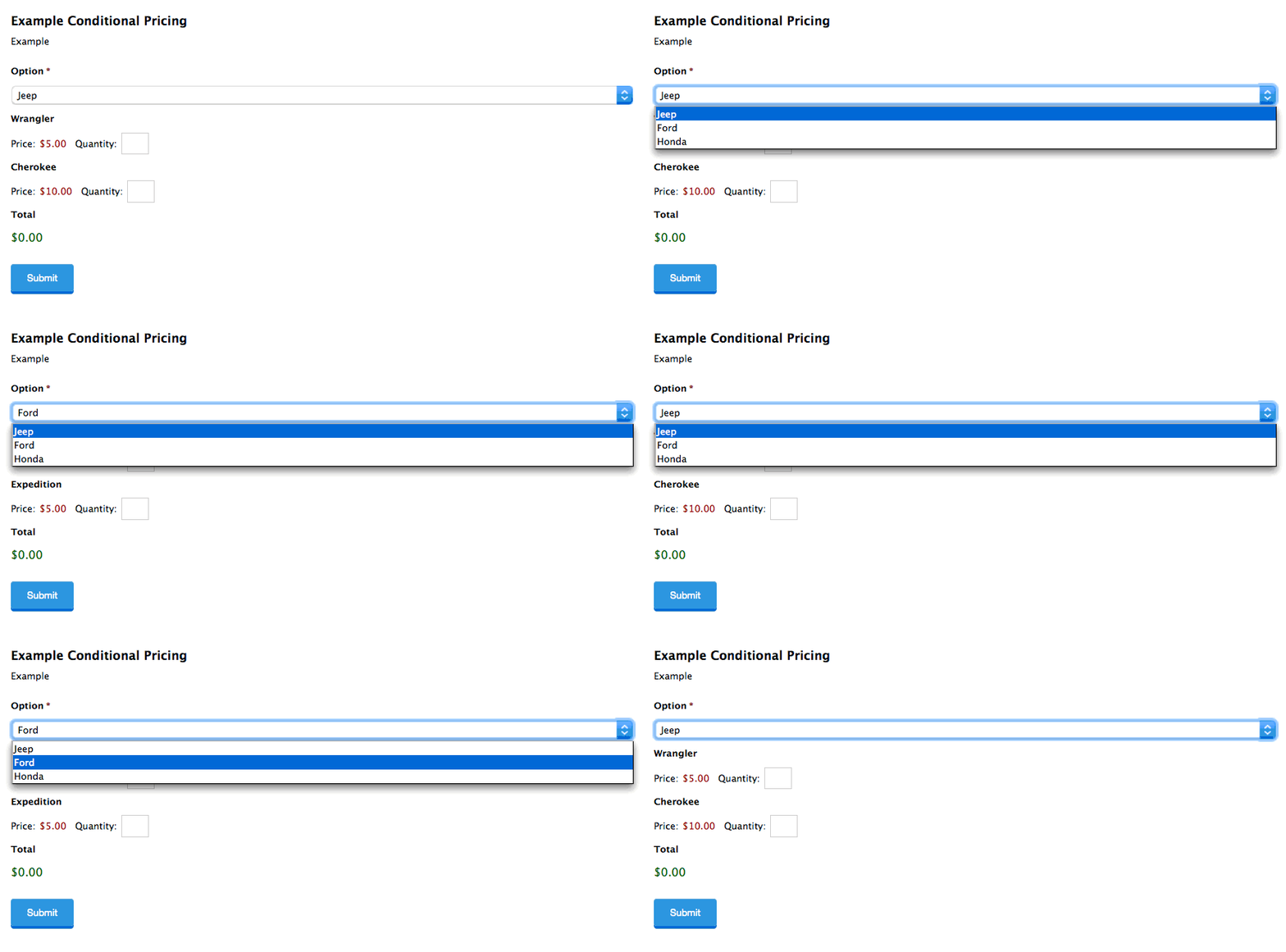
En este ejemplo, usaremos lógica condicional para mostrar diferentes productos basados en una categoría principal. Un campo desplegable determinará qué productos se pueden comprar según la selección actual.
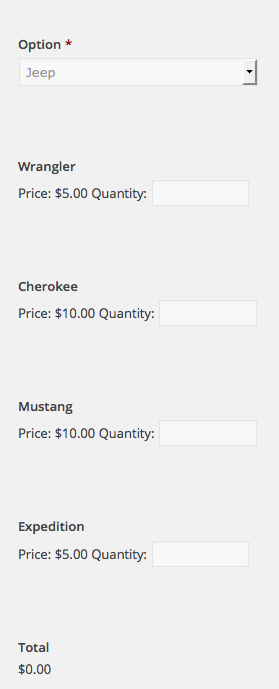
1 Primero, configure sus campos. Como usaremos un menú desplegable para manejar la visualización de varios productos, comience creando un menú desplegable único, algunos campos de producto y un campo total para mostrar el total del pedido. En este ejemplo, hemos creado 3 opciones diferentes dentro del menú desplegable para Jeep, Ford y Honda, así como campos de productos como Wrangler, Cherokee y Mustang.
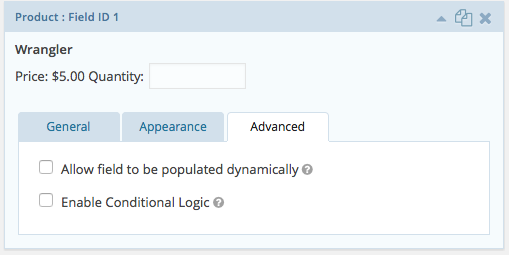
2 Como queremos que los modelos Jeep aparezcan cuando se selecciona Jeep, los modelos Ford cuando se selecciona Ford y los modelos Honda cuando se selecciona Honda, necesitaremos habilitar la lógica condicional en cada uno de estos productos. Abra las opciones de uno de sus productos haciendo clic en el campo y haga clic en la pestaña Avanzado.
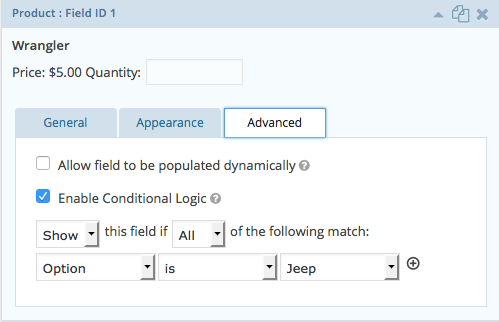
3 Dentro de esta pestaña, debería ver una casilla de verificación etiquetada como Habilitar lógica condicional. Si marca esta casilla de verificación, se mostrarán las opciones para mostrar u ocultar este campo de forma condicional.
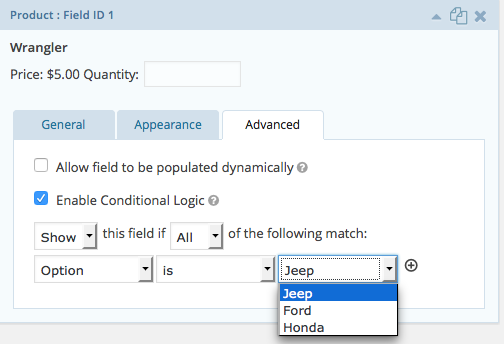
4 En cada uno de sus productos, simplemente habilite la lógica condicional y use los menús desplegables para mostrar solo cuando su menú desplegable sea igual a la selección deseada. Por ejemplo, para nuestro producto Wrangler, lo hemos configurado para que solo se muestre si el campo Opción es igual a Jeep.
Eso es todo lo que hay que hacer para crear una lógica condicional básica dentro de los productos. Ahora debería poder mostrar u ocultar condicionalmente campos basados en otros campos en su formulario.
Ejemplo de lógica condicional usando secciones
En este ejemplo, usaremos lógica condicional para mostrar diferentes secciones de un formulario según la entrada del usuario. Un campo de botón de radio determinará qué sección de formulario se muestra según la selección actual.
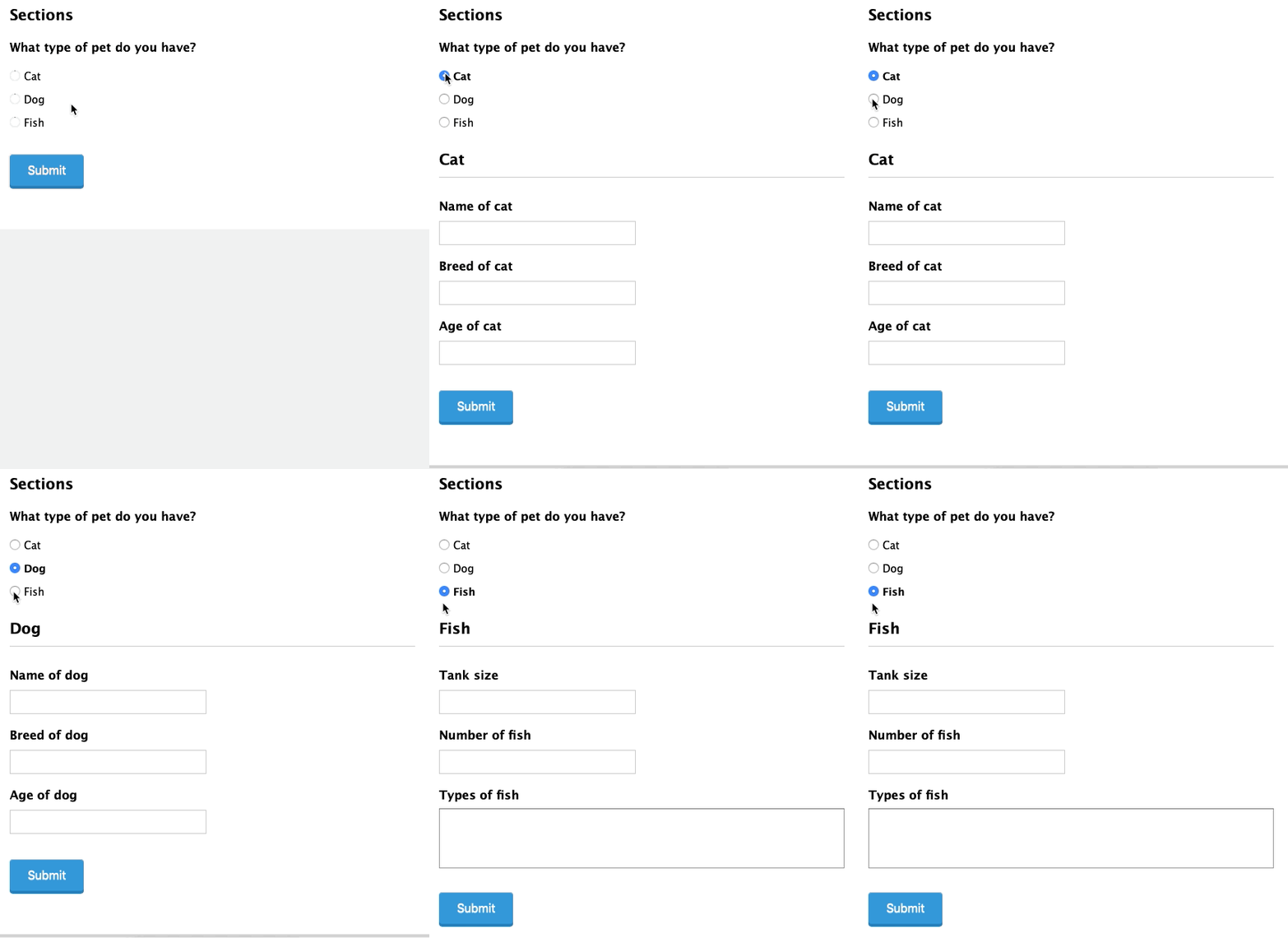
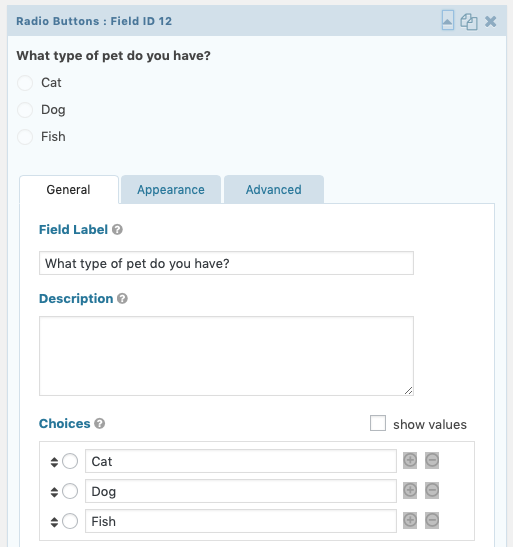
5 Como usaremos un campo de botón de opción para manejar la visualización de las secciones, comience creando un campo de botón de opción único. En este ejemplo, hemos creado 3 opciones diferentes dentro del botón de radio para Gato, Perro y Pez.
6 A continuación, deberá crear las diferentes secciones del formulario utilizando el campo Sección. Cree las 3 secciones de Gato, Perro y Pez con los campos necesarios debajo de cada salto de sección. En este caso utilizamos los campos Texto de una línea, Número y Párrafo.
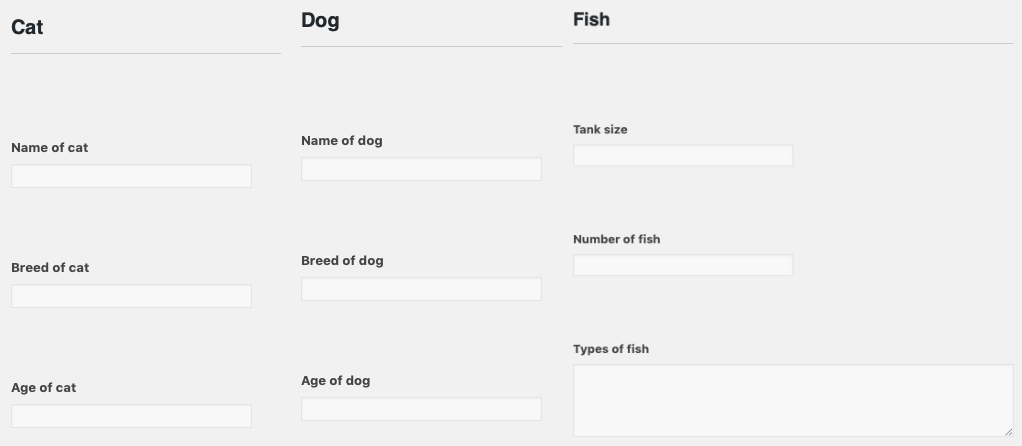
7 Como queremos que se muestre la sección Gato cuando se selecciona Gato, la sección Perro cuando se selecciona Perro y la sección Pescado cuando se selecciona Pez, necesitaremos habilitar la lógica condicional en cada una de estas secciones. Abra las opciones en una de sus secciones haciendo clic en el campo y haga clic en la pestaña Avanzado.
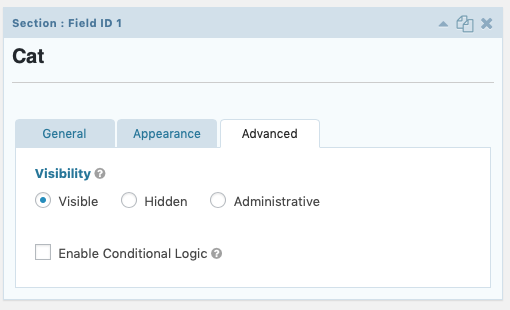
8 Dentro de esta pestaña, debería ver una casilla de verificación etiquetada como Habilitar lógica condicional. Si marca esta casilla de verificación, se mostrarán las opciones para mostrar u ocultar este campo de forma condicional.
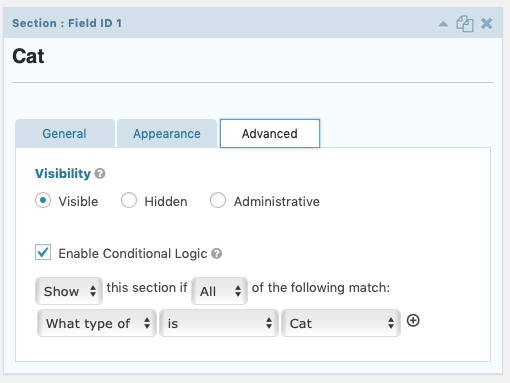
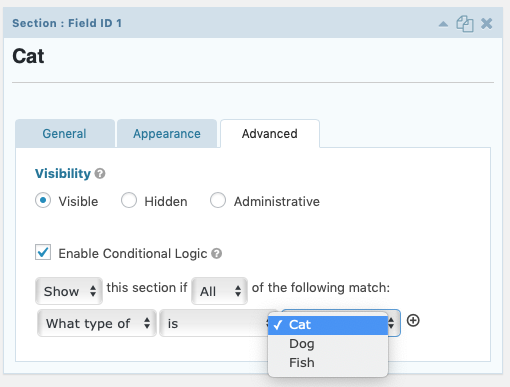
9 En cada una de sus secciones, simplemente habilite la lógica condicional y use los menús desplegables para mostrar solo cuando su menú desplegable sea igual a la selección deseada. Por ejemplo, para nuestra sección Cat, la hemos configurado para que solo se muestre si el campo del botón de radio es igual a Cat.
Limitaciones
- Como se mencionó anteriormente en la introducción, las reglas de lógica condicional deben basarse en valores de otro campo, no se admite la configuración de la lógica condicional para mostrar u ocultar un campo en función de sus propios valores.
- Los campos ocultos por la lógica condicional se ignoran al enviar el formulario, esta es una de las principales razones para usar la lógica condicional y no se puede cambiar. Esto significa que los campos ocultos no estarán disponibles para ningún proceso realizado después del envío del formulario (por ejemplo, cálculos) y no se guardarán en la entrada.
- Ciertos caracteres especiales, como la barra vertical (|) mayor que y menor que (<>) o las etiquetas HTML en los valores de campo, pueden evitar que las reglas lógicas condicionales funcionen como se esperaba. Para evitar este problema al usar un campo con opciones predefinidas, como un campo desplegable o de botones de opción, recomendamos habilitar la configuración “mostrar valores” en el campo y asegurarse de usar solo texto sin formato en la columna Valor para las opciones. sin ningún carácter especial o etiquetas HTML.
- Lógica condicional anidada. Consulte la siguiente página de documentación para obtener más detalles.
Actuación
La evaluación de la lógica condicional se realiza en el lado del cliente (el navegador) utilizando Javascript, y desafortunadamente los navegadores no son muy rápidos para realizar estas tareas. El navegador tiene que procesar todos los campos para evaluar la lógica condicional y saber qué campos mostrar / ocultar, junto con cualquier otro script JS que pueda tener en la página. Además, algunos casos de uso de lógica condicional pueden agregar trabajo adicional al navegador, por ejemplo, si está usando lógica condicional para mostrar / ocultar un campo y también usando este mismo campo como valor en otro campo, lógica condicional que haría que el navegador revisara constantemente reglas de ambos campos, creando un bucle y aumentando el uso de recursos de CPU del navegador.
Esto significa que, si tiene un formulario enorme con muchos campos, puede experimentar lentitud en la visualización o el uso del formulario, esto es algo esperado debido a lo explicado anteriormente. La única solución para mejorar el rendimiento de la lógica condicional en este caso sería reducir el número de campos o dividir su formulario en muchas formas más pequeñas.
