
El menú lateral izquierdo se incluye el submenú para la gestión de los Presupuestos de proveedores:
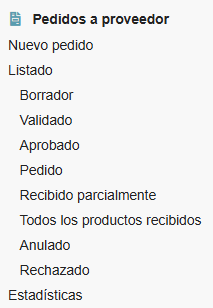
- Nuevo Pedido de Proveedor: permite generar un presupuesto o cotización de proveedores.
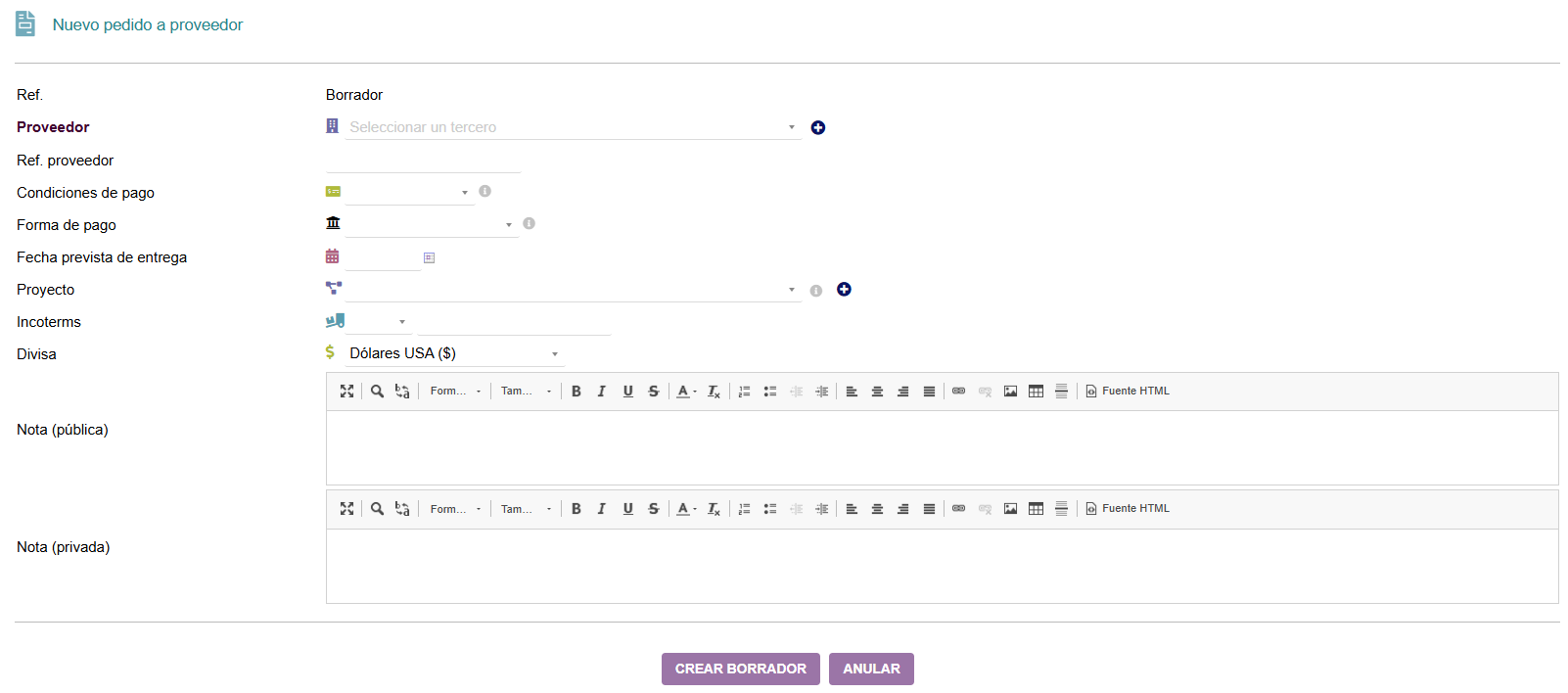
Se deben completar los datos correspondientes. Una vez listos, se debe hacer clic en “Crear Borrador”.
Si los productos a registrar en el presupuesto del proveedor ya existen en el sistema, los podremos seleccionar desde el campo desplegable. De lo contrario, podemos optar que es un registro libre, especificando el tipo (producto/servicio). En todo caso, se editan, de ser requerido, los datos de precio y cantidad y se oprime “Añadir”.
Se registran todos los productos y/o servicios requeridos y se pulsa en “Validar”.
También puede crearse un Presupuesto de proveedor desde la ficha del Tercero en la pestaña Proveedor, con el botón “Crear un presupuesto”.
Una vez validado un presupuesto, se podrán imprimir o previsualizar y se podrán realizar diversas acciones sobre él como Modificar, establecer aceptado/rechazado (desaprobar), etc.
- Aceptar / Rechazar un Pedido de proveedor: para aceptar o rechazar un pedido de proveedor deberemos ir a la ficha del Pedido. Ya en la ficha del pedido, podremos ver la información del Pedido y decidir si lo aceptamos o lo rechazamos. En ambos casos se nos preguntará si estamos seguros.
Cuando aceptemos el Pedido, este pasará a estado “aprobado”. Ahora podremos ponerle fecha al pedido, elegir el método y realizar el Pedido pulsando sobre el botón correspondiente. Desde aquí también se nos da opción a anular el pedido pulsando sobre Anular el pedido. Cuando el pedido se haya realizado, pasará al estado Pendiente de recibir.
Una vez que el Pedido haya sido rechazado/anulado, siempre tendremos la posibilidad de devolverlo al estado validado pulsando sobre Reabrir.
- Recibir los productos de un Pedido de proveedor: cuando queramos introducir en el sistema la recepción de mercancías de un Pedido a un proveedor, deberemos dirigirnos a la ficha del pedido. Una vez en la ficha del Pedido, debemos hacer clic en el botón “Crear Recepción” y completar el formulario correspondiente donde se podrá definir la fecha prevista de entrega, si el envío ha sido total, parcial, no se ha recibido nunca o ha sido cancelado. Si el envío ha sido “total”, el estado del pedido pasará a Recibido. Si ha sido “parcial”, el estado será Recibido parcialmente. En el caso que sea “no se ha recibido nunca” o “cancelado” el estado será Anulado.
Para que se modifique el stock tras la recepción del pedido, deberemos ir a la pestaña Recepción de productos. Una vez allí introduciremos la cantidad recibida y el almacén donde se ha recibido la mercancía. Cuando los datos sean correctos, pulsaremos sobre Desglosar.
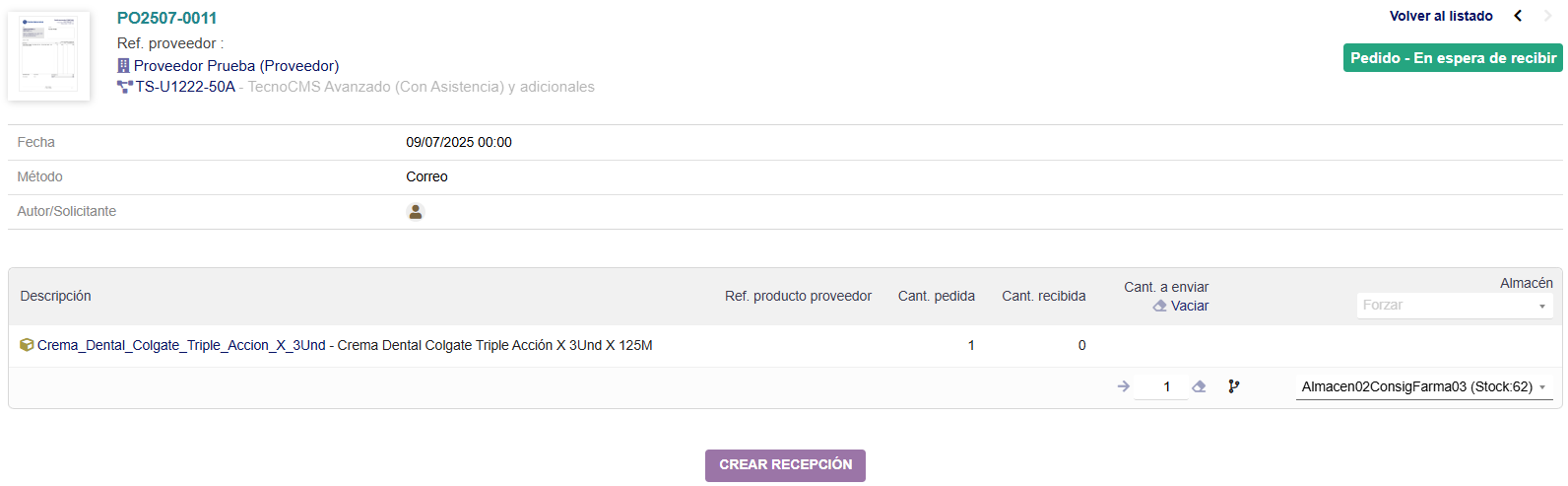
- Ficha del Pedido a un proveedor: Es similar a lo ya explicado a otras fichas. Esta tiene pestañas del Pedido a proveedor como tal, Contactos/Direcciones, Recepción de productos, Notas, Documentos y ventos/Agenda.
Los Pedidos pueden ser modificados, eliminados o copiados. En el caso de que el Pedido todavía esté en el estado borrador, bastará con añadir, modificar o eliminar las líneas del pedido tal y como se ha explicado en el apartado “Nuevo Pedido de proveedor”. Si el estado es Validado, bastará con pulsar sobre Modificar para que el estado vuelva a ser Borrador y modificar las líneas. Y, si el estado es Validado, bastará con pulsar sobre Modificar para que el estado vuelva a ser Borrador y modificar las líneas. En cualquier otro estado, los pedidos no podrán ser modificados.
A su vez, los Pedidos a proveedores pueden ser eliminados sea cual sea su estado.
Una pestaña particular de esta ficha es la de “Recepción de productos’. En esta lista se muestran los distintos productos que forman el pedido con sus respectivas cantidades pedidas. Podremos elegir las cantidades recibidas y el lugar donde se almacenarán. Pulsado sobre desglosar introduciremos en el sistema las cantidades recibidas.
- Listado: presenta una lista de los presupuestos registrados en el sistema. Y, al igual que otras funcionalidades del TecnoERP, posee un avanzado sistema de búsqueda por filtros según se desee.
- Estadísticas: se muestran estadísticas de los Pedidos en forma gráfica del resumen anual, número de Pedidos por mes, importe de Pedidos por mes e importe medio. También se puede hacer una búsqueda filtrando por Tercero, tipo de Tercero, Etiqueta, Estado, Año, etc.
