
En la parte superior de la ventana hay pestañas para cada cuenta de sincronización configurada y otras tres para la configuración de Actividad, General y Red. En las pestañas de su cuenta, tiene las siguientes funciones:
- Estado de la conexión, que muestra a qué servidor de TecnoCloud está conectado y su nombre de usuario de TecnoCloud.
- Un botón Cuenta , que contiene un menú desplegable con Agregar nuevo , Cerrar sesión y Eliminar .
- Espacio usado y disponible en el servidor.
- Estado de sincronización actual.
- Botón Agregar conexión de sincronización de carpetas .
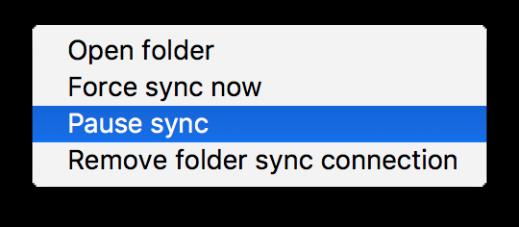
El pequeño botón con tres puntos (el menú adicional) que se encuentra a la derecha de la barra de estado de sincronización ofrece cuatro opciones adicionales:
- Carpeta abierta
- Elija Qué sincronizar (esto aparece solo cuando su árbol de archivos está contraído y expande el árbol de archivos)
- Pausar sincronización / Reanudar sincronización
- Eliminar la conexión de sincronización de carpetas
Abrir carpeta abre la carpeta de sincronización de TecnoCloud local.
Pause Sync pausa las operaciones de sincronización sin realizar ningún cambio en su cuenta. Continuará actualizando listas de archivos y carpetas, sin descargar ni actualizar archivos. Para detener toda la actividad de sincronización, utilice Eliminar conexión de sincronización de carpetas .
Nota: TecnoCloud no conserva el mtime (tiempo de modificación) de los directorios, aunque actualiza el mtime en los archivos. Consulte Fecha de carpeta incorrecta al sincronizar para obtener información sobre esto.
