
Este submenú permite la gestión de los pedidos de clientes (órdenes de ventas).
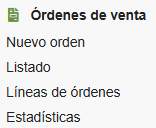
- Nuevo orden (creación de un Pedido): Las Órdenes de Ventas se pueden crear:
-
-
-
- Desde la ficha del Cliente: en la pestaña Cliente haciendo clic en el botón “Crear orden”.
- A partir de una Cotización/Presupuesto: Si una propuesta comercial es aceptada por el cliente, se puede generar automáticamente el pedido desde la pantalla de información de la cotización con la opción “Crear orden”. Para poder crear un pedido, la Cotización debe estar en el estado Firmado.
- Crear un Pedido desde cero: en los dos casos anteriores se genera una Cotización/Pedido para un cliente ya definido. En el caso de la Cotización, se incluyen los productos y servicios objeto de esta, aunque se pueden modificar, añadir otros o eliminar algunos.
-
-
Sin embargo, al generar un pedido desde cero, habrá que seleccionar el cliente que lo ordena. Para tal fin, usamos la opción “Nuevo pedido” del menú lateral izquierdo. Recuerde que, una vez llenos los datos en el formulario inicial, se genera el pedido mediante el botón Crear borrador. A continuación, se llenan las líneas del pedido, seleccionando los productos y/o servicios, estableciendo la información complementaria en cada caso según corresponda y pulsando el botón “Añadir”.
Una vez ingresados todos los productos y/o servicios del pedido, oprimir “Validar”. Al validar el pedido, se tendrán disponibles varias acciones sobre el mismo:

- Enviar los productos del Pedido (orden de venta) al Cliente: Para realizar un envío de productos, deberemos ir a la ficha del pedido. Nos bastará con pulsar sobre el nombre del pedido en cualquiera de los listados del TecnoERP. Cabe destacar, que solo podrán realizarse envíos de pedidos en estado Validado o Envío en curso.
Se pulsa sobre el botón “Crear envío”:
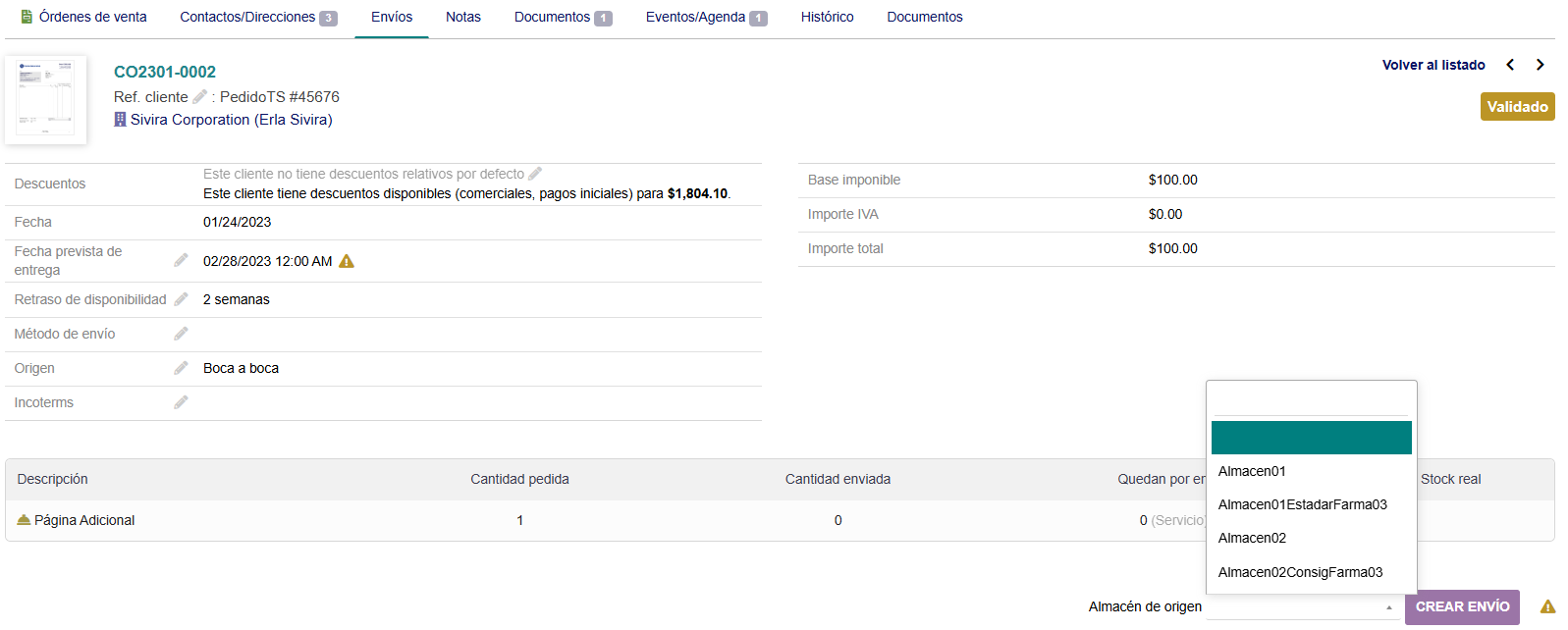
Se selecciona el almacén desde el cual se hará el envío del producto y se registra la cantidad a enviar de cada producto incluido en el pedido. Al terminar, se oprime “Crear envío”.
En el caso de que los productos del Pedido procedieran de diferentes almacenes, habría que hacer un envío por cada almacén.
Cuando se tenga constancia de que el envío de los productos ha sido realizado, se establece el estado del pedido como enviado. Esto cerrará el pedido y estará listo para ser facturado. Para finalizar el proceso, iremos a la ficha del envío y pulsaremos sobre Cerrar. Esto dejará el envío clasificado como Procesado.
- Modificar un Pedido de Cliente: Para modificar un Pedido de cliente, lo primero será acceder a su ficha. Para ello, bastará con pulsar sobre la referencia del Pedido del cliente en cualquiera de los listados del TecnoERP.
En el caso de que el Pedido todavía esté en el estado borrador, bastará con añadir, modificar o eliminar las líneas del pedido como tal.
Si el estado es Validado, bastará con pulsar sobre Modificar para que el estado vuelva a ser Borrador y modificar las líneas.
Cuando el estado del pedido sea A facturar o Procesado, bastará con pulsar sobre Reabrir. De este modo el estado del pedido volverá a ser Validado. En este punto hay que volver al paso anterior para saber cómo modificar un pedido en estado Validado.
- Eliminar un Pedido de Cliente: Para eliminar un Pedido de cliente, lo primero será acceder a su ficha. Una vez estemos en la ficha del Pedido, eliminarlo es muy sencillo. Tan solo hay que pulsar sobre el botón Eliminar. Se nos preguntará si estamos seguros, en caso de estarlo pulsaremos “Sí”, si no lo estamos pulsaremos sobre “No”. Podremos eliminar un Pedido siempre que no se haya realizado envío de productos.
- Crear una Factura de un Pedido: Con esta opción se creará el borrador de una factura. El tratamiento de esta es similar al caso del Pedido. Es decir, se podrá editar de ser necesario y validarla, en cuyo caso generará una cuenta por cobrar. Si la factura, por alguna circunstancia, se generó sin hacer referencia al Pedido, puede usarse la opción “Clasificar facturado”.
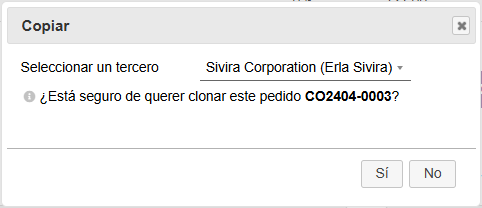
- Copiar un Pedido de Cliente: Para copiar un pedido de cliente, lo primero será acceder a la ficha del Pedido que usaremos como base. Una vez en la ficha del Pedido, pulsaremos sobre el botón Copiar/Clonar. Tras esto, elegiremos cuál es el Tercero que nos va a hacer el pedido en el desplegable y finalmente pulsaremos “Sí”. En caso de no querer hacer nada, pulsaremos sobre “No”.
Tras esto tendremos un Pedido igual al anterior, pero a nombre del Tercero que hayamos decidido. El estado del nuevo pedido será Borrador y podremos añadir o eliminar líneas para que se ajuste a nuestras necesidades.
- Ficha de un Pedido: para ver la información de un Pedido de cliente nos bastará con pulsar sobre el nombre del pedido en cualquiera de los listados que hay a lo largo del TecnoERP. Esto nos llevará a la sección de información del pedido.
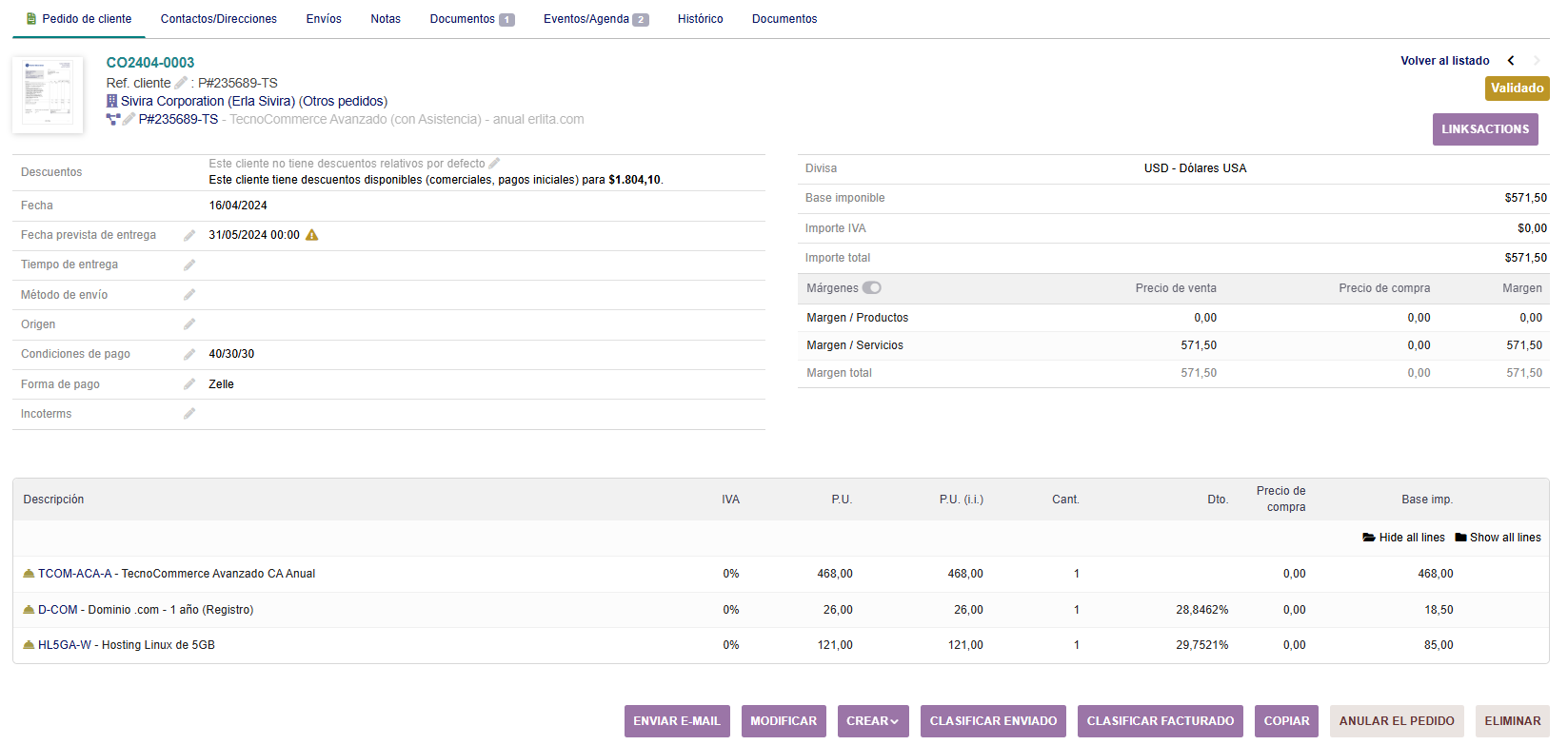
- Pestaña Pedido de Cliente: muestra información general sobre el Pedido del cliente con las líneas que lo componen y sus precios. También es posible Modificar, Crear (Pedido a proveedor, factura, intervención o contrato), Clasificar Enviado, Copiar, Anular el Pedido o Eliminar.
- Pestaña Contactos/Direcciones: informa de los contactos/direcciones vinculadas al Pedido, tanto internos como de parte del Tercero. En la parte inferior se muestran los contactos ya añadidos.
- Pestaña Envíos: muestra información general sobre el estado del envío del producto. En esta lista se muestran los distintos productos que forman el pedido con sus respectivas cantidades pedidas, enviadas y restantes por enviar. También desde aquí podremos elegir el Almacén de origen del envío, y realizar el envío.
- Pestaña Documentos: se muestran los documentos y enlaces sobre el Pedido del cliente. Aquí se podrán añadir o eliminar archivos vinculados con el Pedido.
- Pestaña Notas: acá se muestran, editan o eliminan las Notas públicas y privadas del Pedido.
- Listado: permite visualizar las Órdenes de Ventas / Pedidos según su estado, esto es, Borrador, Validado, En proceso, Entregado o Cancelado. Cuando se tenga constancia de que el envío de los productos ha sido realizado, se establece el estado del pedido como enviado.
- Estadísticas: se muestran estadísticas de los Pedidos en forma gráfica del resumen anual, número de Pedidos por mes, importe de Pedidos por mes e importe medio. También se puede hacer una búsqueda filtrando por Tercero, tipo de Tercero, Etiqueta, Estado, Año, etc.
