
El submenú de “Cotizaciones” permite crear cotizaciones a clientes, listar las existentes y revisar estadísticas.
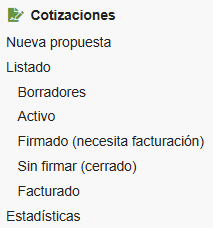
- Nueva Propuesta / Nuevo Presupuesto: Se pueden crear Cotizaciones desde esta opción del submenú y también se puede hacer desde la ficha del Cliente, en la pestaña Cliente. Para este tipo de documentos (igual que para facturas, etc.), primero se crea un Borrador, luego se agregan los ítems correspondientes, se revisan los datos, para finalmente validar.
En tal sentido, al hacer clic, aparece el siguiente formulario:
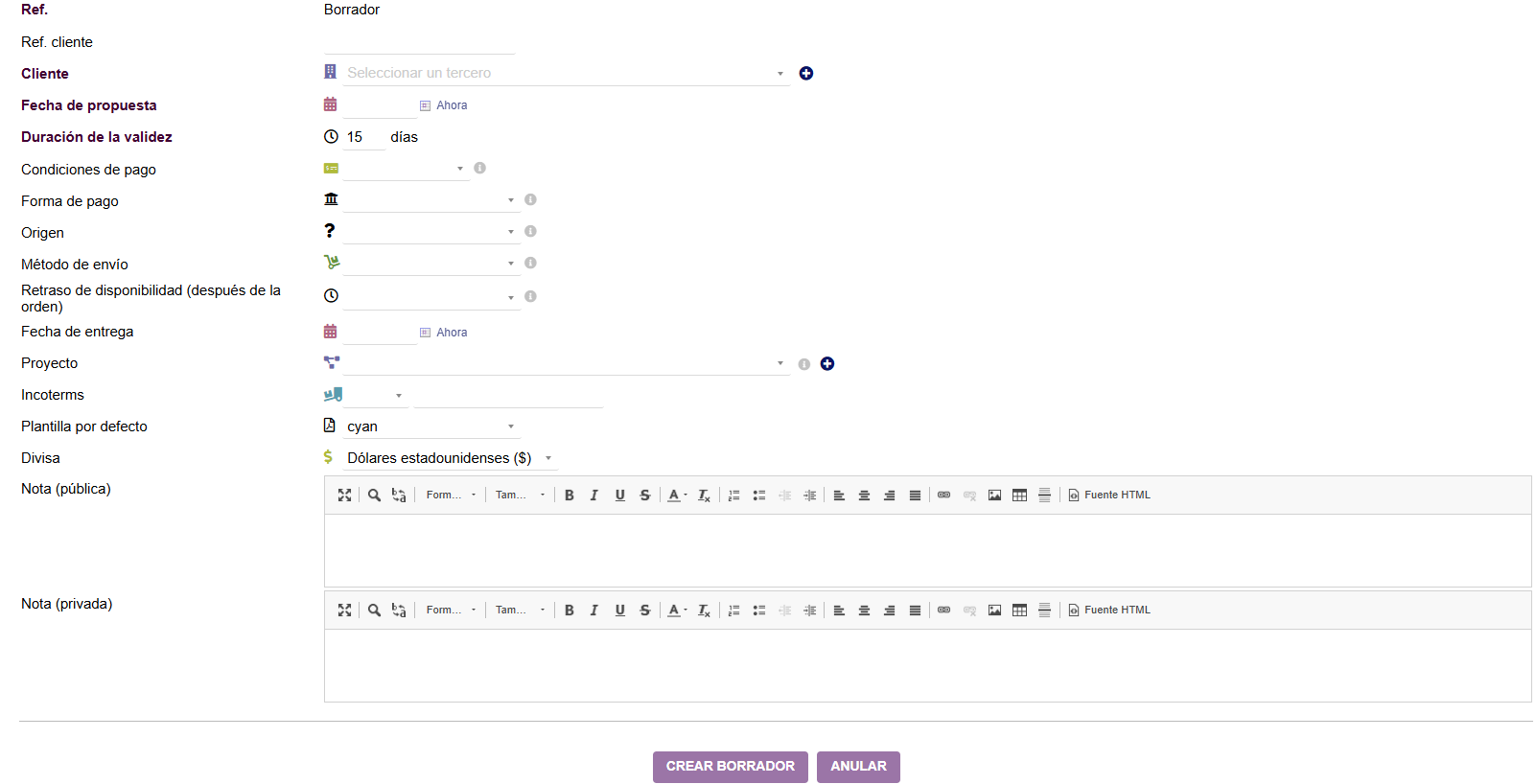
Esta es la ficha que deberemos rellenar para crear el borrador de una Cotización. En ella rellenaremos algunos datos como el cliente al que se le va a realizar el presupuesto, la fecha del presupuesto, la duración de validez del presupuesto o la forma de pago entre otros. Cuando hayamos completado los datos se debe hacer clic sobre el botón Crear borrador. En caso de no querer crear nada, pulsaremos sobre Anular.
Una vez creado el Borrador, se pasa a añadir las líneas de los productos / servicios. Para ello pulsaremos sobre la lista desplegable y seleccionaremos el producto o servicio. Al escribir parte de la calve o etiqueta, se presentarán las coincidencias, por lo que el proceso resulta ágil. Si es necesario se puede modificar la tasa de IVA, el precio unitario, la cantidad o aplicar un descuento. Para guardar el registro se pulsa sobre Añadir.
También cabe la posibilidad de querer introducir en la Cotización un producto o servicio que no esté en el sistema. Para ello se selecciona en Entrada Libre el tipo de la línea (producto/servicio) y se coloca la descripción. También se especifica la tasa de IVA, precio unitario, cantidad y descuento. Se registra la línea pulsando en Añadir.

Este procedimiento se repite hasta tener incluidos todos los productos y/o servicios que se desea cotizar al cliente. Para terminar, se pulsa en el botón “Validar”. Se nos preguntará si estamos seguros de querer validar el presupuesto, en caso de ser así, pulsaremos sobre Sí.
Una vez validado, podemos ver como el estado ha cambiado de Borrador a Validado. Ahora ya podríamos visualizar el documento generado, enviarlo por email, modificarlo, eliminarlo o copiarlo. Observe que también es posible clonar la cotización para obtener una copia para este Cliente u otro, y editarla según se requiera, sea para cambiar el cliente y/o las líneas de la cotización.
En el caso de Copiar, tendremos una cotización igual al anterior, pero a nombre del tercero que hayamos decidido. El estado del nuevo presupuesto será Borrador y podremos añadir o eliminar líneas para que se ajuste a nuestras necesidades.
Para eliminar una Cotización, Una vez estemos en la ficha del presupuesto, eliminarlo es muy sencillo. Tan solo habrá que pulsar sobre el botón Eliminar. Se nos preguntará si estamos seguros, en caso de estarlo pulsaremos Sí, si no lo estamos pulsaremos sobre No. Podremos eliminar un presupuesto sea cual sea su estado.
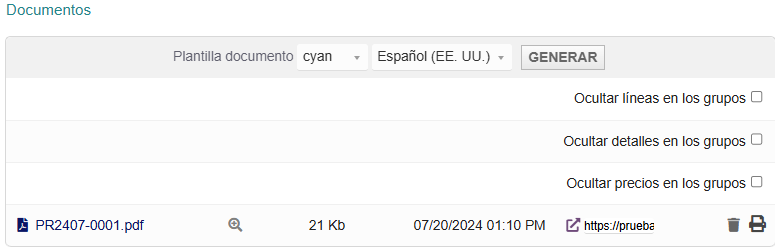
Una vez que la Cotización ha sido validada, es posible enviarla por correo o imprimirla a partir del bloque Documentos que aparece en la parte inferior izquierda. Desde ahí mismo se puede visualizar en pantalla. Se puede usar la plantilla estándar del TecnoERP para generar el documento o también es posible crear una plantilla particular siguiendo los procesos propios de la plataforma y el módulo correspondiente.
- Listado: podemos obtener un listado de las cotizaciones existentes en el sistema. Se presenta un submenú para seleccionar solamente aquellas cotizaciones con un estatus específico.
- Cerrar una Cotización: para cerrar una Cotización, deberemos ir a la ficha de esta que esté en estado Validado. En esta pantalla, cerraremos el presupuesto pulsando sobre “Conjunto aceptado / rechazado”.
En el cuadro emergente se selecciona el estado a asignar, tendremos que elegir entre cerrarlo con el estado Firmado o No firmado. Se recomienda agregar una nota con la información sobre el por qué de uno u otro estado y pulsar sobre Validar. En caso de no querer cerrarlo pulsaremos sobre Anular.
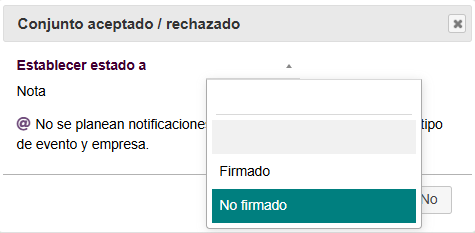
Si se establece como Firmado, ya será posible realizar un pedido del cliente a partir de esta cotización o bien facturarlo directamente, pudiendo editar el pedido, pero sin que sea forzoso realizar ajustes (pudiera ser que el cliente solicite cantidades distintas de los productos o que pidiera solo algunos de los productos cotizados). Esto significa un ahorro de tiempo en la captura de los pedidos.
En caso de no manejar Cotizaciones, los Pedidos (órdenes de ventas) se realizarán partiendo de cero, en una forma similar a las cotizaciones.
Después de asignar el estatus de aceptado o rechazado puede reabrirse la Cotización pulsando sobre el botón Reabrir (que aparecerá al tener uno de esos estados). Ahora podrá modificar la cotización, si fuera necesario.
- Clasificar Facturado: Si la cotización se estableció como aceptada, será posible, además de generar un pedido, establecer su estatus a facturado, en el momento en el que ya se tenga una factura por los productos o servicios que fueron objeto de la Cotización.
- Ficha de una Cotización: Para ver la información de una Cotización bastará con hacer clic sobre el nombre de dicha cotización en cualquiera de los listados que hay a lo largo del TecnoERP. Esto nos llevara a la sección de información del Presupuesto:
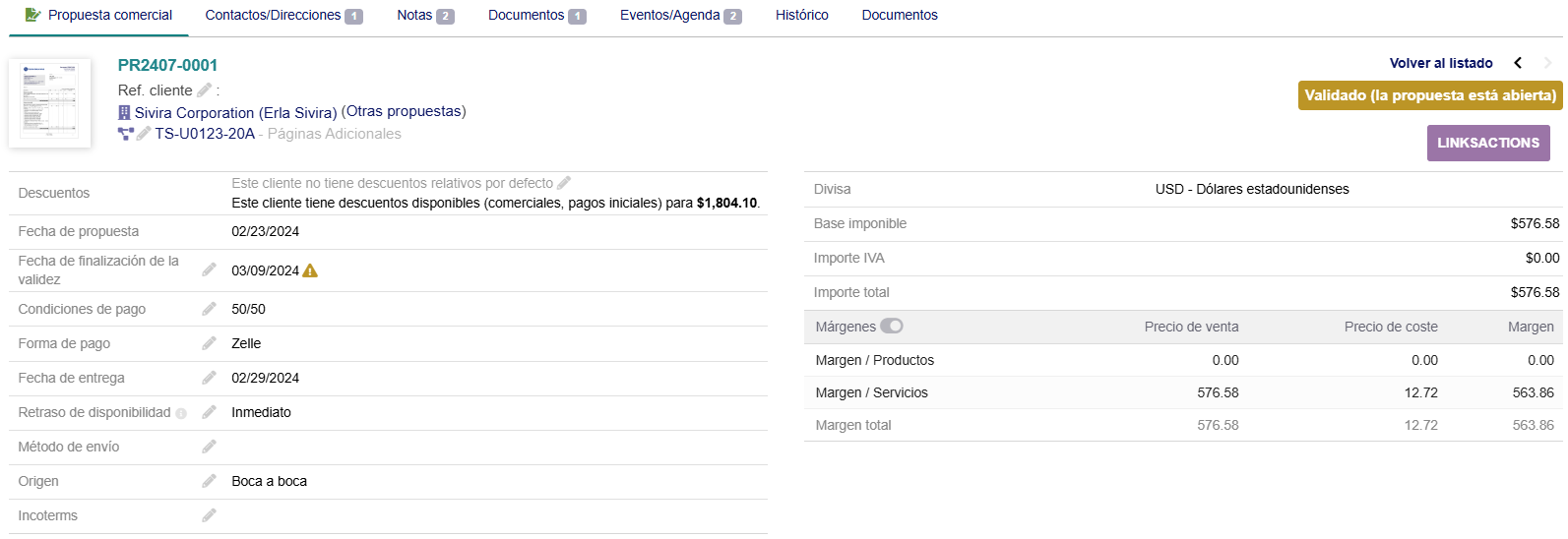
Pulsando sobre las distintas pestañas, nos iremos desplazando por las secciones correspondientes.
-
-
- Pestaña Propuesta comercial: muestra la información general del presupuesto con sus líneas de productos/servicios. También tiene botones para Modificar, enviar email, Anular, Copiar, Eliminar, etc. En caso de que el estado de la Cotización sea Firmado, podremos crear pedidos o facturas a partir del presupuesto. A su vez, muestran los eventos, pedidos, facturas, etc. relacionados con el presupuesto.
- Pestaña Contactos/Direcciones: En esta lista se muestran los posibles contactos que puede tener la cotización, tanto por parte de nuestra empresa como por la del tercero. En la parte inferior aparecen los contactos ya añadidos.
- Pestaña Nota: muestra las Notas públicas y privadas relacionadas con la Cotización, con posibilidad de editarlas.
- Pestaña Documentos: se muestran los documentos y enlaces sobre la Cotización existentes, ya agregados. También se pueden añadir, modificar y eliminar documentos específicos a la Cotización.
-
- Estadísticas: En ella podemos filtrar por Cliente al que se le han realizado cotizaciones, por usuario, por año. En esta zona se muestran las gráficas por mes según número de presupuestos, el importe de los presupuestos, y el importe medio de los presupuestos.
