Necesitará tener un formulario creado. Si necesita aprender cómo hacerlo, puede revisar nuestro artículo sobre la creación de formularios .
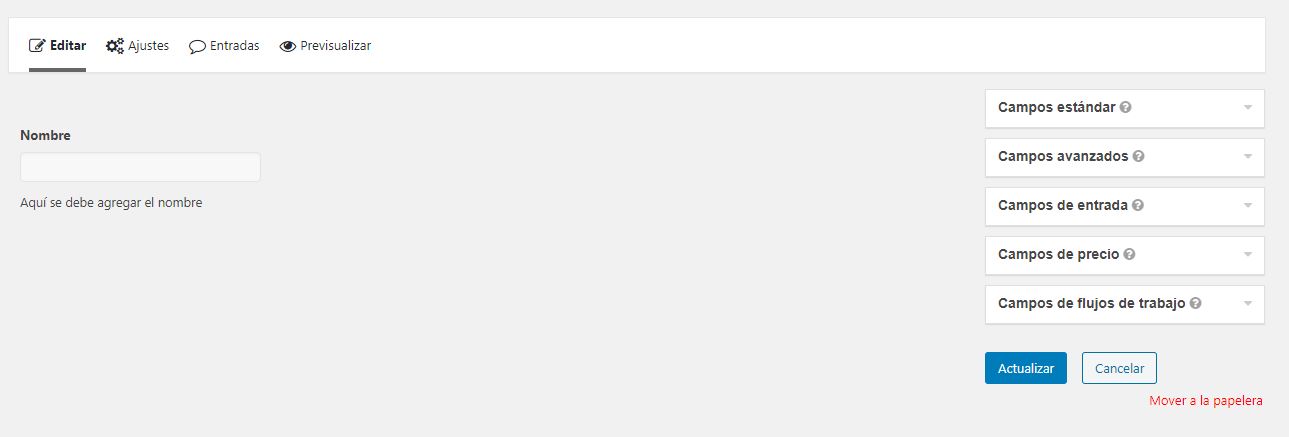
- Primero, acceda al formulario para el que desea crear una notificación. Esto se hace haciendo clic en Formulariosen el menú de navegación del lado izquierdo, luego haciendo clic en el formulario deseado.
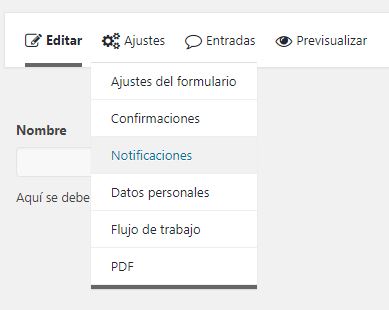
2. En el menú superior, coloque el cursor sobre Configuración de formularioy haga clic en Notificaciones.
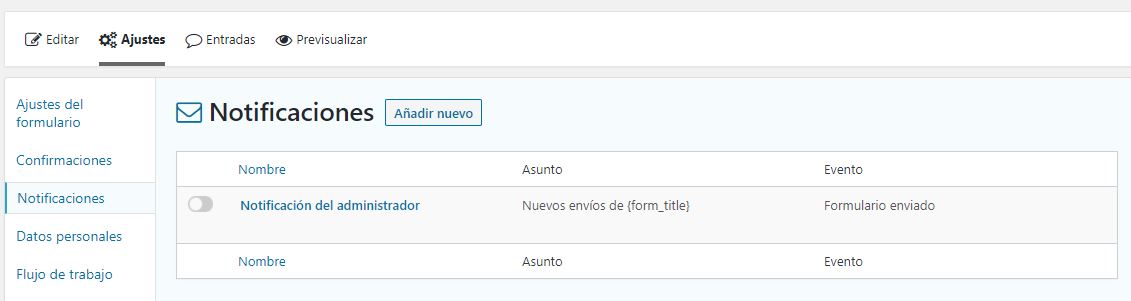
3. Ahora debería ver una lista de todas las notificaciones que existen para ese formulario. De forma predeterminada, ya debería haber una única notificación que envíe los envíos a la dirección de correo electrónico del administrador dentro de su instalación de WordPress. La lista se puede ordenar alfabéticamente haciendo clic en el encabezado ” Nombre“. Para agregar una nueva notificación, haga clic en el botón Agregar nueva.
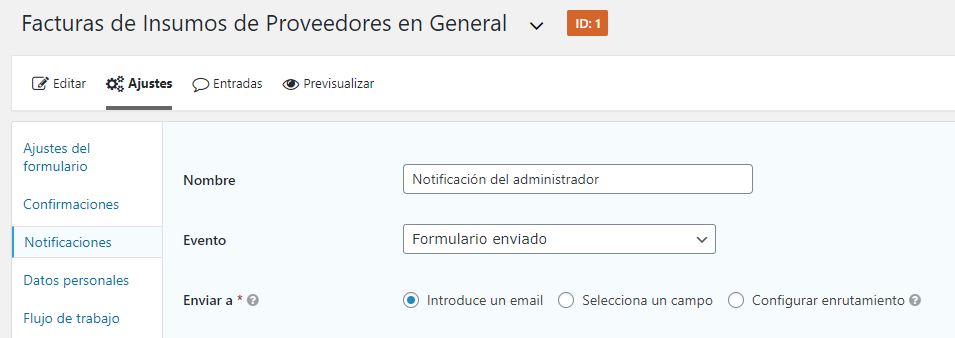
4. Primero, elija un nombre para su notificación. Esto es simplemente algo para identificar fácilmente la notificación. Cualquier nombre único estará bien.
Ingrese la configuración de correo electrónico
1. A continuación, verá una configuración etiquetada Enviar a. Esto le permite determinar cómo se envía el mensaje. Las opciones disponibles son las siguientes:
-
- Ingresar correo electrónico: esta es simplemente una dirección de correo electrónico única a la que se enviarán todas las notificaciones de este formulario.
- Seleccionar un campo: esta opción le permitirá enviar las notificaciones basadas en el contenido de un campo de dirección de correo electrónico en el formulario.
- Configurar enrutamiento: esta opción le permitirá cambiar la dirección de correo electrónico Enviar a utilizada para la notificación en función de las opciones que el usuario seleccione en el formulario.
A los efectos de este artículo, solo vamos a echar un vistazo a la opción Ingresar correo electrónico.
Cuando haya seleccionado la opción Ingresar correo electrónico, el campo Enviar a correo electrónico estará disponible. Dentro de este campo, ingrese la dirección de correo electrónico a la que desea que se envíen las notificaciones de su formulario.

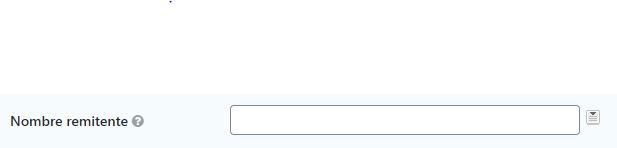
2. A continuación, deberá configurar algunos campos diferentes relacionados con el correo electrónico que se envía. El primero de ellos es el campo De nombre. Cuando se envía un correo electrónico de notificación, este es el nombre que se mostrará como remitente. Aquí, puede configurar esto en algo estático o generar dinámicamente esos datos. En este ejemplo, queremos que el campo de nombre del formulario se use como el nombredel remitente en la notificación, haga clic en el icono de etiqueta de combinación a la derecha del campo y haga clic en el campo que está utilizando para el nombre.
El número en la etiqueta de combinación es el valor de field_id, que puede ser un solo número para el campo, o un número de varias partes para campos de varias partes que tienen más de un campo dentro de ellos, como el campo Nombre. Ejemplo: {text: 4} seleccionará el ID de campo 4. {name: 5.3} apuntará a la tercera parte del ID de campo 5, como el primer nombre dentro de un campo de nombre. Para obtener más información sobre las etiquetas de combinación, consulte este artículo .
3. El siguiente es el campo De correo electrónico. Esta es la dirección de correo electrónico que se muestra como remitente al recibir la notificación. Puede configurar esto en {admin_email} o usar una dirección de correo electrónico estática, pero siempre use una dirección de correo electrónico válidapara evitar problemas de envío y entrega.

4. También existe el campo Responder aen el que se puede configurar la dirección de respuesta. Esto puede tomar una dirección de correo electrónico estática o usar etiquetas de combinación haciendo clic en el ícono a la derecha del campo.

5. El campo CCOle permitirá establecer una dirección de correo electrónico en la que se copiará el correo electrónico de notificación. Esto es útil si tiene una persona que desea recibir todos los correos electrónicos de notificación cuando se envía a varias personas.

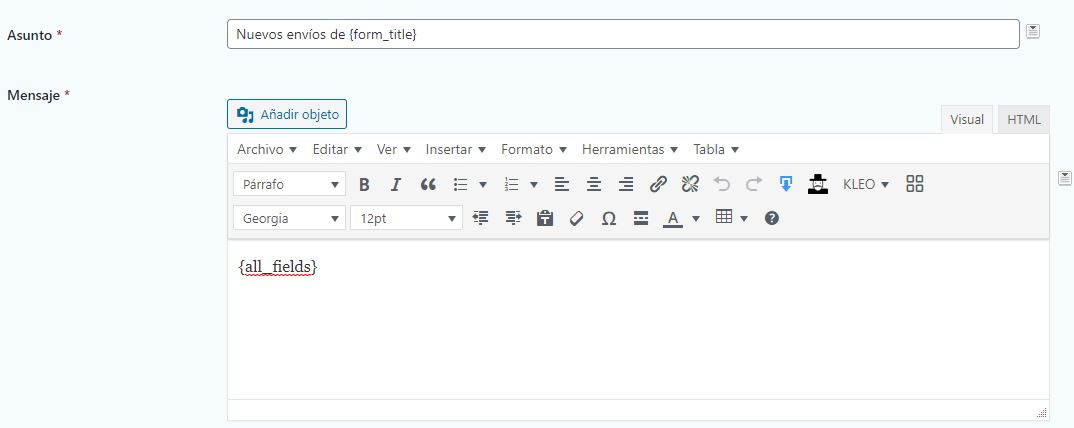
6. Los campos Asuntoy Mensaje son la parte más importante de la notificación. Este es el contenido que le permite conocer el contenido del formulario que se completó. Estos tienen por defecto un asunto que indica el formulario que se completó, así como el mensaje que contiene el contenido del formulario. Al igual que muchos de los campos anteriores, estos también admiten etiquetas de combinación para generar contenido de forma dinámica. Para la mayoría de las personas, el contenido predeterminado está bien, pero puede cambiarlo a lo que desee. Con el icono desplegable junto a los cuadros de entrada, puede seleccionar las etiquetas de combinación de los campos del formulario y también las etiquetas de combinación adicionales.