
Al editar una confirmación, están disponibles las siguientes configuraciones:
- Confirmación Nombre
Nombre de la confirmación. Esto es simplemente para ayudarlo a identificar la confirmación. No se muestra al usuario.
- Mensaje
El cuerpo de la confirmación. Esto se muestra al usuario al enviar el formulario.
- Lógica condicional
Al igual que las notificaciones admiten la lógica condicional, las confirmaciones adicionales tambiénadmiten la lógica condicional. Si selecciona la opción para habilitar la lógica condicional, puede configurar sus condiciones. La confirmación predeterminada no admite la lógica condicional . Para obtener más información sobre la lógica condicional, consulte este artículo.
Confirmaciones de texto
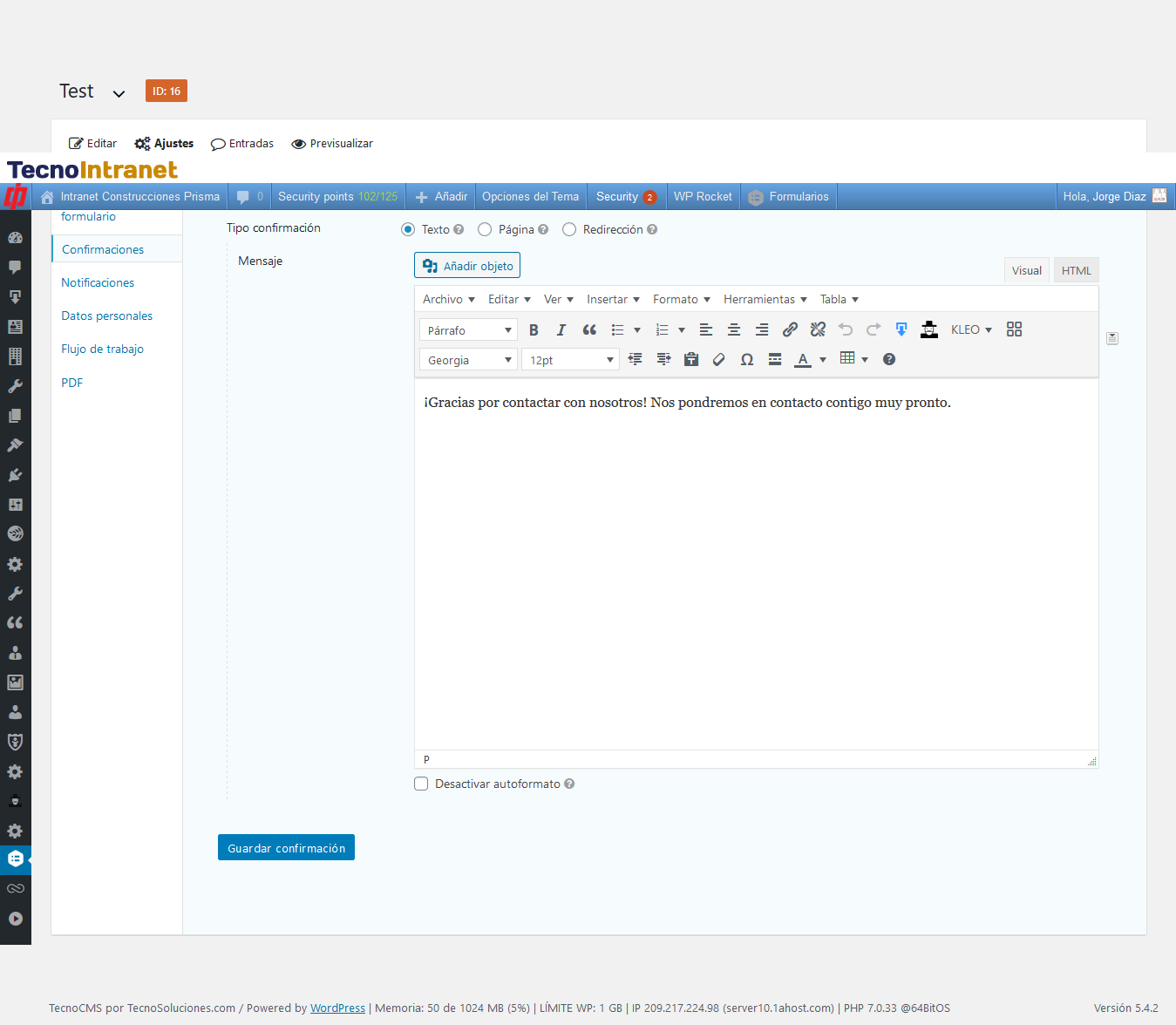
Las confirmaciones de texto le permiten mostrar un poco de texto al usuario al enviarlo. Si necesita agradecer al usuario por su envío, esta es la mejor y más popular opción para hacerlo.
No hay mucho para configurar una notificación de texto estándar. Seleccione la opción Texto y comience a escribir su mensaje de confirmación en el cuadro a continuación. Utilice el botón Agregar medios para agregar una imagen o un video. Si desea deshabilitar el formateo automático del texto, active la casilla de verificación etiquetada Deshabilitar el formato automático.
Confirmaciones de página
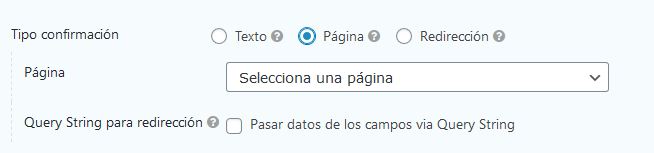
Con la configuración de Página dentro de las opciones de Tipo de confirmación, podrá establecer una página dentro de su sitio a la que se enviará al usuario al enviar el formulario. Para configurar su página de confirmación, use el menú desplegable etiquetado Página para seleccionar la página a la que desea que se envíe al usuario.
Con una opción de página de confirmación personalizada, también puede hacer que los datos del formulario se envíen a la página. Por ejemplo, si desea que la información de la página cambie según la información del formulario enviada, puede seleccionar la casilla de verificación etiquetada Redirigir cadena de consulta y agregar etiquetas de combinación a la casilla. Ejemplo:
phone={Phone:1}&email={Email:2}
Confirmaciones de redireccionamiento

Si desea que el usuario sea redirigido a otra ubicación, como un sitio externo, al enviar el formulario, puede configurar la opción Redirigir. Para hacerlo, seleccione Redirigir como Tipo de confirmación e ingrese la URL completa a la que desea que se redirija al usuario en el campo URL de redireccionamiento.
Al igual que el tipo de confirmación de la página, también puede pasar la información del formulario a través de una cadena de consulta en la URL. Seleccione la casilla de verificación etiquetada Redirigir cadena de consulta y agregue etiquetas de combinación a la casilla.
Cambio del mensaje de confirmación predeterminado
Para mostrar un mensaje de confirmación personalizado, deberá editar la Confirmación predeterminada o crear una nueva confirmación con la lógica condicional habilitada. La Confirmación predeterminada se utilizará si la lógica falla en confirmaciones adicionales. El formulario siempre debe procesar una confirmación y, por lo tanto, la Confirmación predeterminada no se puede eliminar, eliminar ni desactivar.
Por lo tanto, si desea utilizar la misma confirmación para todos los usuarios que envían el formulario, personalice la Confirmación predeterminada. Si desea mostrar una confirmación diferente basada en la lógica condicional, agregue tantas confirmaciones nuevas como necesite y configure la lógica condicional para ellas.
Para obtener información más avanzada sobre los mensajes de confirmación, consulte nuestro artículo sobre la lógica condicional del mensaje de confirmación en el que aprenderá a mostrar diferentes mensajes de confirmación según el contenido del formulario.
