
Los trabajos cron son tareas programadas que el sistema ejecuta en momentos o intervalos predefinidos. Normalmente, un trabajo cron contiene una serie de tareas sencillas que el sistema ejecuta desde un archivo de secuencia de comandos.
-
Tenga cuidado al programar trabajos cron. Le recomendamos que deje suficiente tiempo entre los trabajos cron para que se complete el trabajo cron anterior. Si los programa para que se ejecuten con demasiada frecuencia, el servidor podría iniciar otro trabajo cron antes de que finalice el último trabajo cron. Esta duplicación puede degradar el rendimiento.
-
Para obtener más información sobre los trabajos cron, lea la documentación de Red Hat Cómo programar un trabajo cron .
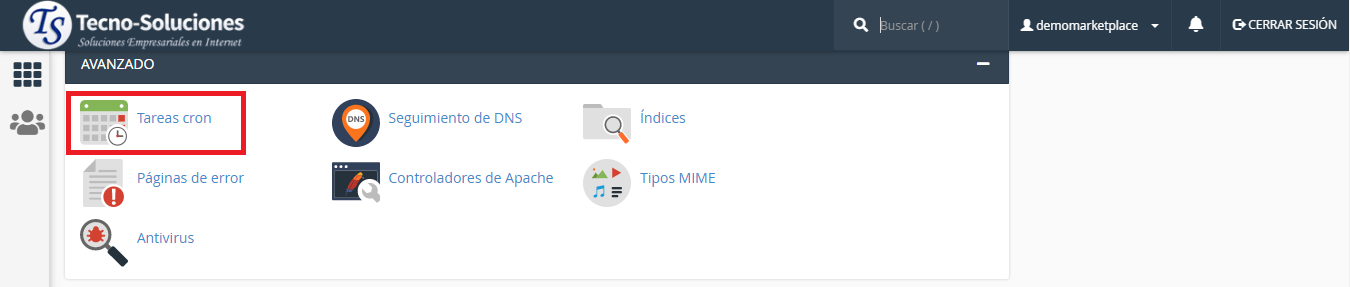
Agregar un correo electrónico cron
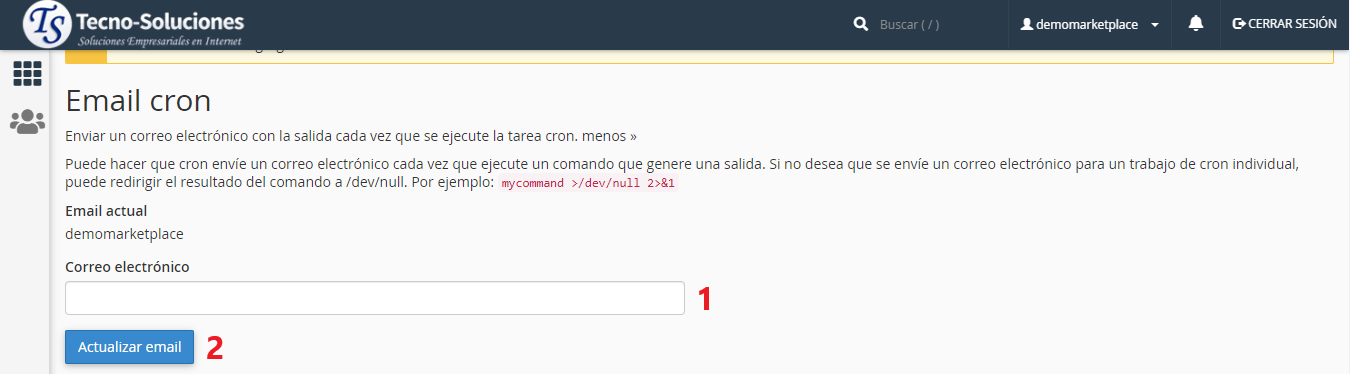
La sección Cron Email de la interfaz le permite ingresar una dirección de correo electrónico para que el sistema envíe notificaciones cuando se ejecuten sus trabajos cron. Para configurar una dirección de correo electrónico, realice los siguientes pasos:
-
En el cuadro de texto Correo electrónico , ingrese la dirección de correo electrónico en la que desea recibir las notificaciones.
-
Haga clic en Actualizar correo electrónico .
Desactivar las notificaciones por correo electrónico
Para deshabilitar las notificaciones por correo electrónico para todos los trabajos cron, elimine la dirección de correo electrónico.
Para deshabilitar las notificaciones por correo electrónico para un solo trabajo cron, realice los siguientes pasos:
-
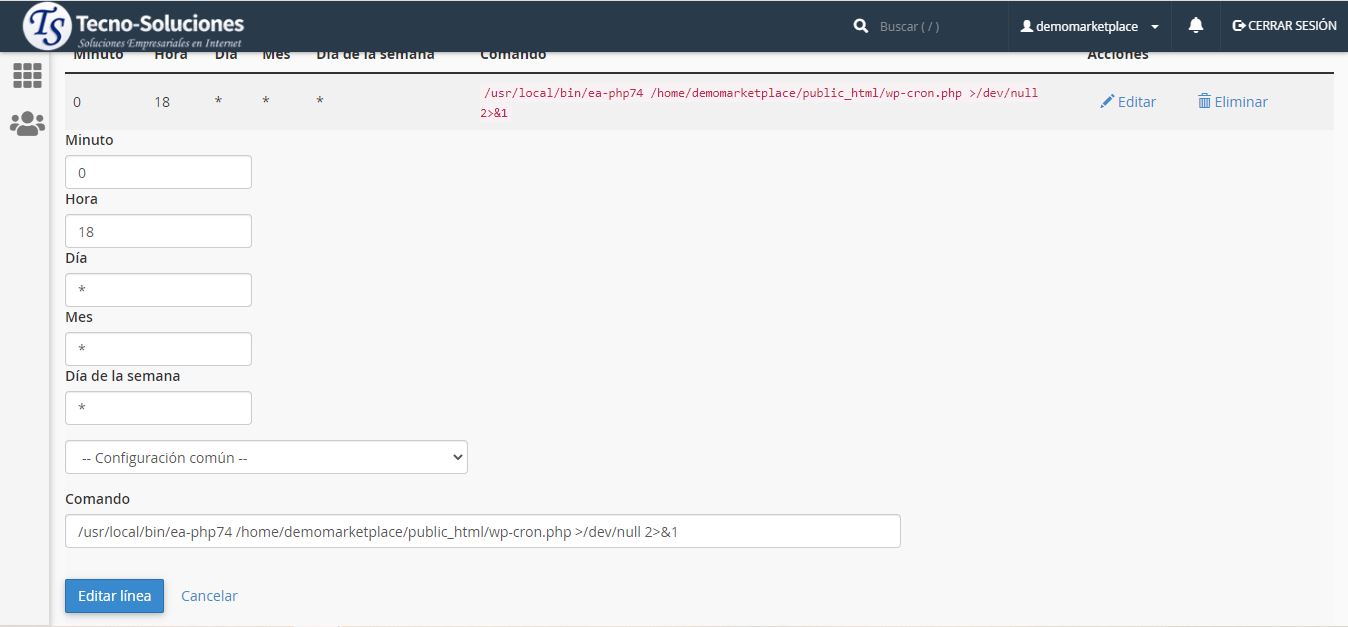
Ubique el trabajo cron para el cual deshabilitar las notificaciones por correo electrónico en la tabla Trabajos cron actuales y haga clic en Editar .
-
En el cuadro de texto Comando , agregue la
/dev/null 2>&1línea al final del comando. Por ejemplo:/usr/local/cpanel/bin/is_script_stuck /dev/null 2>&1 -
Guarde sus cambios.
Agregar un trabajo cron
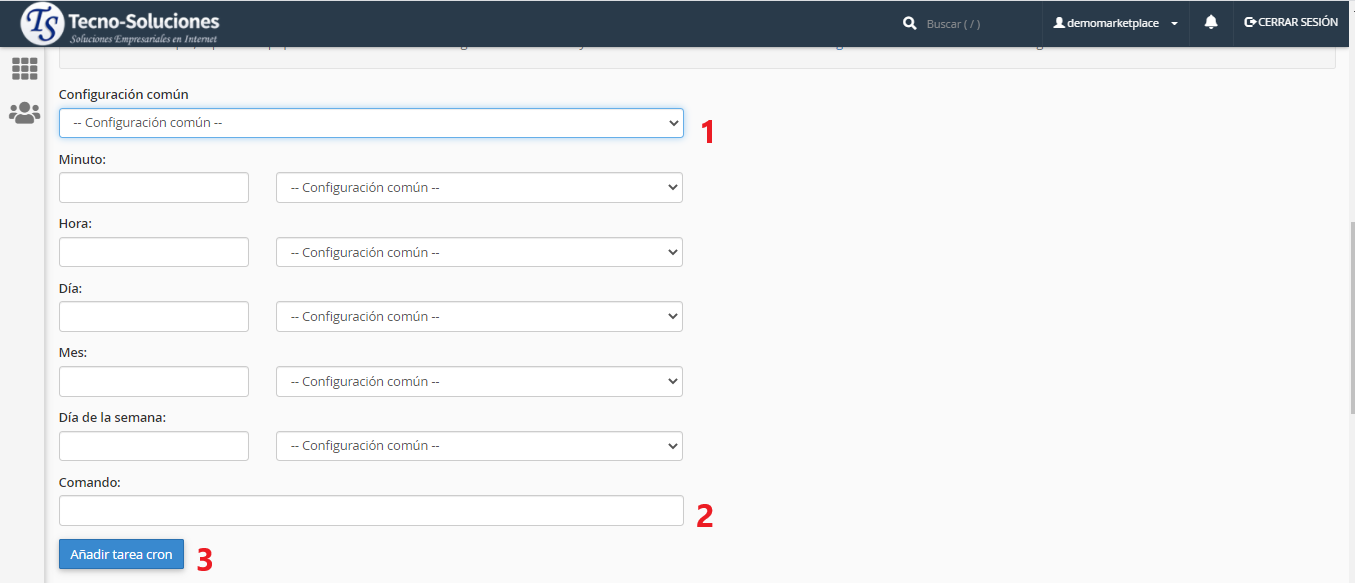
Para crear un trabajo cron, realice los siguientes pasos:
-
Seleccione el intervalo en el que desea ejecutar el trabajo cron desde los menús correspondientes o ingrese los valores en los cuadros de texto.
-
Configuración común : seleccione un intervalo de uso común. El sistema configurará los ajustes apropiados en los cuadros de texto Minuto , Hora , Día , Mes y Día de la semana por usted.
-
Minuto : la cantidad de minutos entre cada vez que se ejecuta el trabajo cron o el minuto de cada hora en el que desea ejecutar el trabajo cron.
-
Hora : la cantidad de horas entre cada vez que se ejecuta el trabajo cron o la hora de cada día en el que desea ejecutar el trabajo cron.
-
Día : la cantidad de días entre cada vez que se ejecuta el trabajo cron o el día del mes en el que desea ejecutar el trabajo cron.
-
Mes : la cantidad de meses entre cada vez que se ejecuta el trabajo cron o el mes del año en el que desea ejecutar el trabajo cron.
-
Día de la semana: los días de la semana en los que desea ejecutar el trabajo cron.
-
-
En el cuadro de texto Comando , ingrese el comando que desea que ejecute el sistema.
Importante:-
Usted debe especificar la configuración para el minuto , hora , día , mes , día de la semana , y el Comando de cuadros de texto.
-
Ejercer extrema precaución cuando se utiliza el
rmcomando en una tarea programada. Si no declara las opciones correctas, puede eliminar los datos de su directorio de inicio. -
Si su trabajo cron ejecuta una secuencia de comandos personalizada, la secuencia de comandos requiere el permiso de ejecución. Para obtener más información, lea la documentación de permisos de Linux de Red Hat .
Nota: Especifique la ruta absoluta al comando que desea ejecutar. Por ejemplo, si desea ejecutar elpublic_html/index.phparchivo en su directorio de inicio, ingrese el siguiente comando:/home/user/public_html/index.php -
-
Haga clic en Agregar nuevo trabajo cron .
Ejemplo de trabajo cron
Para ejecutar una secuencia de comandos que reside en su directorio de inicio una vez por hora, realice los siguientes pasos:
-
En el menú Configuración común , seleccione la opción Una vez por hora (0 * * * *) .
-
En el cuadro de texto Comando , ingrese el nombre del script. Por ejemplo:
./my-script.shRecordar: Debe establecer los permisos de archivo correctos para permitir que se ejecute un script. -
Haga clic en Agregar nuevo trabajo cron . La interfaz mostrará un mensaje de éxito.
Ver trabajos cron existentes
La tabla Trabajos cron actuales muestra sus trabajos cron existentes.
Editar un trabajo cron
Para editar un trabajo cron, realice los siguientes pasos:
- Busque el trabajo cron que desea editar y haga clic en Editar .
- Edite la configuración que desea cambiar y haga clic en Editar línea .
Eliminar un trabajo cron
Para eliminar un trabajo cron, realice los siguientes pasos:
- Haga clic en Eliminar junto al trabajo cron que desea eliminar.
- Haga clic en Eliminar .

