
El Sistema de Galerías de Imágenes es un completo álbum de fotografías En Línea dividido por categorías y éstos a su vez en álbumes. Además, por cada categoría muestra tiras de fotografías de varios tipos: al Azar, Más Recientes, Más Vistas, Más Votadas y Últimos Comentarios.
Las características más resaltantes son:
- Permite crear, modificar, borrar y mover categorías, álbumes y fotografías.
- La información de las imágenes es almacenada en una base de datos.
- Las fotografías pueden cargarse vía Web o por FTP (para manejo de lotes)
- Soporte Multimedia completo.
- Crea automáticamente imágenes pequeñas tipo thumbnails y tamaños intermedios de fotografías.
- Incluye un buscador de fotografías por palabras clave de búsqueda.
- Muestra tiras de fotografías incluyendo las más vistas, más votadas, más recientes, comentarios recientes.
- Sistema de manejo de usuarios y administradores.
- Administración directamente en la aplicación a través de botones que sólo se muestran a los administradores.
- Para cada fotografía/imagen se configura: Título, descripción, álbum, categoría, palabras clave de búsqueda.
- Los usuarios pueden valorar las imágenes y hacer comentarios en línea.
- Envío de postales electrónicas para usuarios registrados. Las postales son recibidas por email con el logotipo del portal en forma de estampilla. Los mensajes de las postales permiten caritas. La postal invita a visitar la galería en el Portal.
- Visualizador de Show de Diapositivas.
- Múltiples parámetros de configuración.
- Posibilidad de mostrar fotografías en tiras en forma de película de filmación bajo la fotografía principal visualizada.
- Múltiples opciones de navegación.
- Los usuarios pueden publicar fotografías previa aprobación de las mismas por parte del administrador del Portal.
El Administrador Web, al hacer click en el menú: Galería de Imágenes, podrá ver en la página principal del sistema de Galería un menú para su manejo con opciones como: Añadir Fotos, Usuarios, Cometarios, Álbumes, Lo Nuevo, Login, etc. Debe hacer clic en Login e ingresar los datos de acceso, al hacer esto aparece un menú:
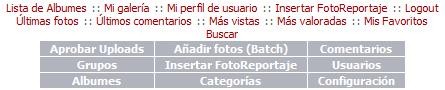
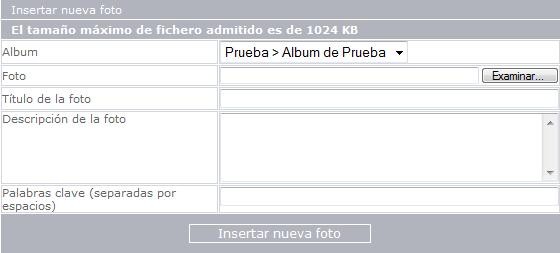
- Insertar Nueva Foto: Permite agregar una nueva imagen en la Galería de Fotografías, las cuales deben estar previamente editadas y en formato “jpg”. Para tal fin, solo debe:
- Llenar los campos del formulario:
Álbum: Seleccionar el álbum al que estará asociado la fotografía a incluir.
Foto: Incluya la imagen deseada (debe estar previamente editada).
Título de la Foto: Colocar el nombre principal de la fotografía.
Descripción: Describir brevemente el contenido de la fotografía, pudiendo utilizar las opciones de escritura con el menú allí indicado.
Palabras Clave: Colocar las palabras clave asociadas.
- Hacer click en “Insertar nueva foto”, e inmediatamente la fotografía estará incluida en el álbum correspondiente. Ejemplo:
Es importante destacar que Las fotografías deben haber sido compensadas en calidad y tamaño antes de publicarlas, esto es, no deben ser de más de 400px de ancho ni tener una calidad en .jpg mayor a 70% ya que de lo contrario, aunque funcionará, pesarán demasiado y su descarga será muy lenta, además de ocupar un mayor espacio innecesario en el servidor. A su vez, los permisivos de escritura deben estar habilitados para que las fotografías carguen, si no lo están entonces debe solicitar a TecnoSoluciones que los habiliten.
- Configuración: Muestra los parámetros que se requieren para la configuración básica de la Galería de Imágenes, algunos son:
- Nombre de la Galería
- Descripción de la Galería
- Idioma
- Tema
- Número de niveles de categoría a presentar
- Número de Álbumes a mostrar
- Presentar textos de imágenes (si,no)
- Orden de imágenes estándar
- Características para Comentarios, entre otros.
- Álbumes: Es un administrador de álbumes y permite agregar / editar o borrar el nombre de un álbum asociado a una categoría determinada.
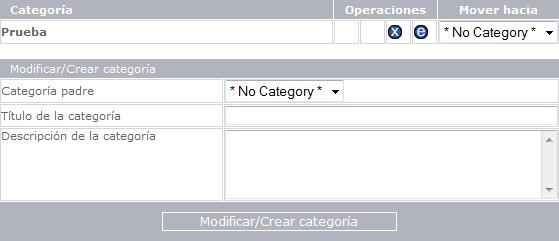
- Categorías: Permite actualizar / crear una categoría, colocándole el nombre y una breve descripción. Además, muestra una tabla con todas las categorías creadas con opciones de Operaciones y Mover. Tal como se muestra en el ejemplo general a continuación:
- Usuarios: Es una tabla con el listados de los usuarios registrados en la Galería de Imágenes, que pueden ser editados / borrados, además de, ver el número de imágenes asociadas y el espacio usado.
- Comentarios: Listado completo con los comentarios de los usuarios de la Galería de Imágenes, que pueden ser revisados y borrados.
- Lote (Añadir Fotos – Batch): Esta función permite añadir de forma automática las fotos que haya subido a su servidor mediante FTP, seleccionando el directorio respectivo. El procedimiento es el siguiente:
- Debe ingresar al servidor vía FTP. Para ello debe utilizar un cliente FTP (puede descargar el SmartFTP desde la zona de descarga de TecnoSoluciones.com). Para ingresar utilice como host el nombre de su dominio (ej. sudominio.com) y la identificación de usuario (login idusuario) y contraseña que recibió en el email de bienvenida a los servicios de TecnoSoluciones.
- Al ingresar al servidor por FTP observará una gran variedad de directorios (carpetas). Debe usar el mouse para ir pasando de carpeta en carpeta hasta cumplir el siguiente camino: public_html/modules/coppermine/galeria/.
- Con el botón derecho del mouse sobre la carpeta galería puede crear una nueva carpeta que denominará según el album deseado. Una vez creada la nueva carpeta bajo la galeria (ej. mialbum), deberá colocar el mouse sobre la misma y con el botón derecho seleccionar propiedades/CHMOD para luego marcar todas las opciones que dicen Leer, Escribir, Ejecutar (777).
- En la carpeta galería existen un par de archivos denominados “.htaccess” e “index.html”, debe copiarlos en su PC para luego volver a copiarlos en la nueva carpeta creada “mialbum”. Por favor note que no es suficiente moverlos desde la carpeta galería hasta la carpeta nueva ya que así dejaría a la carpeta galería sin tales archivos necesarios.
- Una vez realizados los pasos anteriores deberá entonces arrastrar y pegar las fotografías desde su pc hacia la carpeta nueva “mialbum” en el servidor.
- Al terminar de subir al servidor las fotografías podrá cerrar el FTP.
- Ahora debe ingresar al portal como Usuario a través del login ubicado en la portada. Para ello deberá disponer de una cuenta de usuario. Si no la tiene, en el panel de administración del portal puede crear una nueva cuenta a través de la opción de editar usuarios.
- Una vez logeado como Usuario, también debe logearse como administrador por lo que deberá ingresar al panel de administración del portal con su login y contraseña.
- Ahora debe hacer click en el ícono de la galería de imágenes y entrará en dicho módulo.
- Al ingresar al módulo observará el enlace denominado “Añadir fotos (Batch)”. Haga click sobre el mismo y podrá ver las carpetas que se encuentran bajo el directorio “galeria” en el servidor. Estas carpetas muestran cuando se pueden escribir y cuando no tienen dichos permisos. Para que pueda cargar las fotografías deben tener permisos de escritura.
- Seleccione la carpeta deseada haciendo click sobre el nombre de la misma.
- Si ha subido las fotografías con el procedimiento indicado entonces se presentará un listado en pantalla con todas las fotografías existentes en dicha carpeta que aún no han sido asignadas en la base de datos. Sólo las fotografías cuyas casillas esten marcadas serán cargadas a la base de datos. Debe seleccionar el album en la caja de selección correspondiente y luego hacer click al final en el botón que indica “Añadir las fotos seleccionadas”.
- El sistema comenzará a cargar las fotos en la base de datos e indicará en pantalla el resultado del proceso de carga y conversión de cada fotografía. Adicionalmente se muestra una leyenda para entender los símbolos que irá mostrando. Debe esperar a que todas las fotografías sean cargadas. Al terminar entonces su proceso de carga por lotes estará listo y podrá ver las fotografías en el album.
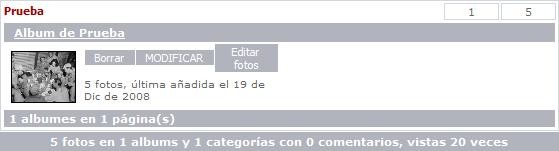
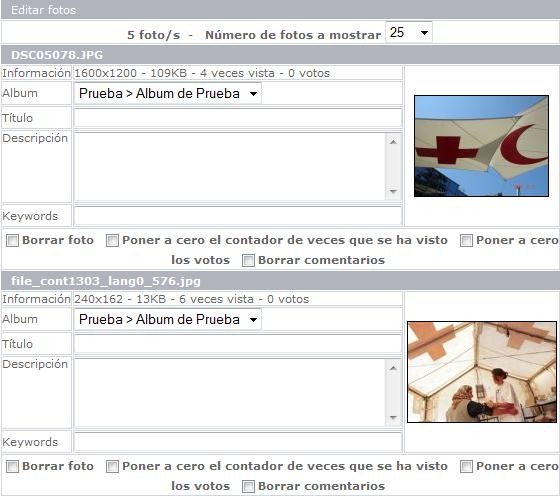
- Editar / Eliminar Fotografías / Álbumes: Cada fotografía en forma independiente posee opciones de Editar y Borrar. A su vez, cuando se visualiza la Lista de Álbumes aparece, al lado de la fotografía del álbum correspondiente, tres imágenes: dos que permiten Borrar / Editar el álbum () y otra para Editar las fotografías incluidas en el álbum seleccionado (). Al hacer clic en esta última, se muestra un listado de las fotografías y, por cada una, el formulario para su edición con opciones de borrar y poner en cero los contadores que miden las veces vista, los votos y los comentarios; por ejemplo:
Postales:
Por otro lado, vale decir, que cualquier visitante web puede enviar por email a un amigo su fotografía favorita en forma de postal con solo hacer click a la imagen y llenar un sencillo formulario donde puede colocar un título a la foto y hacer un comentario de lo que se envía. La Postal incluye una imagen que puede ser el logotipo de la empresa u organización.
