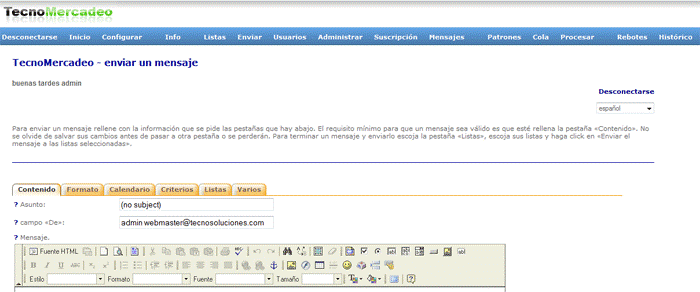
TecnoMercadeo le permite enviar mensajes por correo electrónico a la(s) lista(s) de los usuarios. Para ello dispone de diversas pestañas. Para enviar un mensaje se debe completar la información que se pide en dichas pestañas. El requisito mínimo para que un mensaje sea válido es que esté completado lo correspondiente a la pestaña “Contenido”. No se olvide de Salvar sus Cambios antes de pasar a otra pestaña o se perderán. Para terminar un mensaje y enviarlo escoja la pestaña “Listas”, seleccione entonces sus listas y luego haga clic en “Enviar el mensaje a las listas seleccionadas”. A continuación se explican cada una de las pestañas disponibles:
Contenido: En esta pestaña es donde se coloca el cuerpo del email, es decir, su contenido. Se deben llenar los siguientes campos:
- Asunto: Escriba el asunto de su mensaje. No se pueden usar marcadores en el asunto.
- De: Puede usar tres métodos diferentes para establecer la línea “De”:
- Una palabra: Esto será reformateado y quedará así: <la palabra>@sudominio.com
Por ejemplo: información se convertirá en informacion@sudominio.com
En la mayoría de los programas lectores de correo el mensaje aparecerá enviado por informacion@sudominio.com
- Dos o más palabras: Esto será reformateado y quedará así:
“las palabras que escriba” <boletin@sudominio.com>
Por ejemplo: “información sobre la lista” se convertirá en:
“información sobre la lista” <boletin@sudominio.com>
En la mayoría de los programas lectores de correo el mensaje aparecerá enviado por “información sobre la lista”.
- Ninguna o más palabras y una dirección de correo: esto será reformateado y quedará así: Palabras <direcciondecorreo>
Por ejemplo: Mi Nombre mi@email.com se convertirá en Mi Nombre <mi@email.com>
En la mayoría de los programas lectores de correo el mensaje aparecerá enviado por Mi Nombre.
- Mensaje: En el campo del mensaje puede utilizar “Marcadores”, que serán sustituidos por el valor que convenga a cada usuario:
Los Marcadores deben tener el formato [MARCADOR], sabiendo que MARCADOR será sustituido por el nombre de alguno de sus atributos.
Por ejemplo, si tiene un atributo llamado “Nombre”, coloque [NOMBRE] en algún lugar del mensaje, donde quiera que aparezca el nombre del destinatario.
Normalmente definimos los siguientes atributos (Marcadores):
Nombres [NOMBRES]
Apellidos [APELLIDOS]
Género [GéNERO]
Compañía [COMPAñíA]
Segmento [SEGMENTO]
Area [AREA]
Posición [POSICIóN]
Dirección 1 [DIRECCIóN 1]
Dirección 2 [DIRECCIóN 2]
Ciudad [CIUDAD]
Estado [ESTADO]
País [PAíS]
Zona Postal [ZONA POSTAL]
Teléfono Fijo [TELéFONO FIJO]
Teléfono Móvil [TELéFONO MóVIL]
Sitio Web [SITIO WEB]
Fecha Nacimiento [FECHA NACIMIENTO]
Adicionalmente, dependiendo del perfil de las necesidades de mercadeo de cada cliente, pueden existir marcadores adicionales particulares.
A su vez, puede crear patrones para los mensajes que se envían con elementos RSS. Para ello haga clic en la pestaña “Calendario” e indique la frecuencia del mensaje. El mensaje se utilizará para enviar la lista de elementos a aquellos usuarios de las listas que hayan escogido esta frecuencia. Debe utilizar el marcador [RSS] en su mensaje para indicar el lugar en el que irá la lista de elementos.
Para enviar el contenido de una página web agregue lo que sigue al mensaje:
Ejemplo: [URL:http://www.ejemplo.org/dirección/al/archivo.html]
Puede incluir la siguiente información del usuario en esta URL: email, foreignkey, id y uniqid.
Ejemplo: [URL:http://www.ejemplo.org/perfilusuario.php?email=[email]]
- Pie del Mensaje: Es lo que se presenta en el pie de página de cada email.
Utilice el Marcador [UNSUBSCRIBE] para incluir un enlace único para cada usuario, en el que pueda eliminar su suscripción.
Utilice [PREFERENCES] para incluir un enlace único para cada usuario, en el que pueda actualizar sus datos.
Use [FORWARD] para agregar un enlace único hacia el formulario de retransmisión del mensaje a un amigo del usuario que lo recibió referido por el mismo.
Formato: Puede elegir el formato como desea enviar el mensaje. El formato puede ser de texto plano, HTML ó PDF si esa es la versión creada. El PDF es de poco uso por las limitaciones técnicas del generador automático de contenidos en PDF que impiden emitir boletines ricos en formatos gráficos y tabulares.
Las opciones de esta pestaña son:
- Enviar como: Si este mensaje ha sido formateado como HTML, indique cómo quiere enviarlo:
HTML – En formato HTML para los usuarios que han escogido la opción de recibir correo HTML, y texto plano a todos los demás.
Texto Plano – Texto plano para todos.
Texto plano y HTML – Un correo más voluminoso que contenga tanto la versión HTML como la de texto plano (el correo es mayor pero es más probable que funcione adecuadamente para todos).
PDF – El texto del mensaje enviado como adjunto en formato PDF.
Texto plano y PDF – Un correo con el mensaje en texto plano, más un adjunto en formato PDF.
Nota: La versión PDF se hace a partir del texto plano, no del HTML. A su vez, el usuario receptor debe disponer en su computador de la aplicación que permite leer dicho formato.
- Utilizar Patrón: Si utiliza un patrón, este mensaje aparecerá en el lugar indicado por el marcador [CONTENT] del patrón. Además de [CONTENT] puede incluir [FOOTER] y [SIGNATURE] para agregar un pie de mensaje y una firma respectivamente (opcional).
Adjunto: Si la plataforma ha sido configurada para el envío de archivos adjuntos, puede adjuntar un archivo que será enviado junto con el mensaje. Es posible añadir tantos archivos adjuntos al mensaje como se desee. Esto depende de la configuración del sistema. Los archivos adjuntos serán incluidos en mensajes de correo electrónico con el formato HTML, y se añadirán como enlaces a la página en formato de texto.
Calendario: Permite establecer cuando se enviará el mensaje (fecha y hora). Las opciones disponibles son:
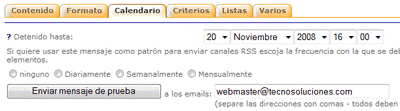
- Detenido Hasta: Puede detener un mensaje para que no se envíe hasta la fecha y hora que especifique. El valor predeterminado es “hoy a las 0:00”, de modo que el mensaje se envía inmediatamente. El tiempo configurado determina el momento en que comenzará el envío del mensaje. Esto no significa que los mensajes llegarán a los usuarios precisamente en ese momento.
Frecuencia RSS: Si quiere usar este mensaje como patrón para enviar canales RSS escoja la frecuencia con la que se debe utilizar, e incluya [RSS] en su mensaje para indicar dónde debe ir la lista de elementos. Las opciones son: Ninguno, Diariamente, Semanalmente ó Mensualmente.
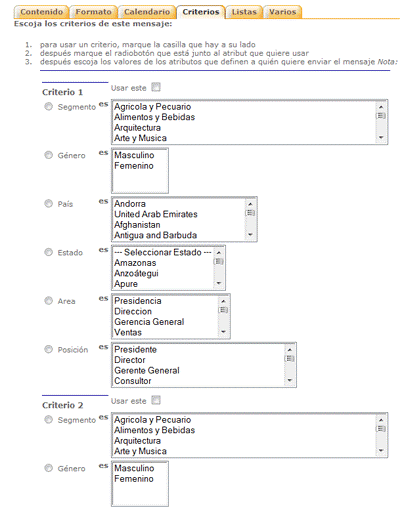
Criterios: Dependiendo de la configuración de su sistema, puede utilizar el proceso de selección de criterios. La elección de los criterios es importante si desea llegar a la audiencia adecuada para el mensaje. En esta pestaña podrá segmentar la lista en base a criterios que usted designe (Ejemplo: enviar mensajes personas del género femenino que vivan en el estado Aragua).
Debe escoger los criterios del mensaje, para ello:
- Para usar un criterio, marque la casilla que hay a su lado.
- Después marque el radio botón que está junto al atributo que quiere usar.
- Luego escoja los valores de los atributos que definen a quién quiere enviar el mensaje
Nota: Se enviará el mensaje a los usuarios que cumplan el Criterio 1 Y el Criterio 2, etc.
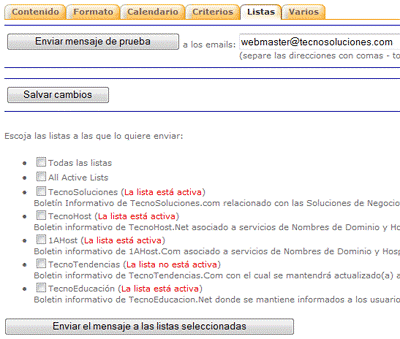
Listas: Las listas que están disponibles son las listas que se han creado previamente. Es posible seleccionar el envío de su mensaje a todas las listas de las que es propietario, o a cualquier combinación de listas. Debe elegirse al menos una opción para enviar un mensaje. También es posible seleccionar las listas que desea excluir. Si un usuario está en una lista de excluidos, no recibirá el mensaje, incluso si está en las listas que usted ha seleccionado para enviar su mensaje.
Varios: En esta pestaña puede colocar el Email al que avisar cuando comience el envío del mensaje. Si son varios sepárelos con comas. A su vez, puede especificar el Email al que avisar cuando termine el envío de este mensaje.