Esta interfaz le permite ver, actualizar o renovar los certificados de Capa de sockets seguros (SSL) de sus dominios. También puede ver los detalles del certificado de un dominio.
- cPanel & WHM solo es compatible con TLSv1.2 o más reciente. El sistema habilita TLSv1.2 de forma predeterminada.
- No todos los clientes admitirán TLSv1.3, que requiere OpenSSL 1.1.1 o superior.
Registros CAA en archivos de zona
Los registros de autenticación de la autoridad de certificación (CAA) en el archivo de zona de un dominio restringen qué autoridades de certificación (CA) pueden emitir certificados para ese dominio.
-
Si no existen registros de CAA para un dominio, todas las CA pueden emitir certificados para ese dominio.
-
Si existen registros CAA en conflicto, elimine los registros CAA existentes o agregue uno para la CA deseada.
Puede administrar sus registros CAA en la interfaz del Editor de zona ( cPanel >> Inicio >> Dominios >> Editor de zona ). Para obtener más información sobre los requisitos de una CA, lea su documentación.
Banner de certificados de compra
El banner en la parte superior de la interfaz le permite realizar las siguientes acciones:
-
Comprar certificados : cuando selecciona esta configuración, el sistema lo dirige a la interfaz del asistente de SSL / TLS ( cPanel >> Inicio >> Seguridad >> Asistente de SSL / TLS ).
-
Mostrar dominios no seguros : el sistema filtra la lista de dominios en la tabla de dominios para mostrar solo los dominios no seguros.
Advertencia: Nosotros fuertemente recomendamos que asegure todos los dominios de los que los visitantes pueden ver.
Buscar y filtrar
El cuadro de texto Buscar le permite filtrar la tabla de dominios por un nombre de dominio.
- Ingrese todo o parte de un nombre de dominio para actualizar la tabla.
- Haga clic en el icono de filtro (
 ) para mostrar todas las configuraciones de filtro disponibles.
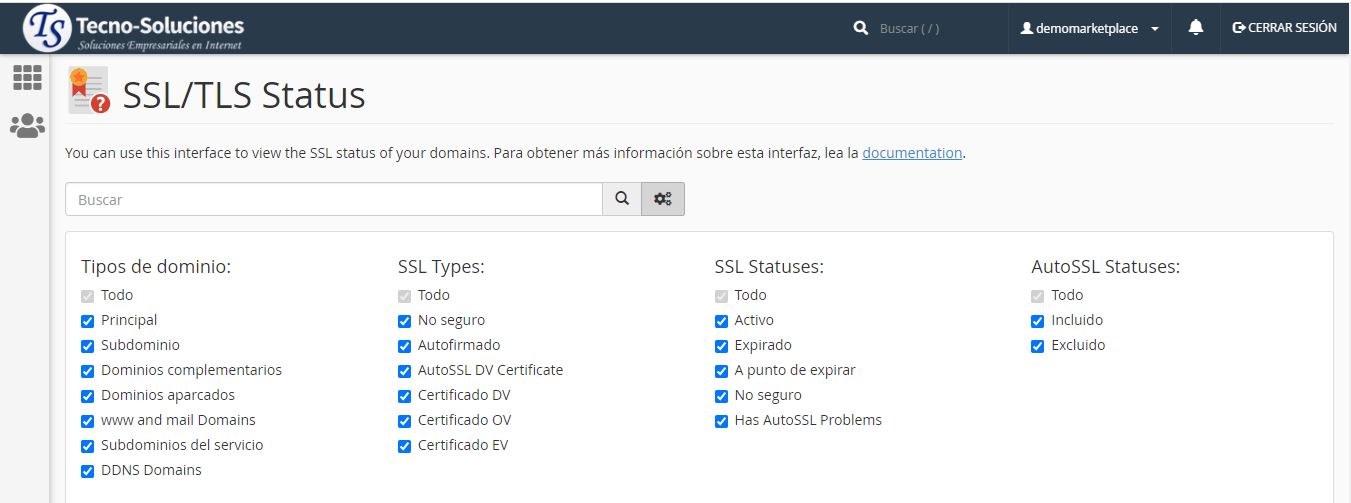
Puede seleccionar entre los siguientes filtros:
Tipos de dominio
- Todo : muestra todos los dominios, independientemente del tipo. Este es el filtro de búsqueda predeterminado.
- Principal : muestra los dominios principales. Por ejemplo:
example.comwww.example.com
- Subdominio : muestra los subdominios. Por ejemplo:
store.example.comwww.store.example.com
- Dominios complementarios: muestra los dominios complementarios. Por ejemplo:
addon.comwww.addon.com
- Dominios estacionados: muestra los dominios estacionados. Por ejemplo:
parked.comwww.parked.com
- www y dominio de correo : visualización
wwwymailsubdominios. Por ejemplo:www.example.commail.example.com
- Subdominios de servicios – Display subdominios de servicios . Por ejemplo:
cpanel.example.comwhm.example.comwebmail.example.comwebdisk.example.com
- Dominios DDNS : muestra dominios DNS dinámicos . Por ejemplo:
home.example.comoffice.example.com
Tipos de SSL
- Todo : muestra todos los dominios, independientemente del tipo de certificado. Este es el filtro de búsqueda predeterminado.
- No seguro : los dominios de visualización no tienen certificado.
- Autofirmado : muestra los dominios que ha protegido con un certificado autofirmado. Ninguna CA protege los certificados autofirmados.
- AutoSSL Certificado DV – dominios de visualización que ha asegurado con un AutoSSL Expedido dominio-Validado certificado (DV) .
- Certificado DV : muestra los dominios que ha protegido con un certificado DV.
- Certificado OV : muestra los dominios que ha protegido con un certificado de validación organizacional (OV) .
- Certificado EV : muestra los dominios que ha protegido con un certificado de validación extendida (EV) .
Estados SSL
- Todo : muestra todos los dominios, independientemente del estado del certificado. Este es el filtro de búsqueda predeterminado.
- Activo : muestra los dominios que ha protegido mediante certificados activos.
- Caducado : muestra los dominios con un certificado caducado.
- Vencimiento pronto : muestra los dominios cuyos certificados vencerán pronto.
- No seguro : muestra los dominios que no tienen certificado.
- Tiene problemas de AutoSSL: muestra dominios con problemas de AutoSSL. Por ejemplo, muestre un dominio que no se resuelve en una dirección IPv4 en Internet.
Estados de AutoSSL
- Todo : muestra todos los dominios, independientemente del estado de AutoSSL. Este es el filtro de búsqueda predeterminado.
- Incluido : muestra los dominios que AutoSSL incluye cuando se ejecuta.
- Excluidos : muestra los dominios que AutoSSL no incluye cuando se ejecuta.
Selección AutoSSL
Para controlar si AutoSSL incluye un dominio individual, seleccione una de las siguientes configuraciones:
- Incluir durante AutoSSL : seleccione la casilla de verificación de cada dominio para incluir cuando se ejecute AutoSSL, luego haga clic en Incluir durante AutoSSL .
- Excluir durante AutoSSL : seleccione la casilla de verificación de cada dominio para excluir cuando se ejecute AutoSSL, luego haga clic en Excluir durante AutoSSL .
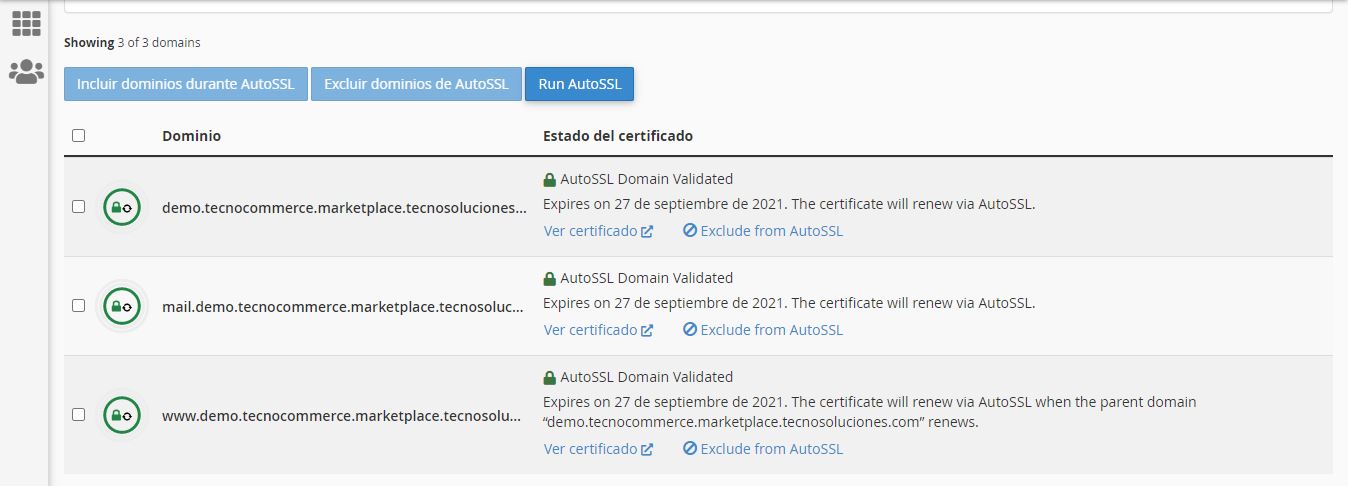
- Ejecutar AutoSSL : fuerza al sistema a realizar una ejecución inmediata de AutoSSL. El sistema mostrará el mensaje AutoSSL está en progreso… durante la duración de la ejecución. La interfaz de estado de SSL / TLS se volverá a cargar cuando AutoSSL complete su ejecución.
Nota: Es posible que vea el mensaje AutoSSL está en progreso … si carga esta interfaz y una ejecución de AutoSSL está actualmente en progreso.
La tabla de dominios
La tabla de dominios enumera sus dominios y sus certificados. Puede utilizar la tabla para ver o actualizar el certificado de un dominio. Esta tabla muestra la siguiente información:
Dominio
Esta columna muestra una lista completa o filtrada de todos los dominios de la cuenta de cPanel. La columna también mostrará un icono que representa los siguientes certificados:
-
 – Sin garantía
 -
 – Autofirmado
 -
 – Certificado AutoSSL DV
 -
 – certificado DV
 -
 – certificado OV
 -
 – Certificado EV
Estado del certificado
Esta columna muestra la información del certificado de un dominio. Si existe un error para el dominio en el /var/cpanel/logs/autossl/directorio, el sistema muestra ese error en esta columna. La columna también muestra la última vez que el sistema ejecutó AutoSSL para el dominio. También puede seleccionar entre las siguientes configuraciones:
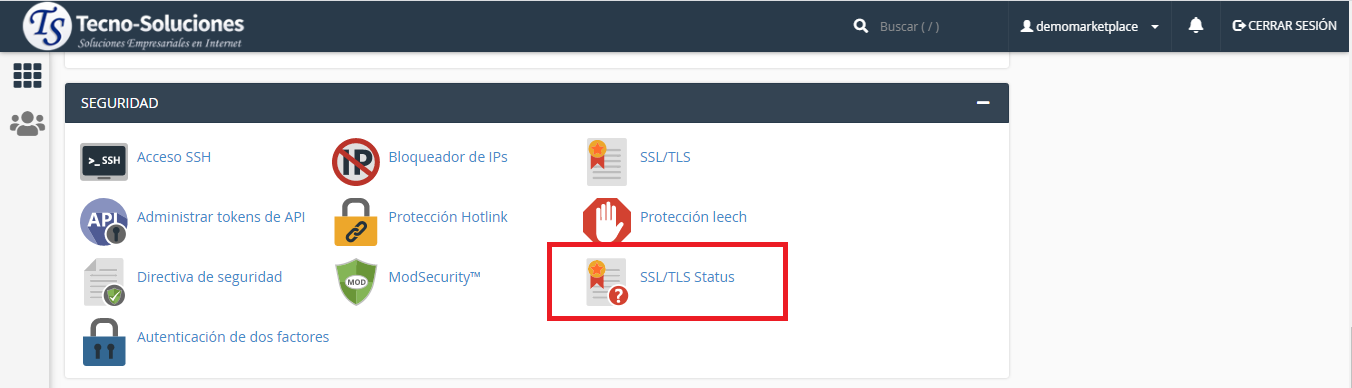
- Ver certificado : vea el certificado del dominio. El sistema lo dirigirá a la sección Instalar y administrar SSL para su sitio (HTTPS) de la interfaz SSL / TLS ( cPanel >> Inicio >> Seguridad >> SSL / TLS ).
Nota: Esta configuración solo está disponible para dominios con certificado.
- Certificado de actualización o certificado de compra : actualice o compre un certificado para el dominio. El sistema lo dirigirá a la interfaz del Asistente de SSL / TLS ( cPanel >> Inicio >> Seguridad >> Asistente de SSL / TLS ). Esta interfaz muestra el dominio y los tipos de certificados disponibles.
Nota: Esta configuración solo está disponible para los dominios correspondientes.
- Incluir durante AutoSSL o Excluir de AutoSSL : incluya o excluya AutoSSL de este dominio.
Nota: Si ha instalado un certificado que no es AutoSSL y no ha configurado AutoSSL para usar ese certificado, no verá esta configuración.