Con CRM Action puedes insertar/buscar/actualizar registros hacia o desde TecnoCRM.
Configuración de CRM Action:
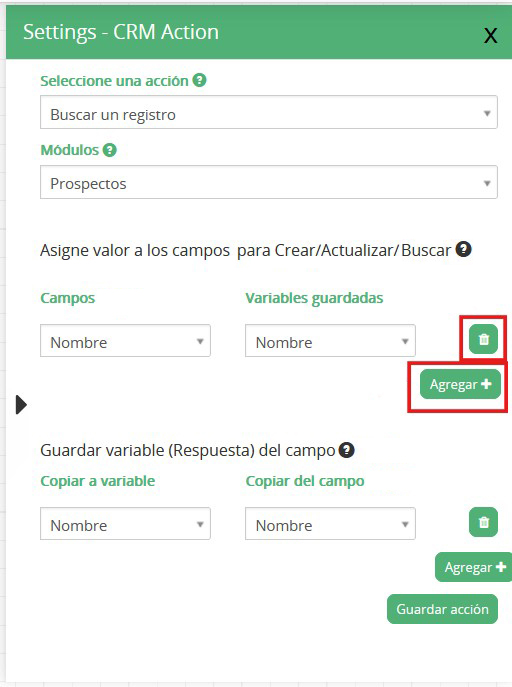
- Seleccionar una acción: Seleccionar una acción debe permitir al usuario seleccionar varias operaciones en TecnoCRM.
-
- Crear un registro: le permite crear registros en TecnoCRM a partir de las respuestas de los clientes.
- Buscar un registro: le permite buscar registros de TecnoCRM desde el paso de valor al campo TecnoCRM.
- Actualizar registro: le permite buscar y actualizar registros de CRM desde el paso de valor al campo TecnoCRM.
-
- Módulos: Seleccione el módulo para crear/actualizar/buscar registros hacia o desde TecnoCRM.
- Asignar valor a los campos de CRM para crear/actualizar/buscar:
-
- Campo CRM: seleccione los campos para copiar el valor a los campos de TecnoCRM desde las variables disponibles en la acción de creación
- Variables guardadas: seleccione las variables disponibles que se utilizan para almacenar la información ingresada por el cliente en las preguntas del chatbot.
-
- Coincidir y actualizar el registro si existe:
-
- Campo CRM: seleccione los campos para copiar el valor a los campos de TecnoCRM desde las variables disponibles en la acción de actualización.
- Variables guardadas: seleccione las variables disponibles que se utilizan para almacenar la información ingresada por el cliente en las preguntas del chatbot.
- Valor predeterminado: los usuarios pueden agregar un valor predeterminado para almacenarlo en el campo CRM si es necesario.
-
- Guardar variable (Respuesta) del campo CRM: al crear/buscar en TecnoCRM, devolverá el valor del campo seleccionado al cliente para que se muestre en el bot de WhatsApp Business.
-
- Copiar a variable: seleccione el tipo de variable como nombre, correo electrónico, fecha o descripción para copiar la variable.
- Copiar desde el campo TecnoCRM: seleccione campos para copiar variables desde el campo TecnoCRM.
-
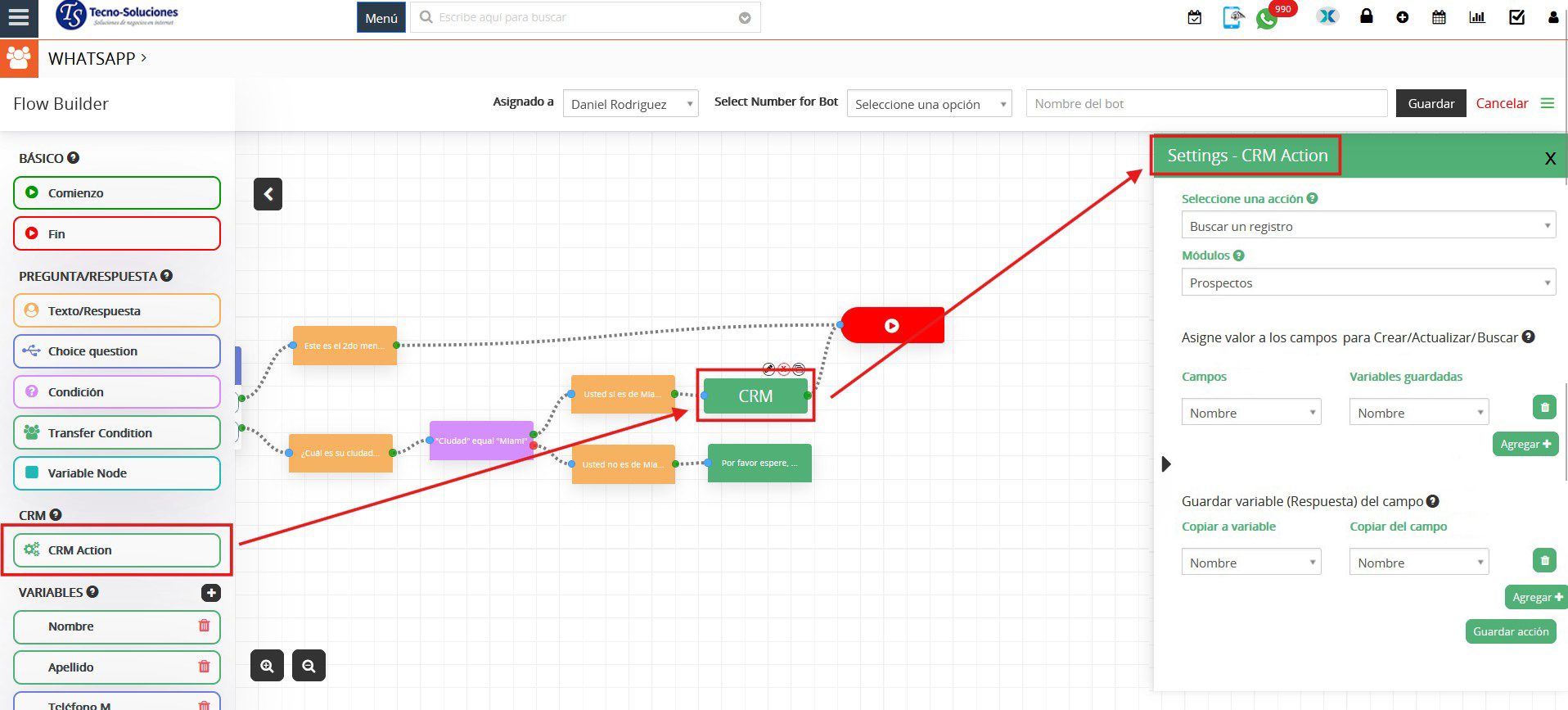
En la siguiente captura, se muestran las opciones para eliminar y/o agregar