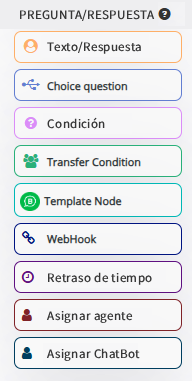
1. Texto/Respuesta
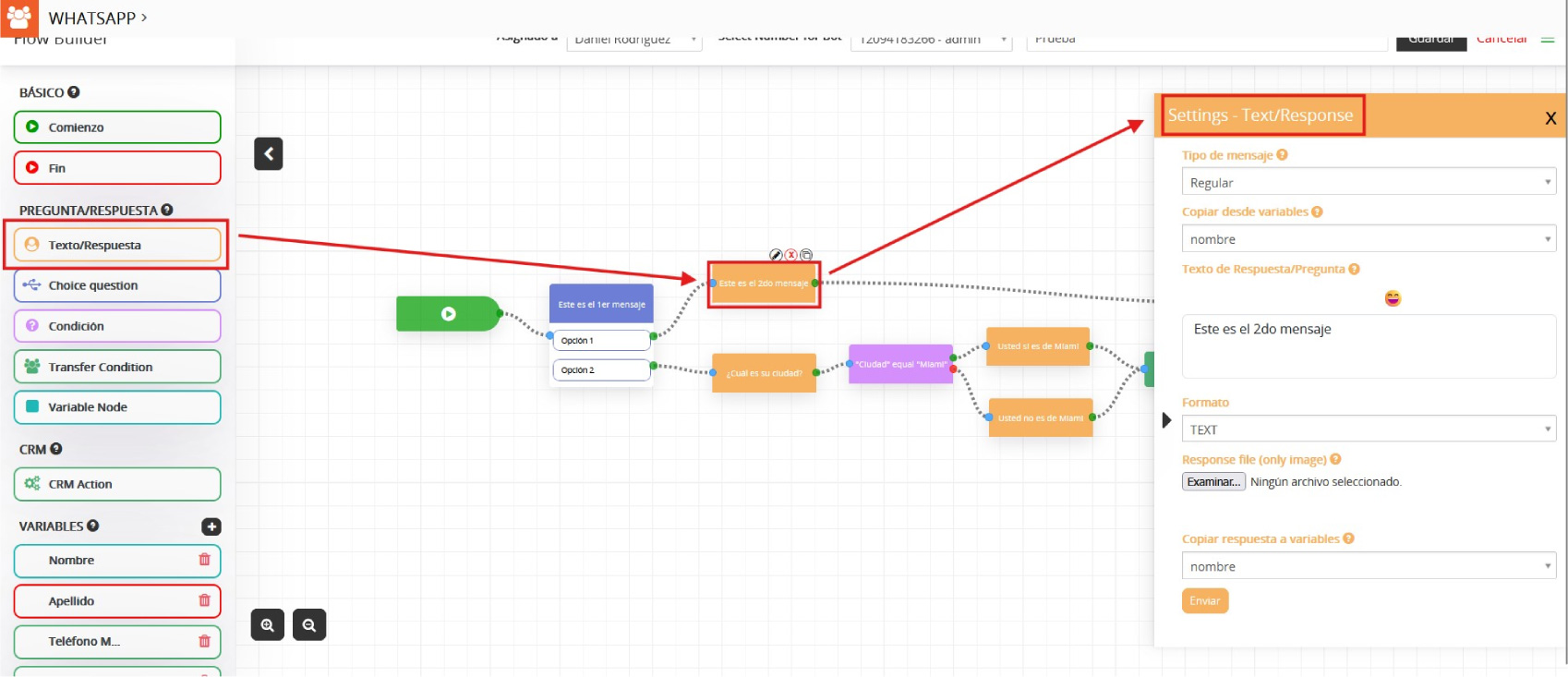
Con esta función, los usuarios pueden configurar varios tipos de preguntas en el flujo para preguntar a los clientes. Agregue una condición para compararla con una respuesta de un cliente en un bot.
- Configuración y Tipo de mensaje:
- Mensaje regular: este es un formato de mensaje regular que el Bot envía a los clientes.
- Respuesta de WhatsApp Business: este tipo de mensaje mostrará las respuestas a los clientes en formato de WhatsApp.
- Copiar desde variables: seleccione la variable que desea agregar o copiar al mensaje que se convertirá en valor real cuando se envíe el mensaje al cliente.
- Texto de respuesta/pregunta: Escriba un mensaje como respuesta o haga una pregunta al cliente.
- Formato: seleccione cualquier formato como texto, número, correo electrónico y fecha para responder.
- Archivo de respuesta: envía una imagen como respuesta al cliente junto con el texto.
- Copia de respuesta a variable: copia la respuesta del cliente a la pregunta del bot a una variable que puede usarse para almacenar en CRM o responder al cliente en varias etapas del flujo del bot.
2. Choice Question (Pregunta de opción)
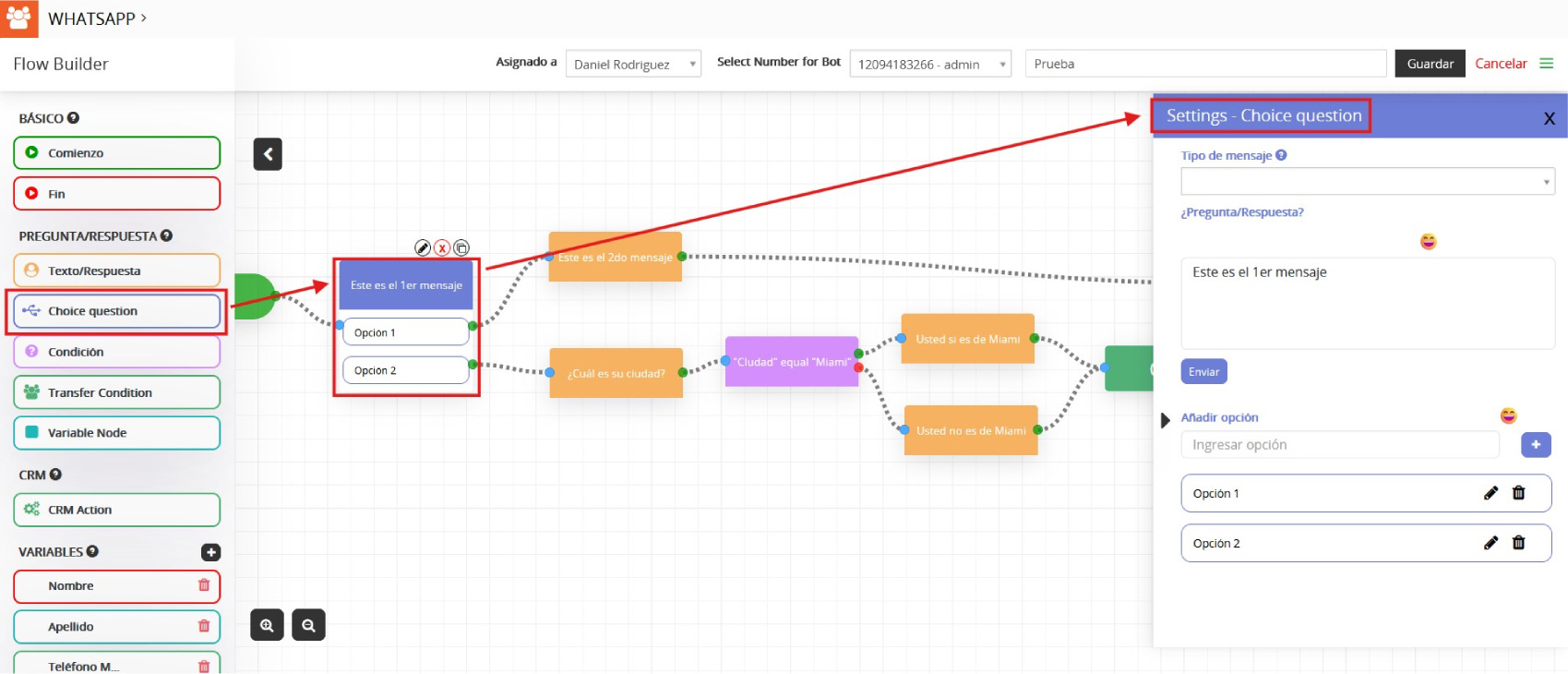
La pregunta de opción permite al usuario elegir entre múltiples opciones predefinidas durante una conversación con el chatbot. Esto ayuda al usuario a navegar por los diferentes flujos del chatbot (p. ej., Soporte, Ventas, etc.), lo que agiliza y mejora la experiencia.
- Configuración y tipo de mensaje:
- Mensaje regular: este tipo de mensaje mostrará las respuestas a los clientes en el formato regular de WhatsApp.
- Mensaje de botón de WhatsApp Business: este tipo de mensaje agrega botones interactivos (hasta 3, con un límite de texto de 20 caracteres por botón) a un mensaje, ofreciendo acciones predefinidas que hacen que la interacción del usuario sea más fluida.
- Mensaje de lista de WhatsApp Business: Este tipo de mensaje presenta un menú desplegable con hasta 10 opciones seleccionables, organizadas en encabezados para mayor claridad. Es ideal para situaciones donde se necesitan mostrar más de tres opciones, ya que permite a los usuarios explorar y seleccionar fácilmente su opción en una lista clara y organizada. Simplemente toque el menú desplegable para ver las opciones y seleccionar la suya.
- Pregunta/Respuesta: Agregue una pregunta para el flujo según su elección.
- Agregar opción: agregue una opción para la pregunta según su elección.
3. Condición
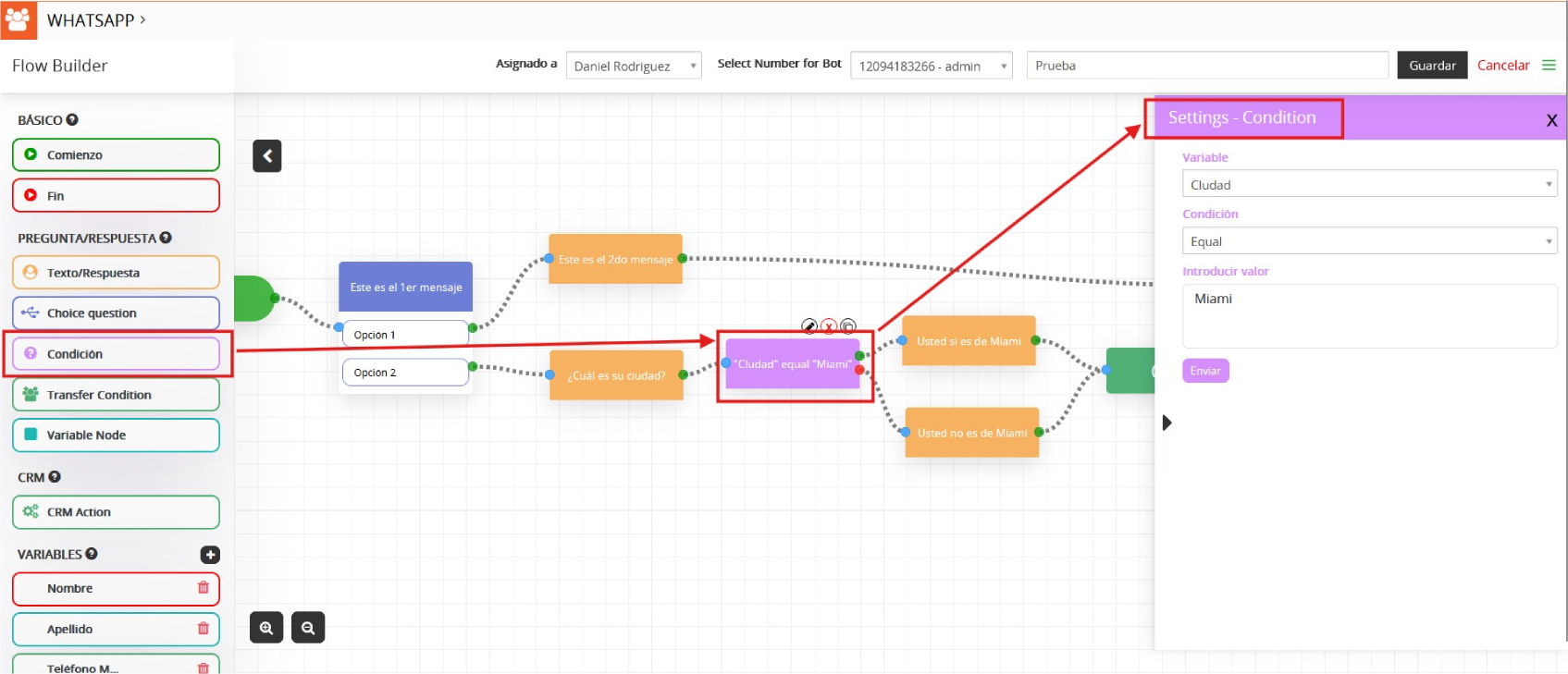
Al seleccionar la condición, el usuario puede agregar una condición para la pregunta: si es verdadera, se activará el valor establecido.
- Variable: seleccione una variable como número, correo electrónico, fecha o descripción para el valor.
- Condición: seleccione la condición para la pregunta, como un valor igual a Apple, etc.
- Ingresar valor: Valor: Ingrese el valor según el tipo de variable seleccionada.
Los usuarios también pueden establecer condiciones tanto para ‘Y’ como para ‘O’ en el chatbot, lo que permite una lógica más flexible para evaluar múltiples condiciones y activar acciones específicas en función de esos criterios.
4. Transfer Condition (Condición de transferencia)
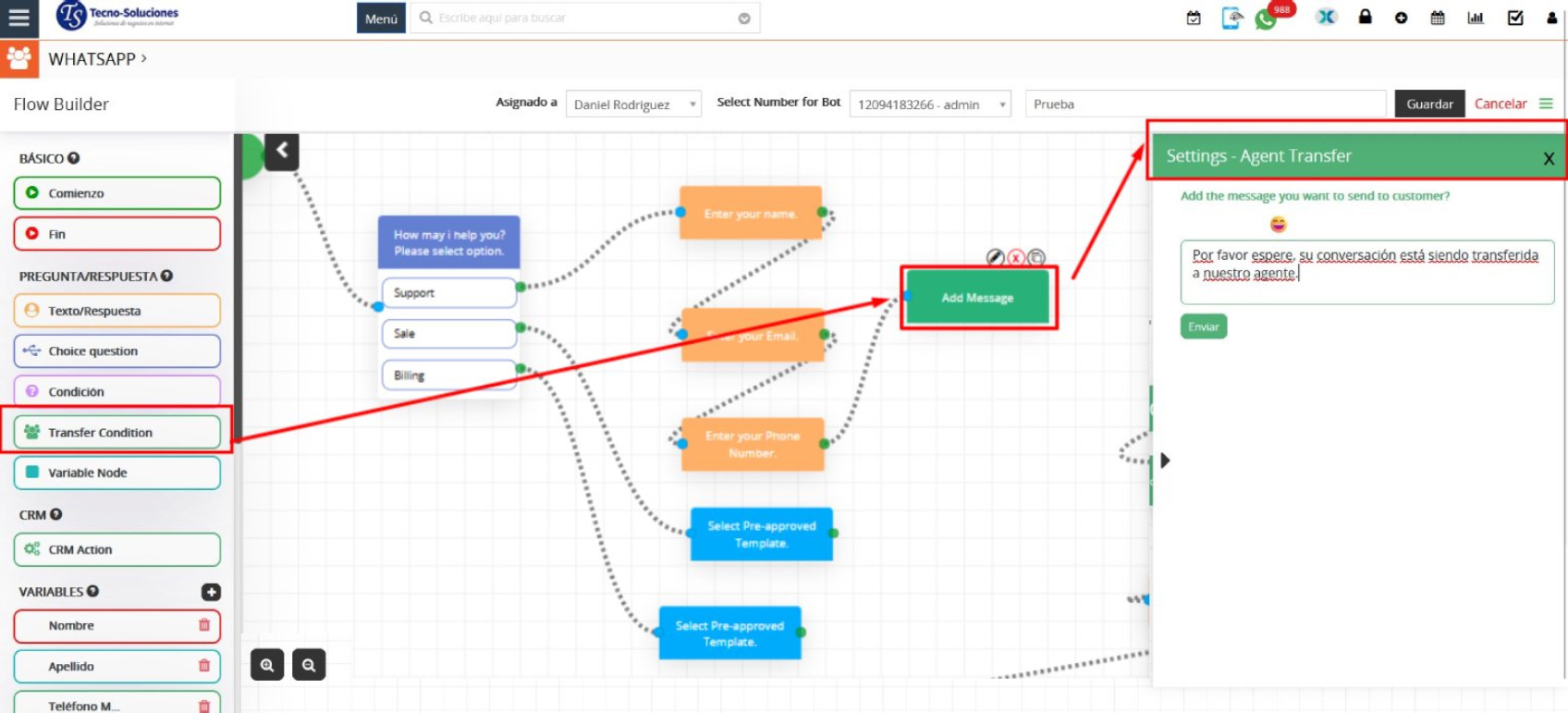
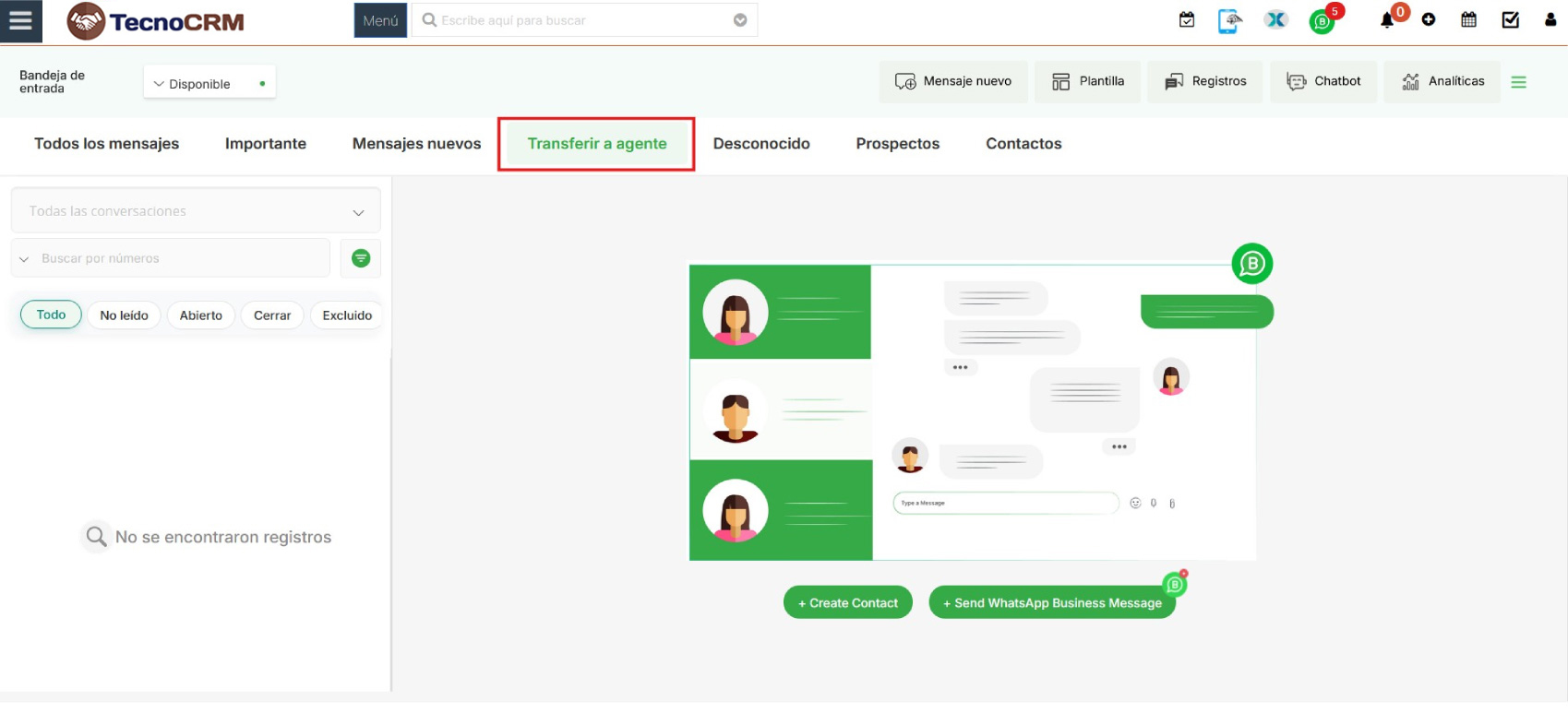
El nodo Condición de transferencia se utiliza en flujos de trabajo de chatbot para enrutar conversaciones del bot a un agente humano según ciertas condiciones o intenciones.
- Configuración – Transferencia de agente:
- Añade el mensaje que quieres enviar al cliente: Puedes introducir el mensaje que se mostrará al cliente mientras el bot transfiere la conversación a un agente en vivo. Por ejemplo: “Espere, su conversación se está transfiriendo a nuestro agente”.
5. Template Node (Nodo de plantilla)
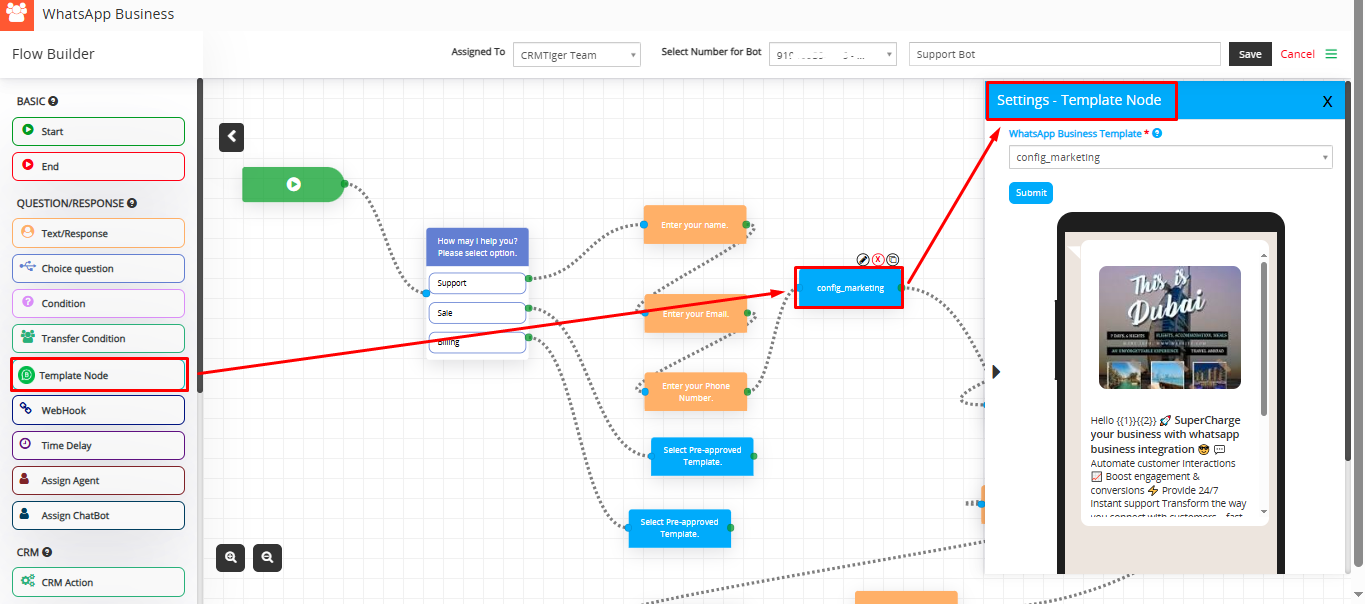
El nodo Plantilla se utiliza para enviar mensajes de plantilla de WhatsApp Business preaprobados a los usuarios directamente desde el bot. Estas plantillas se suelen usar para notificaciones, recordatorios, confirmaciones y otros mensajes transaccionales.
Seleccionar plantilla de WhatsApp Business preaprobada: Puede seleccionar una plantilla de WhatsApp Business preaprobada de la lista.
6. Webhook
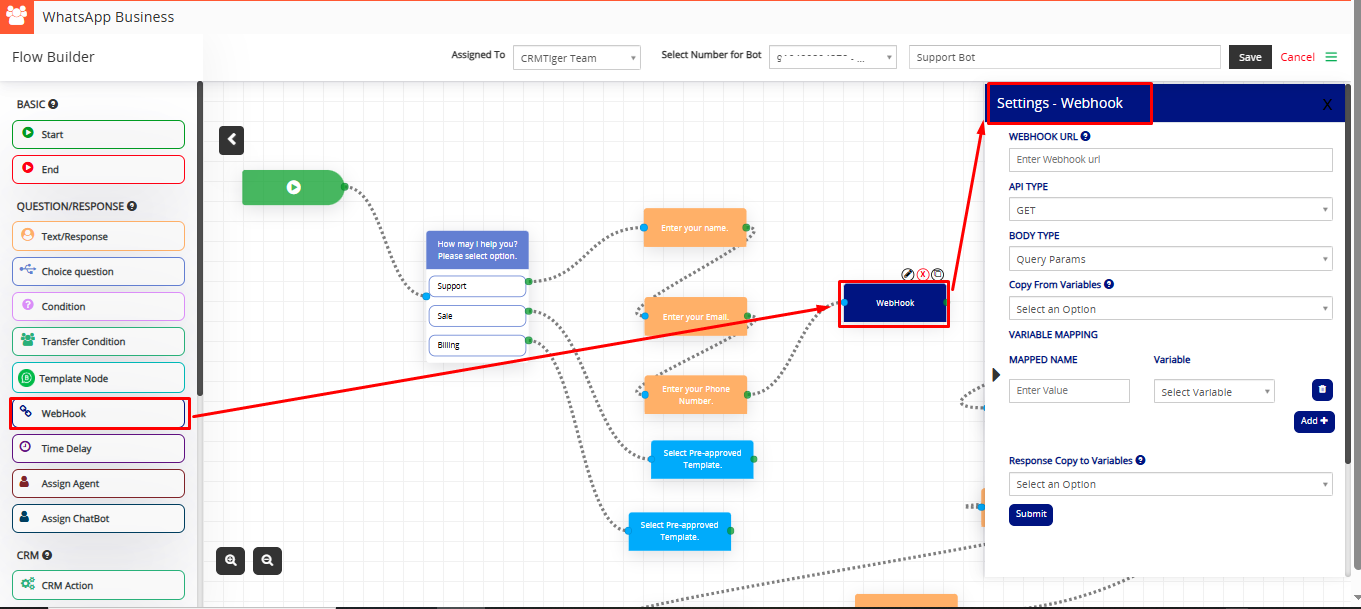
Conecta el bot a un sistema externo o API, enviando datos y obteniendo respuestas de forma dinámica (por ejemplo, desde su TecnoCRM o backend). Ideal para flujos de trabajo avanzados, como verificar el estado de un pedido u obtener datos del usuario.
- Cómo usar el Webhook:
-
- Ingrese una URL válida como https://yourdomain.com/api/webhook.
- Asegúrese de que el punto final admita el tipo de API seleccionado (GET o POST)
- Si está utilizando variables, puede configurarlas a continuación en la sección Establecer variables.
-
La URL del webhook es el punto final que tu bot llamará al ejecutar este nodo. Puede usarse para enviar o recuperar datos de sistemas externos.
Nota: asegúrese de que su punto final sea accesible públicamente o dentro de la red del servidor si es interno.
7. Retraso de tiempo
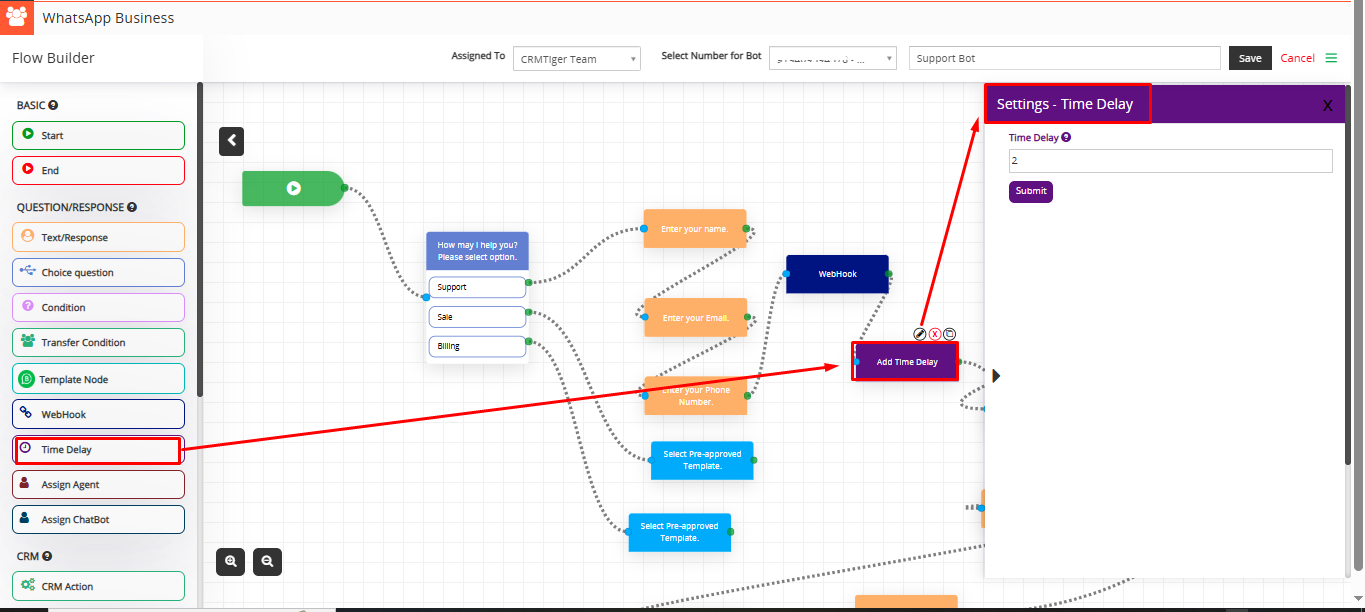
Agrega una pausa entre mensajes. Esto permite simular una conversación similar a la humana o crea espacio entre mensajes para una mejor experiencia de usuario.
Ejemplo: Retraso de 2 segundos antes de enviar el siguiente mensaje.
8. Asignar Agente
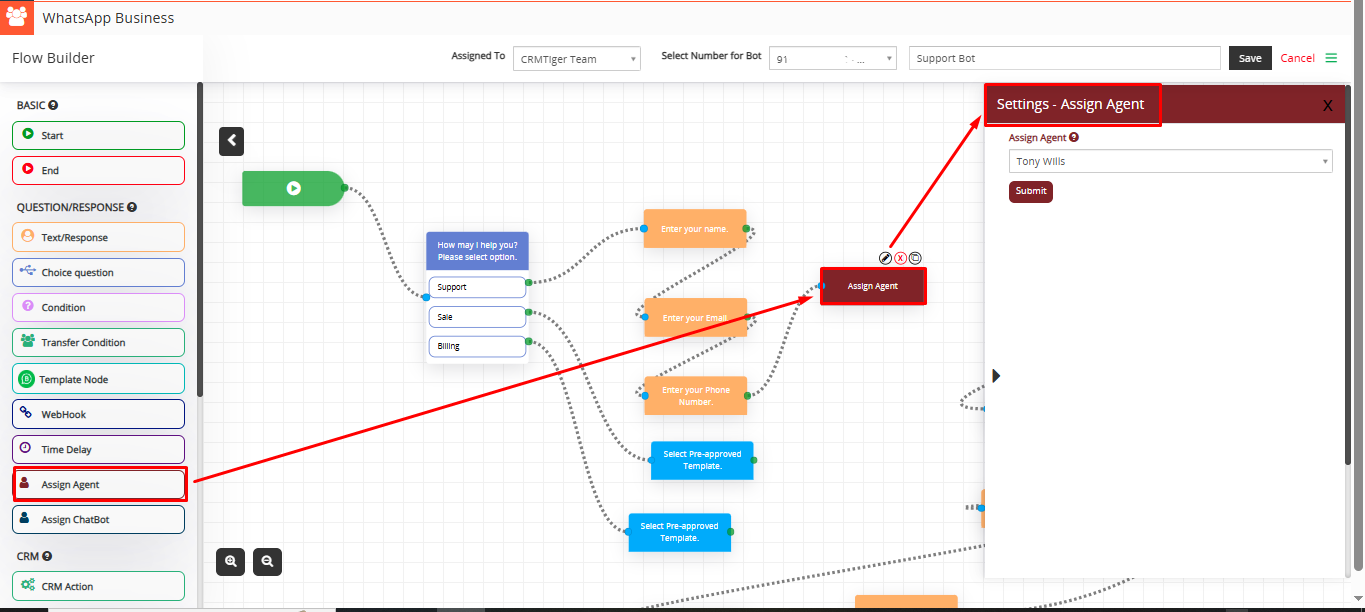
Esta función permite que el sistema asigne un agente específico para manejar la conversación cuando el bot llega a este nodo.
Nota: Solo los agentes asignados a través de su configuración de WhatsApp estarán disponibles para su selección.
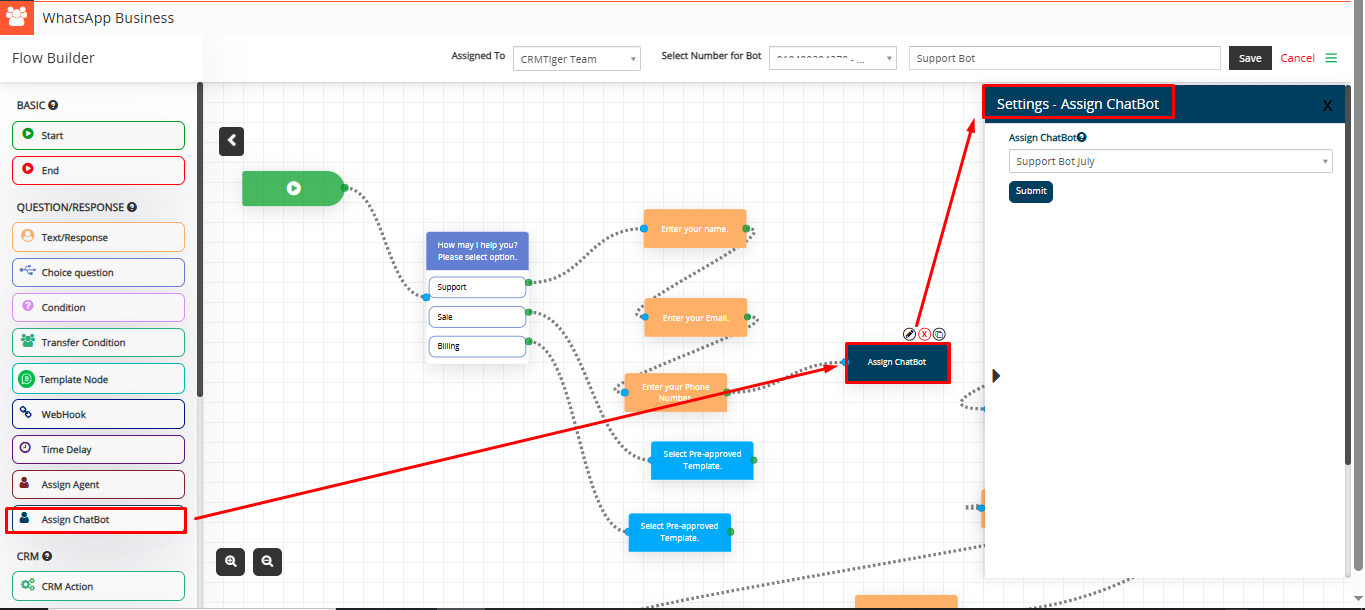
9. Asignar ChatBot
Dirige la conversación a otro chatbot. Muy útil para gestionar múltiples flujos de bots en distintos departamentos o temas.
Nota: Solo los chatbots activos configurados en el sistema estarán disponibles para su selección.