
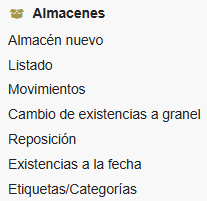
Este submenú lateral Izquierdo dentro del módulo Productos / Servicios, contiene los accesos para las tareas asociadas con los Almacenes.
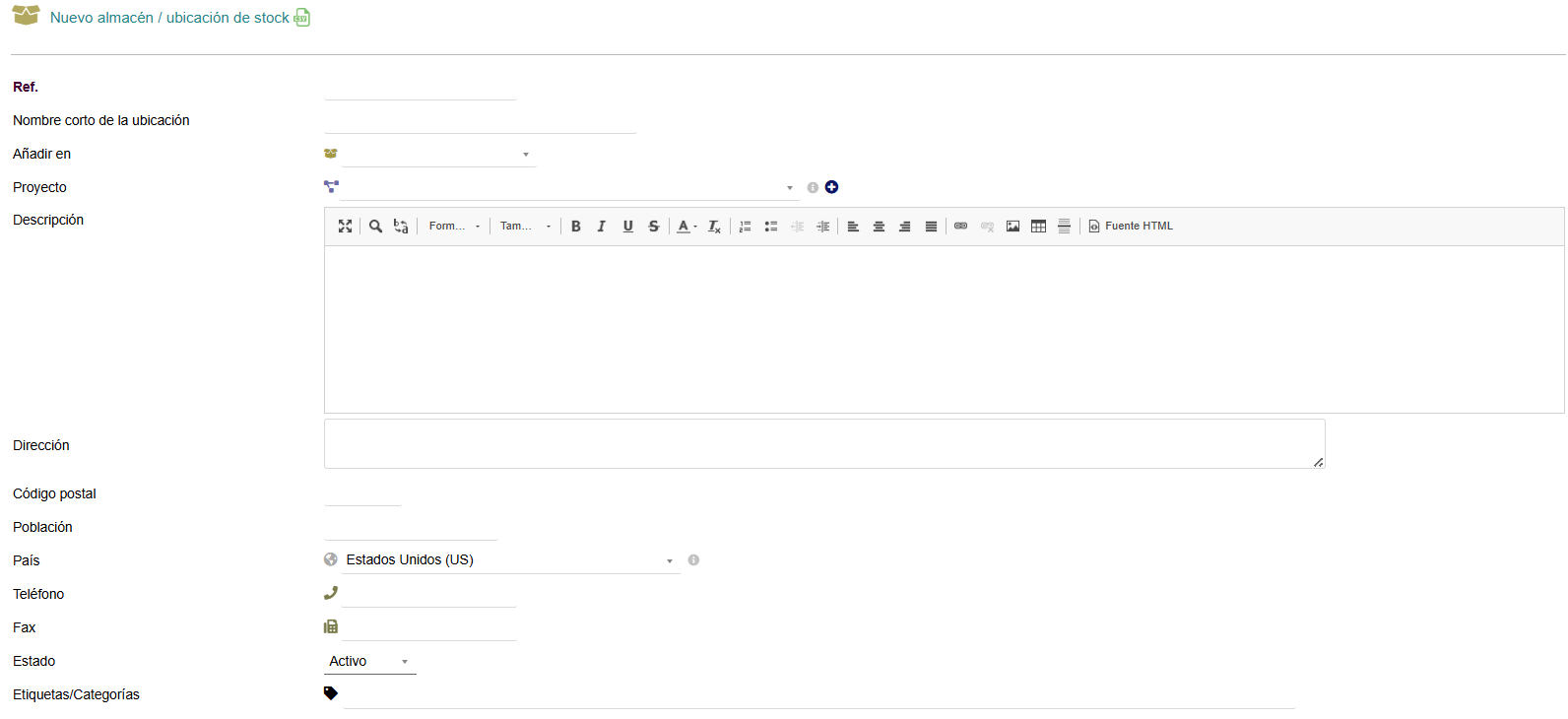
- Almacén nuevo: permite crear un Almacén con su ubicación de stock y consiste en completar el formulario correspondiente. Un almacén puede crearse como dependiente de otro, estableciendo un orden jerárquico. Por ejemplo, se puede crear un almacén de Producción y varios subAlmacenes relacionados. También se puede asociar el Almacén a una Categoría de Almacenes (que debe estar previamente configurada).
En Estado, si se selecciona “Activo” significa que podemos almacenar productos en él, pero si lo colocamos “Cerrado”, no podemos almacenar nada en él.
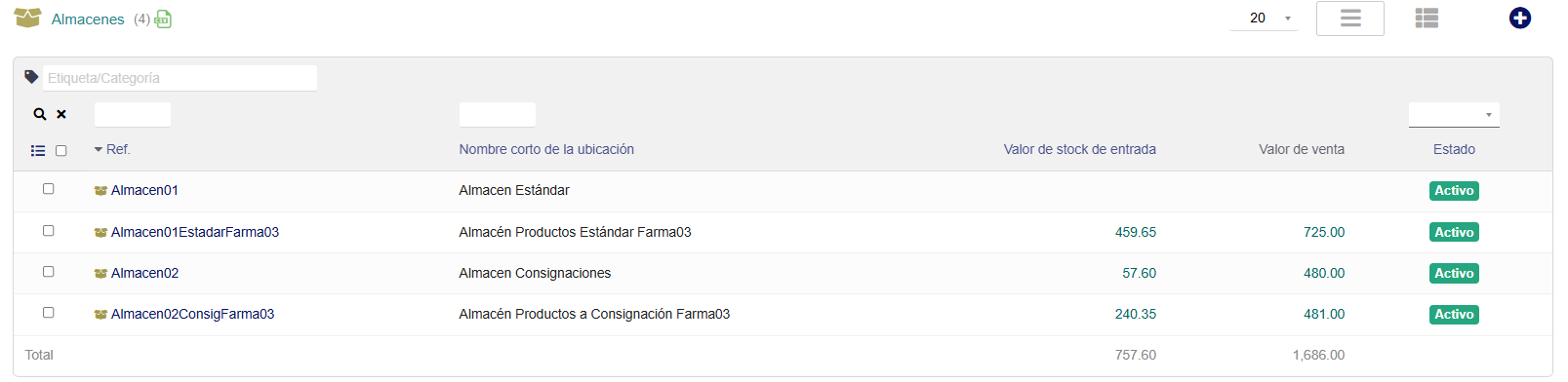
- Listado de Almacenes: permite visualizar la información básica de todos los Almacenes existentes en el TecnoERP, indicando si está Activo o Cerrado.
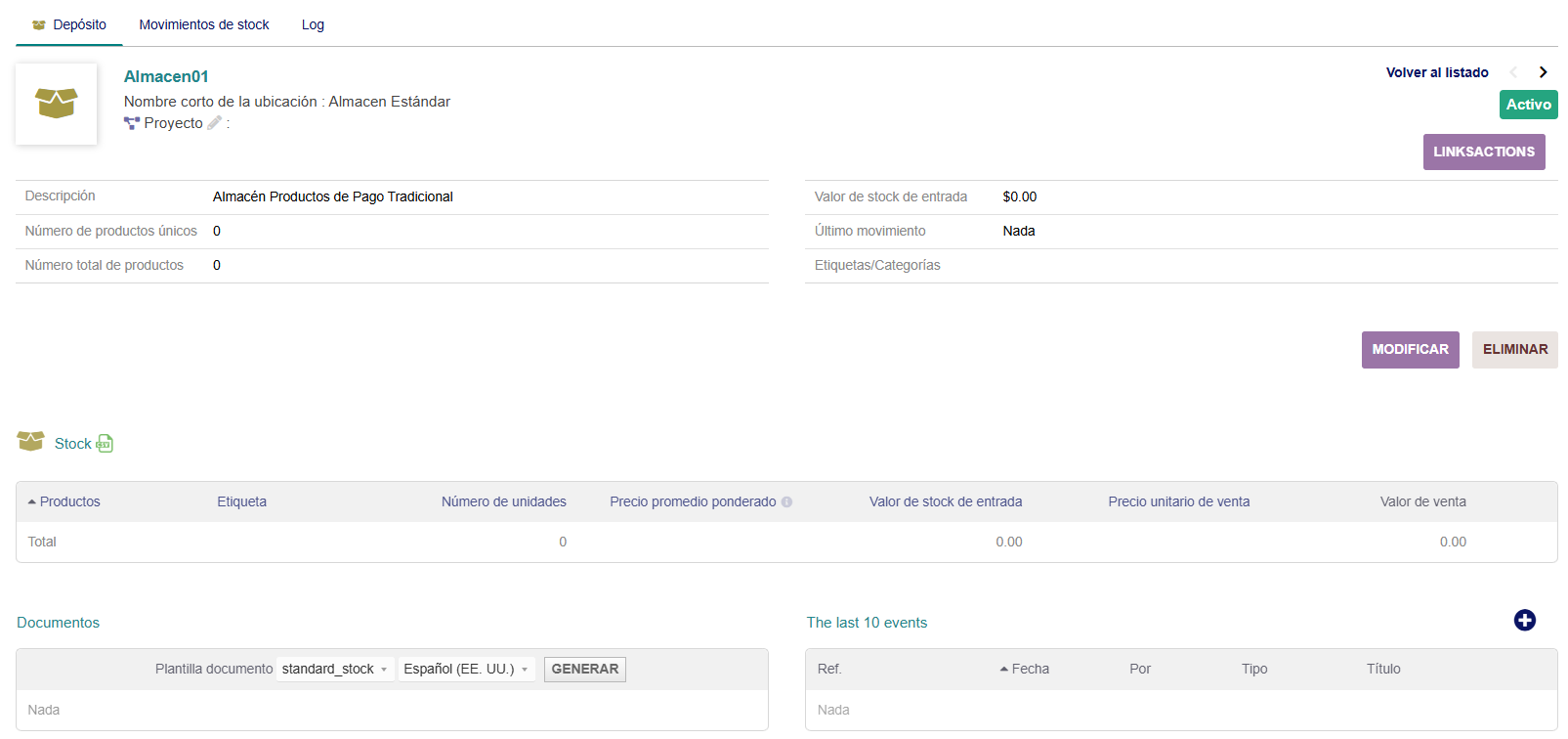
- Ficha de un Almacén: para ver la información de un Almacén nos bastará con hacer clic sobre el nombre del Almacén en cualquiera de los listados que hay a lo largo del TecnoERP. Esto nos llevará a la sección de información del Almacén.
-
-
-
- Pestaña Depósito: muestra la información general del Almacén con la opción de Modificar y Eliminar. También esta la lista de todos los productos que hay almacenados en dicho Almacén. Cabe destacar que cada producto de la lista puede se le puede corregir y/o transferir el stock.
- Pestaña Movimientos de Stock: lista un histórico con todos los movimientos de stock del almacén y es posible hacer una búsqueda filtrando por rango de fechas, etiqueta, etc.
-
-
- Modificar / Eliminar un Almacén: para Editar la información de un Almacén, lo primero será seleccionar cuál es el Almacén cuyos datos van a ser modificados. Para ello pulsaremos sobre el nombre del Almacén en cualquiera de los listados que aparecen en TecnoERP. Una vez en la ficha del Almacén, pulsaremos sobre el botón Modificar.
Si lo que se desea es eliminar el Almacén, entonces se pulsa sobre el botón “Eliminar”. Tenga presente que se eliminarán todas las unidades de los productos que hay almacenadas él.
- Movimientos: En este submenú se pueden consultar los movimientos de almacén registrados en el sistema.
Tenga en cuenta que en la columna Cantidad (Cant.) del producto que participa en el movimiento, si a éste lo acompaña un signo “+”, es un movimiento que incrementa existencias en el almacén, o si es “-”, es un movimiento que las reduzca.
- Cambio de existencias a granel: con esta opción podremos realizar transferencias de varios productos entre almacenes, además de que podremos leer el conjunto de transferencias a partir de un archivo.
Se especifica, para cada producto, el almacén de origen, el de destino, el producto, el número de lote (en el caso de que el producto esté controlado por lotes) y la cantidad. Si bien es de esperar que se capture la transferencia de artículos de un almacén origen a un almacén destino, también pueden incluirse transferencias entre más almacenes. Por ejemplo, puede especificarse el movimiento de varios productos de un Almacén1 a uno de producción y añadir movimientos de habilitaciones desde su almacén a ese mismo almacén de producción. Más aún, se puede capturar toda la transferencia de productos a varios almacenes de producción en una sola operación.
Puede resultar más práctico, en un momento dado, preparar un archivo, con formato CSV (archivo separado por comas) o TSV (archivo separado por tabuladores, con los movimientos a realizar.

- Reposición de Stock: en este listado aparecen todos los productos cuyo stock es inferior al stock deseado, dicho listado se genera automáticamente si las existencias son inferiores a lo deseado, pero también cuando hay órdenes de producción o pedidos de cliente que requieran existencias mayores a las disponibles en el sistema.
Podremos seleccionar cuáles productos queremos realizar un pedido a proveedor y que cantidad del producto queremos pedir (por defecto, el stock deseado del producto o la cantidad necesaria para cubrir los requerimientos de producción o venta). Por último, deberemos seleccionar el proveedor al que vamos a realizar el pedido y a qué precio. Una vez seleccionados los parámetros, pulsaremos sobre Crear pedidos.
En la pestaña Ordenes de reabastecimiento podremos ver todos los pedidos que están en curso. A partir de este momento deberemos gestionar los pedidos creados como cualquier otro pedido a proveedor. Una vez el pedido en curso, seguirán apareciendo los productos, pero se nos indicará que ya se ha iniciado el proceso para reponer el stock.
- Existencias a la fecha: Con esta opción podremos consultar las existencias (físicas) de artículos en el pasado, o las existencias esperadas (virtuales) para una fecha futura. Recuerde que el stock virtual considera los añadidos por recepciones en espera y descuenta las entregas programadas.
