
Abrir una petición a través de TECNOITM.
El usuario puede abrir una petición:
- en TECNOITM
- a través de la interfaz de apertura de peticiones anónimas accesible para usuarios no autenticados;
- a través de la interfaz simplificada (formulario de entrada simplificado destinado a un usuario final autenticado);
- a través de la interfaz estándar (formulario de petición completo).
- por correo electrónico: el usuario envía un correo electrónico a una dirección de correo electrónico definida. Al recibir el correo electrónico, se abre automáticamente una petición. Consulte Configurar recopiladores.
Cualquiera sea el modo de creación de una notificación, si no se indica ningún título (o asunto para un correo electrónico), la petición tendrá como nombre los primeros 70 caracteres de la zona de descripción (o el cuerpo del correo electrónico).
Dependiendo de la configuración, algunos campos pueden ser obligatorios al abrir un petición (contenido, título y / o categoría). Si falta uno de ellos, la petición no se creará.
Los diferentes campos disponibles se describen en la sección Gestión de peticiones.
Un mecanismo llamado delegación da la posibilidad a un usuario de declarar un incidente para otra persona. La configuración de esta funcionalidad se describe en el capítulo Administración de grupos. En la interfaz simplificada, esto da como resultado la aparición de una opción para indicar si el incidente concierne al usuario u otro. En la interfaz estándar, este mecanismo se activa cuando el Ver todas las entradas derechas es no en el perfil. Resulta en la adición como solicitante de todos los usuarios para los que tiene lugar la delegación.
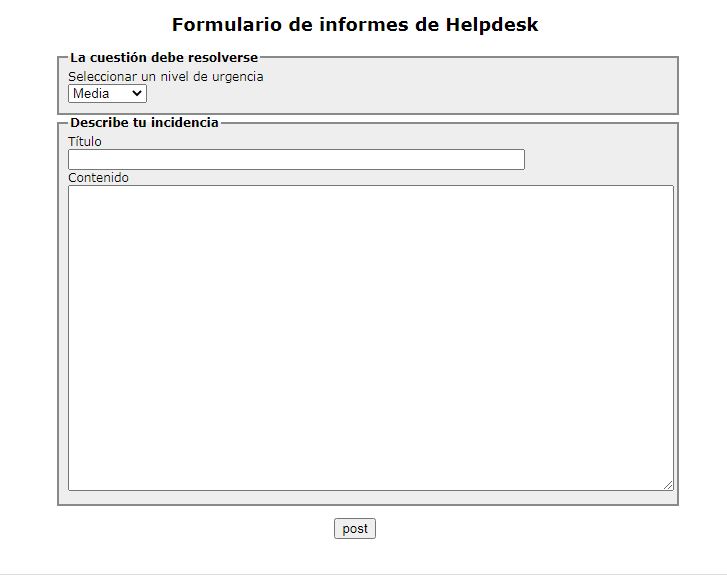
Interfaz para abrir peticiones anónimas (para usuarios no autenticados)
Accesible en la dirección http://<TECNOITM_ADDRESS>/front/helpdesk.html, permite a los usuarios que no tienen una cuenta en TECNOITM enviar un formulario de informe al centro de soporte. Una vez completado y enviado, un mensaje confirma la creación exitosa de la petición. Este formulario se puede personalizar modificando directamente el archivo helpdesk.html. Por defecto, la petición se crea en la entidad raíz.
Interfaz simplificada
Permite a un usuario autenticado crear rápidamente una petición para sí mismo o para otra persona (delegación).
El formulario de petición puede ir acompañado de un mensaje que invita al usuario a verificar sus datos personales (ubicación, teléfono), para facilitar el contacto de los técnicos (consulte la pestaña Configuración / Soporte).
Para hacer esto, complete el formulario de inscripción que se ofrece al abrir TECNOITM y valide.
Campos específicos:
- Informarme del seguimiento.
Aparece si se han configurado los seguimientos de correo electrónico.
Consulte Configurar notificaciones.
La selección “sí” permite al solicitante mantenerse informado por correo electrónico de las diversas operaciones de procesamiento relacionadas con su petición;
- Correo electrónico: dirección donde se enviarán las notificaciones, si se definen varias, tomará la dirección predeterminada pero es posible seleccionar otra;
- La preocupación del petición: le permite asociar un artículo de inventario con una petición.
El contenido de la(s) lista(s) depende de los parámetros definidos en el perfil.
Consulte Administrar perfiles de usuario.
Consejo: cada usuario tiene la opción de agregar nuevas direcciones de correo electrónico a su perfil directamente desde sus Preferencias (consulte Administración de sus preferencias).
Es posible agregar uno o más documentos a la petición en una sola operación.
Un mensaje confirma la creación exitosa de la petición accesible haciendo clic en el número de la petición que aparece en verde.
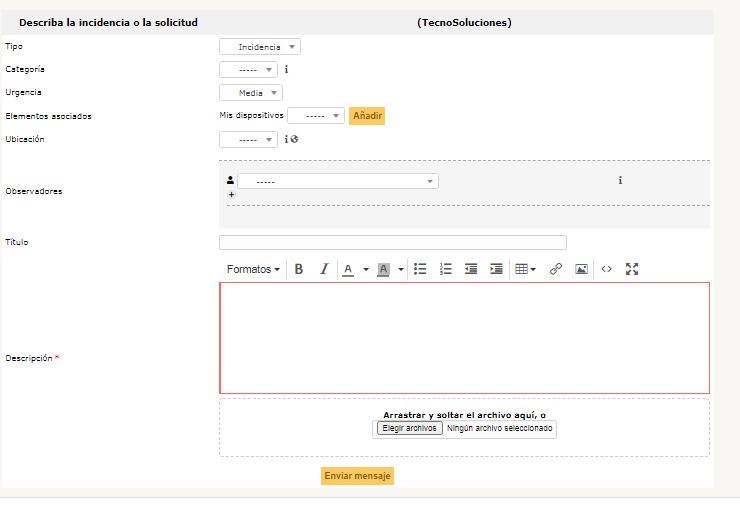
Interfaz estándar
Para crear una nueva petición, vaya al menú Soporte > Petición >.
Es posible agregar uno o más documentos a la petición en una sola operación.
Un mensaje confirma la creación exitosa de la petición accesible haciendo clic en el nombre de la petición que aparece en verde.
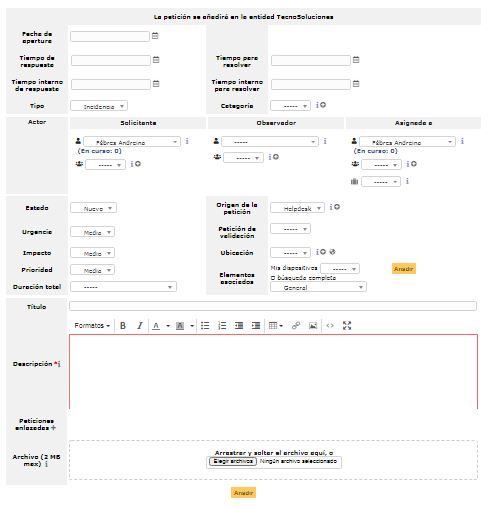
Se puede realizar una solicitud de validación al abrir la petición simplemente indicando el validador deseado.
Nota: Al ingresar al solicitante, al técnico o al grupo asignado, se muestra información que le permite determinar cuántas entradas ya ha abierto o tiene a cargo esta persona o grupo. Del mismo modo, al seleccionar un material, se propone una vista simplificada de las peticiones en progreso.
Canal de correo electrónico
Simplemente envíe un correo electrónico a la dirección definida en el recopilador.
Consulte Configurar recopiladores.
El asunto del mensaje se convertirá en el título de la notificación, su cuerpo, la descripción y finalmente los archivos adjuntos de los documentos asociados.
