
Las funciones de esta interfaz le permiten generar y administrar certificados SSL, solicitudes de firma y claves, que mejoran la seguridad de su sitio web. Son útiles para sitios web que trabajan regularmente con información confidencial, como credenciales de inicio de sesión y números de tarjetas de crédito. El cifrado protege las comunicaciones de los visitantes de usuarios malintencionados.
- cPanel & WHM solo es compatible con TLSv1.2 o más reciente. El sistema habilita TLSv1.2 de forma predeterminada.
- No todos los clientes admitirán TLSv1.3, que requiere OpenSSL 1.1.1 o superior.
- Si no existen registros de CAA para un dominio, todas las CA pueden emitir certificados para ese dominio.
- Si ya existen registros CAA en conflicto, elimine los registros CAA existentes o agregue uno para la CA deseada. Por ejemplo, un registro CAA para Sectigo se parecería al siguiente ejemplo, donde
example.comrepresenta el nombre de dominio:example.com. 86400 IN CAA 0 issue "sectigoca.com"
Puede administrar los registros CAA a través de la interfaz del Editor de zona de cPanel ( cPanel >> Inicio >> Dominios >> Editor de zona ). Para obtener más información sobre los requisitos de una CA, lea su documentación.
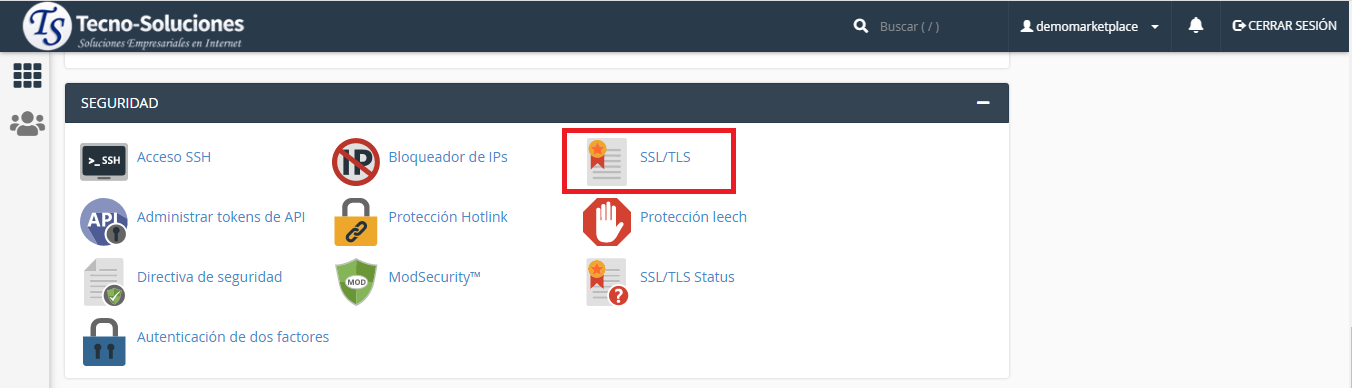
Funciones disponibles
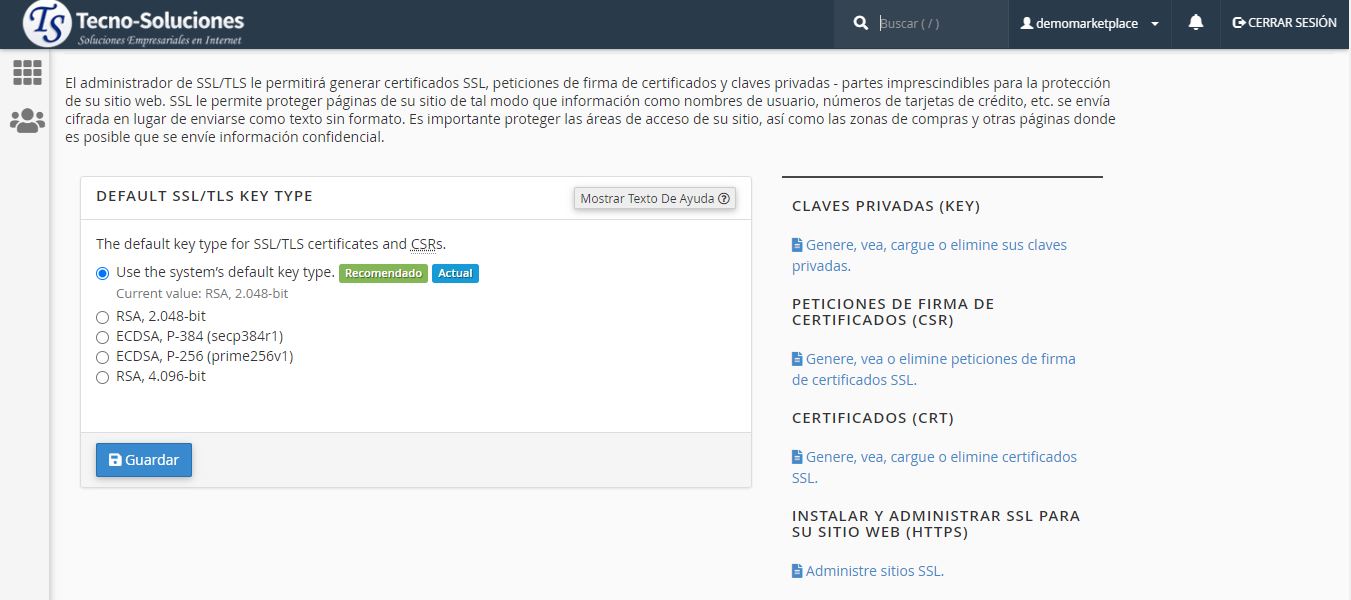
Esta interfaz contiene las siguientes características:
- Tipo de clave SSL / TLS predeterminado : seleccione el tipo de clave que el sistema utiliza de forma predeterminada para los certificados SSL / TLS y las solicitudes de firma de certificados.
- Claves privadas (CLAVE) : genere, vea, cargue o elimine claves privadas.
- Solicitudes de firma de certificado (CSR) : genere, vea o elimine solicitudes de firma de certificado SSL.
- Certificados (CRT) : configure un certificado SSL para el sitio.
- Instale y administre SSL para su sitio (HTTPS) : genere, vea, cargue o elimine certificados SSL.
Tipo de clave SSL / TLS predeterminado
La sección Tipo de clave SSL / TLS predeterminada de esta interfaz le permite seleccionar un tipo de clave SSL / TLS predeterminado preferido. El sistema utiliza la clave seleccionada cuando aprovisiona todos los certificados SSL / TLS y las solicitudes de firma. Cuando establece un nuevo tipo de clave predeterminada, esto reemplaza el tipo de clave predeterminado establecido por el servidor. Para obtener más información sobre los tipos de claves disponibles, lea la documentación de Tipos de claves SSL / TLS .
Después de seleccionar un tipo de clave preferido, haga clic en Guardar para actualizar su configuración.
Claves privadas (CLAVE)
Cuando configura un certificado SSL para su sitio, primero debe agregar una clave privada. Para acceder a esta interfaz, haga clic en Generar, ver, cargar o eliminar sus claves privadas .
Esta interfaz le permite realizar cualquiera de las siguientes acciones:
- Genere una nueva clave privada.
- Cargue una clave privada existente.
- Edita una clave privada actual.
- Eliminar una clave privada actual.
Puede generar una nueva clave o cargar una clave existente a través de un *.keyarchivo.
- Nosotros fuertemente recomendamos que guarde una copia de su clave privada en un lugar seguro. No puede recuperar una clave privada perdida.
- Nosotros fuertemente recomendamos que utilice los certificados SSL si sus visitantes envían información confidencial a su sitio web.
Llaves en el servidor
La tabla Keys on Server contiene la siguiente información:
| Columna | Descripción |
|---|---|
| Descripción | La descripción de la clave privada. |
| IDENTIFICACIÓN | La identificación de la clave privada. |
| Tipo de clave | El tipo de clave privada. |
| Comportamiento |
|
Genera una nueva clave privada
Para generar una clave privada, realice los siguientes pasos:
- Seleccione la clave deseada en el menú Tipo de clave . Opcionalmente, en el cuadro de texto Descripción , ingrese una breve descripción sobre esta clave privada.
- Haga clic en Generar . Aparecerá una nueva interfaz que muestra la clave solicitada en un formato codificado y decodificado.
- Copie la clave deseada.
- Haga clic en Volver a claves privadas . La nueva clave se muestra en la tabla Claves en el servidor .
- Sube la nueva clave al servidor. Para hacer esto, use los métodos pegar una clave privada o buscar una clave privada .
Cargar una nueva clave privada
Realice cualquiera de las siguientes acciones para cargar una clave privada:
- Pegue la clave en el cuadro de texto.
- Busque la clave.
Pegar una clave privada
Para pegar una clave privada, realice los siguientes pasos:
- Pegue una clave en el cuadro de texto Pegar la clave en el siguiente cuadro de texto :.
- Opcionalmente, en el cuadro de texto Descripción , ingrese una breve descripción sobre esta clave privada.
- Haga clic en Guardar para cargar su clave privada. Aparecerá una nueva interfaz que muestra un mensaje de éxito o fracaso.
Busque una clave privada
Para buscar una clave privada, realice los siguientes pasos:
- Haga clic en Elegir archivo para cargar un
*.keyarchivo. - Opcionalmente, en el cuadro de texto Descripción , ingrese una breve descripción para esta clave privada.
- Haga clic en Cargar . Aparecerá una nueva interfaz que muestra un mensaje de éxito o fracaso.
Eliminar una clave privada
Para eliminar una clave privada, realice los siguientes pasos:
- Busque la clave que desea eliminar en la tabla Claves en el servidor .
- Haga clic en Eliminar en la columna Acciones junto a la clave que desea eliminar. El sistema lo redireccionará a la interfaz de clave privada .
- Haga clic en Eliminar clave . Aparecerá un mensaje de éxito o fracaso.
Editar y ver detalles sobre una clave privada
Para editar la descripción de una clave o ver una clave, realice los siguientes pasos:
- Busque la clave que desea editar en la tabla Claves en el servidor .
- Haga clic en Ver y editar en la columna Acciones junto a la clave que desea editar. Aparecerá una nueva interfaz que muestra la descripción, la clave privada codificada y la clave privada decodificada.
- Edite el cuadro de texto Descripción .
- Haga clic en Actualizar . Aparecerá un mensaje de éxito o fracaso junto al cuadro de texto Descripción .
Solicitudes de firma de certificado (CSR)
Esta interfaz le permite generar, ver o eliminar una solicitud de firma de certificado (CSR). También puede ver y editar descripciones actuales y claves privadas codificadas y claves privadas decodificadas.
Para acceder a esta interfaz, haga clic en Generar, ver o eliminar solicitudes de firma de certificado SSL .
Solicitudes de firma de certificado en el servidor
La tabla Solicitudes de firma de certificado en el servidor contiene la siguiente información:
| Columna | Descripción |
|---|---|
| Dominios | El dominio de la RSE. |
| Creado | La hora en que creó el CSR, en hora universal, coordinada (UTC). |
| Descripción | Descripción del CSR. |
| Comportamiento |
|
Genere una nueva CSR
Para generar un CSR, realice los siguientes pasos:
- En el encabezado Generar una nueva solicitud de firma de certificado (CSR), seleccione la clave en el menú Clave .
- Cuando selecciona una clave, aparece la opción Editar . Haga clic en Editar para ver y editar la información de su clave privada.
- Si la clave deseada no aparece en el menú, seleccione el tipo de clave que desea generar en el menú Clave . También puede agregar una nueva clave privada a la sección Clave privada de la interfaz.
- Ingrese la información requerida en los cuadros de texto debajo del menú Clave .
- Haga clic en Generar .
Eliminar un CSR
Para eliminar una CSR, realice los siguientes pasos:
- Busque la CSR que desea eliminar en la tabla Solicitudes de firma de certificado en el servidor .
- Haga clic en Eliminar en la columna Acciones . Aparecerá una nueva interfaz.
- Haga clic en Eliminar CSR para confirmar.
- Aparecerá un mensaje de éxito o fracaso.
- Si no desea eliminar la CSR, haga clic en Cancelar .
Editar y ver detalles sobre un CSR
Para editar una descripción o ver un CSR, realice los siguientes pasos:
- Busque la CSR que desea editar en la tabla Solicitudes de firma de certificado en el servidor .
- Haga clic en Editar en la columna Acciones . Aparecerá una nueva interfaz que muestra la descripción, el CSR codificado y el CSR decodificado.
- Ingrese los cambios que desee en el cuadro de texto Descripción .
- Haga clic en Actualizar nombre . Aparecerá un mensaje de éxito o fracaso junto al cuadro de texto Descripción .
Certificados (CRT)
Esta interfaz le permite generar, ver, cargar o eliminar certificados SSL. Para acceder a esta interfaz, haga clic en Generar, ver, cargar o eliminar certificados SSL .
Certificados en el servidor
La tabla Certificados en el servidor contiene la siguiente información:
| Columna | Descripción |
|---|---|
| Dominios | La descripción de la clave privada. |
| Editor | La autoridad de certificación (CA) que emite el certificado. |
| Vencimiento | La hora en que caduca el certificado, en hora universal, coordinada (UTC). |
| Tipo de clave | El tipo de clave privada. |
| Descripción | La descripción del certificado. |
| Comportamiento |
|
Cargar un certificado nuevo
Para pegar un certificado, realice los siguientes pasos:
- Debajo del encabezado Cargar un certificado nuevo , pegue el texto del certificado en Pegue el certificado en el siguiente cuadro de texto : cuadro de texto.
- Opcionalmente, en el cuadro de texto Descripción: ingrese una breve descripción para este certificado.
- Haga clic en Guardar certificado para cargar su certificado.
- Aparecerá un mensaje de éxito o error en una nueva pantalla.
Para buscar un certificado, realice los siguientes pasos:
- En el encabezado Elija un archivo de certificado ( .crt) *, haga clic en Elegir archivo .
- Opcionalmente, en el cuadro de texto Descripción: escriba una breve descripción sobre este certificado.
- Haga clic en Cargar certificado .
- Aparecerá un mensaje de éxito o error.
Generar un certificado nuevo
Para generar un certificado SSL autofirmado, realice los siguientes pasos:
- En el encabezado Generar un nuevo certificado , seleccione la clave en el menú Clave . Si la clave deseada no aparece en el menú, use la función Claves privadas para agregar una nueva clave privada.
- Ingrese la información apropiada en los cuadros de texto Dominios , Ciudad , Estado , Compañía , División de la compañía , Correo electrónico y Descripción y en el menú País . Usted debe entrar en el dominio registrados , ciudad , estado , país , y la empresa de información.
- Haga clic en Generar .
Eliminar un certificado
Para eliminar un certificado, realice los siguientes pasos:
- Busque el certificado que desea eliminar en la tabla Certificados en el servidor .
- Haga clic en Eliminar para ese certificado. Aparecerá una nueva interfaz.
- Haga clic en Eliminar certificados . Aparecerá un mensaje de éxito o error.
Editar y ver detalles sobre un certificado
Para editar una descripción o ver un certificado, realice los siguientes pasos:
- Busque el certificado que desea editar en la tabla Certificados en el servidor .
- Haga clic en Editar . Aparecerá una nueva interfaz que muestra la descripción, el certificado codificado y el certificado decodificado.
- En el cuadro de texto Descripción : , ingrese sus cambios y luego haga clic en Actualizar descripción . Aparecerá un mensaje de éxito o error.
Para eliminar el certificado de esta interfaz, haga clic en Eliminar certificado en la parte inferior de la interfaz.
Instalar un certificado
Para instalar un certificado, haga clic en Instalar en la columna Acciones debajo del encabezado Certificados en el servidor .
Instale y administre SSL para su sitio (HTTPS)
En WHM, los administradores del sistema pueden crear e instalar certificados SSL para las cuentas de cPanel de sus usuarios. Los usuarios de cPanel pueden administrar los certificados que corresponden a sus dominios. Para acceder a esta interfaz, haga clic en Administrar sitios SSL .
Esta interfaz le permite realizar las siguientes acciones:
- Cambie el dominio principal en una dirección IP compartida.
- Actualice un certificado.
- Desinstale un certificado.
- Ver los detalles de un certificado.
- Utilice un certificado para otro sitio.
La tabla Administrar sitios web SSL instalados
Si ya existe un certificado SSL en un dominio con una dirección IP dedicada, la interfaz muestra la tabla Administrar sitios web SSL instalados debajo del texto introductorio.
| Columna | Descripción |
|---|---|
| FQDN | El nombre de dominio del sitio web. |
| Caducidad del certificado | La fecha de vencimiento del certificado. |
| Raiz del documento | La ubicación de los archivos del sitio web del dominio. |
| Comportamiento | Puede realizar las siguientes acciones:
|
Instalar un sitio web SSL
Utilice el formulario de la sección Instalar un sitio web SSL para instalar un certificado. Puede utilizar tres métodos diferentes para instalar un certificado:
- Haga clic en Examinar certificados .
- Busque por dominio.
- Ingrese la información manualmente.
Examinar certificados
Para utilizar Examinar certificados para instalar un certificado, realice los siguientes pasos:
- Haga clic en Examinar certificados .
- Haga clic en el botón que corresponda al certificado deseado. Solo los certificados que corresponden a un dominio aparecen en la lista.
- Haga clic en Usar certificado para volver a la sección Instalar un host SSL . La información del certificado aparecerá en los cuadros de texto.
- Opcionalmente, ingrese la información apropiada en el cuadro de texto Paquete de autoridad de certificación: (CABUNDLE) .
- Haga clic en Instalar certificado . Aparecerá un mensaje de éxito o fracaso.
Buscar por dominio
Para buscar por dominio para instalar un certificado, siga los siguientes pasos:
- Seleccione el dominio deseado en el menú Dominio .
- Haga clic en Autocompletar por dominio . La interfaz intentará recuperar e ingresar la información del certificado.
- Si este paso tiene éxito, los cuadros de texto disponibles contendrán la información adecuada.
- Si este paso no se realiza correctamente, los cuadros de texto permanecerán vacíos.
- Haga clic en Instalar certificado . Aparecerá un mensaje de éxito o fracaso.
Ingrese información manualmente
Para ingresar manualmente la información para instalar un certificado, realice los siguientes pasos:
- Seleccione el dominio deseado en el menú Dominio .
- Ingrese la información del certificado en el cuadro de texto Certificado (CRT) .
- Ingrese la información de la clave privada en el cuadro de texto Clave privada (CLAVE) .
- Opcionalmente, ingrese la información de la autoridad de certificación en el cuadro de texto Paquete de autoridad de certificación (CABUNDLE) .
- Haga clic en Instalar certificado . Aparecerá un mensaje de éxito o fracaso.
