
Para ver la información de un producto/servicio, nos bastará con pulsar sobre el nombre del producto/servicio en cualquiera de los listados que hay a lo largo del TecnoERP. Esto nos llevará a la sección de información del producto/servicio.
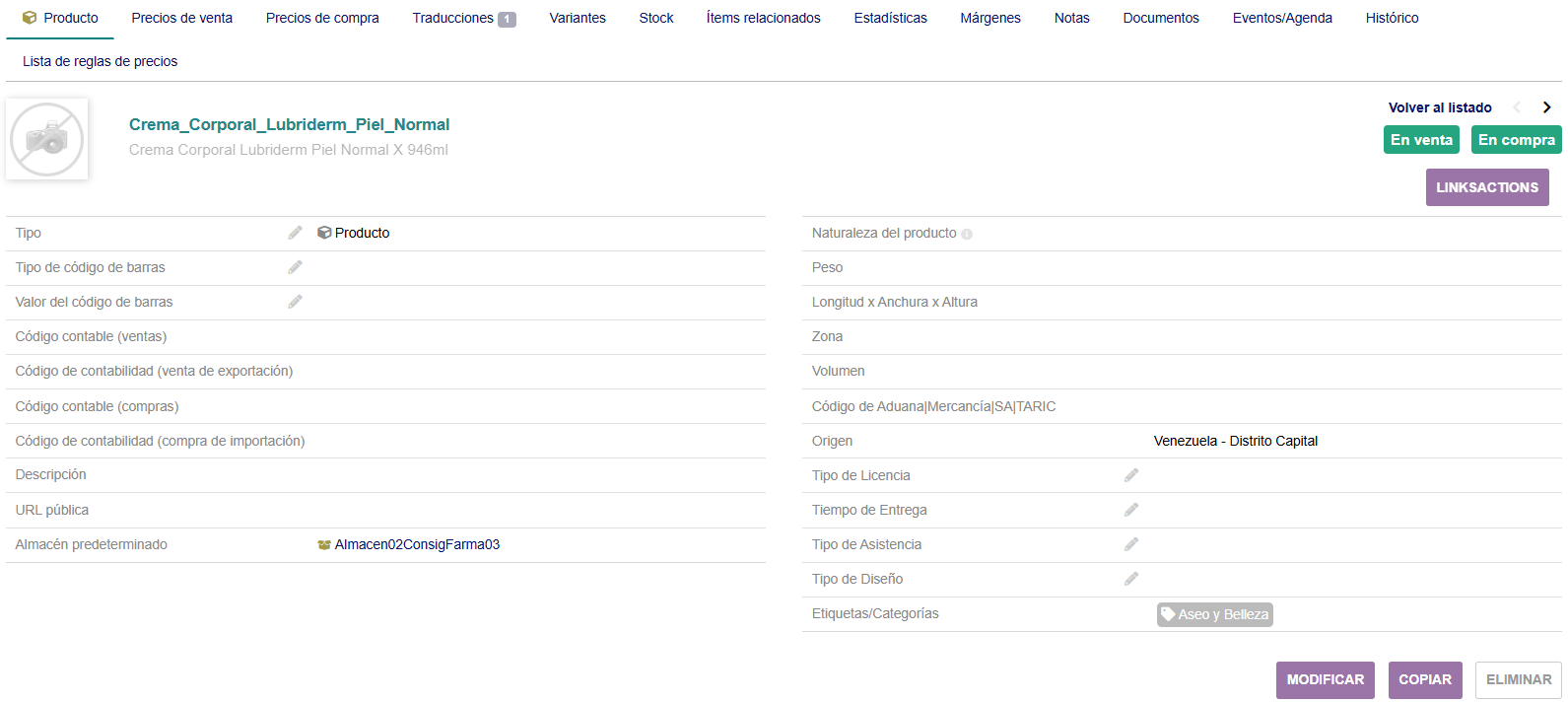
Pulsando sobre las distintas pestañas podrán revisarse las diversas secciones. A continuación, se describen algunas de ellas:
- Pestaña Producto/Servicio: en ella se muestra información general sobre el producto/servicio con botones para Modificar, Copiar y Eliminar. Además, en la parte de abajo, se listan los documentos asociados y los 10 eventos más recientes relacionados con el producto/servicio.
- Pestaña Precios de venta: en esta zona se muestra la información general sobre los precios de venta del producto/servicio. Si el producto está disponible para ventas, estará disponible esta pestaña. En ella podremos modificar el precio de venta o establecerlo, si no se hizo durante la creación del producto. Para ello se pulsa sobre el botón de “Cambiar precio por defecto” y se llenan los campos en el formulario que aparece. También presenta un histórico de las variaciones de precio del producto/servicio.
- Pestaña Precios de compra: En esta zona se muestra la información general sobre los precios de compra del producto/servicio. Esta pestaña solo aparece si el producto/servicio está disponible para compras. Aquí se registran los precios de compra de este producto/servicio que nos ofrecen los distintos proveedores. También presenta un histórico de las variaciones del precio de compra del producto/servicio
Para registrar un precio, se pulsa sobre el botón AÑADIR PRECIO DE COMPRA y se completa el formulario que aparece.
-
-
-
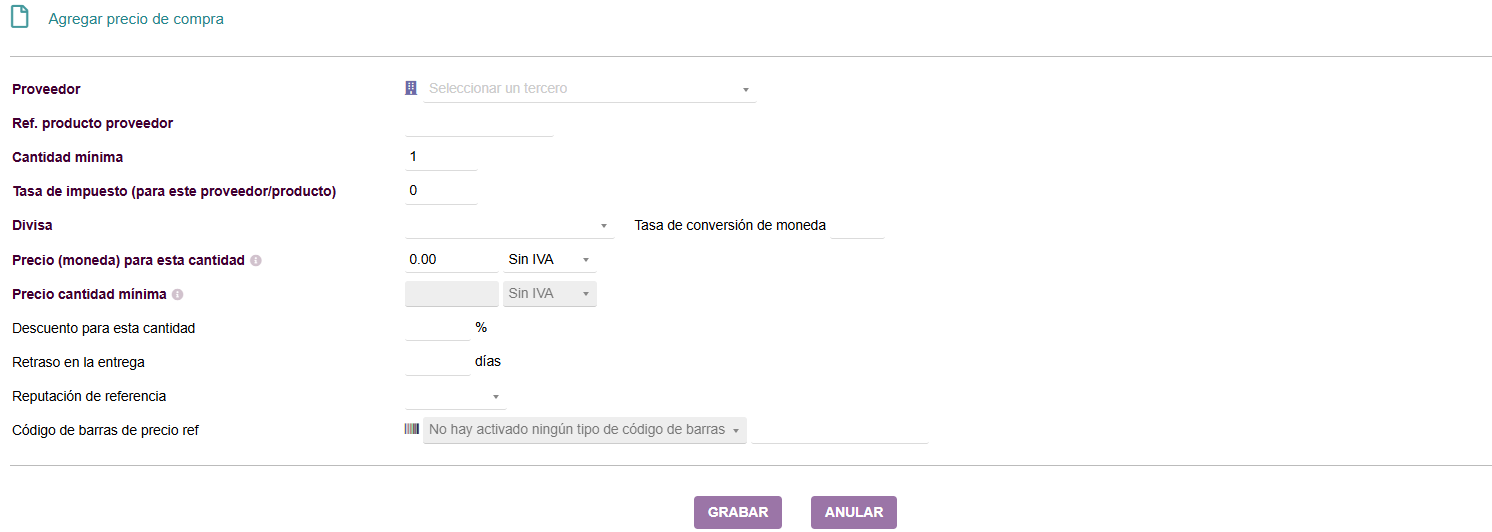
- Proveedor: debe seleccionarse el proveedor a partir de la lista desplegable.
- producto proveedor: es el código con el cual el proveedor identifica el producto/servicio.
- Cantidad mínima: Si existe una cantidad mínima para la compra, debe indicarese aquí. Tome en cuenta la siguiente observación importante: Si se establece este valor, el precio que se indique aplica para esta cantidad. Por ejemplo, si la cantidad mínima fuera 1,000 unidades y el precio por unidad es de $50.00, el precio a registrar debe ser 1,000 * 50 = $50,000.00.
- Tasa de impuesto: se propone el valor predeterminado de IVA. Si, por algún motivo, aplica otra tasa, se puede editar el valor.
- Precio (moneda) para esta cantidad: es el precio sin descuento.
- Precio cantidad mínima: el precio del producto/servicio por la cantidad mínima. Ver la nota en el apartado de la cantidad mínima.
- Descuento para esta cantidad: si aplica un descuento para la cantidad referida, debe colocarse aquí.
- Tiempo de entrega en días: es el tiempo en días en el cual se espera la entrega de este producto/servicio al comprarlo.
- Referencias de reputación: puede seleccionar de la lista desplegable uno de los valores registrados. Esto puede ser de utilidad al momento de seleccionar el proveedor al cual comprarle el producto/servicio.
-
-
- Pestaña Traducciones: en esta zona se muestra las traducciones sobre el producto/servicio. Siempre que tengamos activado el interfaz multi-idioma en la configuración, añadir traducciones nos servirá para que el nombre y la descripción del producto/servicio se pueda mostrar en otros idiomas. Por ejemplo, si tenemos un cliente de habla española y otro de habla inglesa, TecnoERP permitiría realizarles una factura en español e inglés respectivamente. Añadiendo Traducciones, la información del producto/servicio que pudiese aparecer en dichas facturas, aparecería en el idioma correspondiente de forma automática.
- Pestaña Variantes: acá es posible relacionar atributos como color, tamaño, etc. del producto/servicio con su respectivo valor y especificar el impacto de la variación, en monto o en porcentaje, sobre el producto/servicio original. Esto aplica siempre que se hayan configurado variantes en el Producto/Servicio.
- Pestaña Stock: esta pestaña solo aparece para los Productos. Presenta información sobre la existencia del producto en los diversos almacenes donde se disponga de él. Si se trata de un producto controlado por Lote, aparecerá la información de los lotes disponibles, aunque puede ocultarse.
También es posible realizar las transferencias de stock entre almacenes, o la corrección manual de las mismas utilizando los botones correspondientes. Tenga en cuenta de que esto estará en función de los permisos del usuario. Se puede transferir Stock desde la ficha del producto haciendo clic en el botón correspondiente. Se seleccionan los almacenes origen y destino, y la cantidad a transferir. Si el producto está controlado por número de lote, esta transferencia se hace por lote.

El procedimiento es similar si se desea corregir un Stock, se hace clic en botón Stock Correcto, se selecciona el almacén donde se aplicará la corrección, se captura la cantidad a corregir y el sentido (añadir / eliminar). Es posible cambiar el costo unitario. Si el producto está controlado por número de lote, esta corrección se hará para un lote específico.
- Pestaña Ítems relacionados: aquí se muestran los registros del sistema en los que interviene el producto/servicio. Inicialmente muestra la información general del producto, luego muestra una tabla con columnas con:
-
-
-
- El número de terceros distintos a los que se le han hecho presupuestos, facturas, etc. en los que aparecía el producto/servicio.
- El número presupuestos, facturas, etc. en los que aparece el producto/servicio.
- El número unidades del producto/servicio en los diferentes presupuestos, facturas, etc.
-
-
En esta lista se muestran todas las facturas en las que está incluido el producto/servicio.
- Pestaña Estadísticas: Se mostrarán estadísticas relacionadas con el producto/servicio en los diferentes tipos de movimientos dentro del sistema. Desde aquí podremos elegir el tipo de estadísticas que vamos a visualizar. Por defecto se muestran estadísticas en número de unidades de producto/servicio. Por ejemplo, si en septiembre se realizaron dos facturas con 4 y 5 unidades del producto respectivamente, el valor de la barra de septiembre será 9. En cambio, si elegimos estadísticas en número de identidades referentes, para el mismo caso la barra de septiembre tendría un valor de 2, puesto que se han hecho 2 facturas, sin importar las unidades del producto que había en ellas.
También se muestran las estadísticas de los presupuestos, pedidos, facturas (a clientes y a proveedores), etc., en los que ha estado incluido el producto/servicio en los últimos 12 meses.
- Pestaña Márgenes: En esta Pestaña se muestra toda la información referente a los márgenes de beneficio del producto/servicio, su margen total y su margen sobre el costo. En esta lista se muestra el margen arrojado por el producto/servicio en cada una de las facturas en las que ha sido incluido en un rango de tiempo.
- Pestaña Notas: muestra y permite crear/editar/eliminar notas para el producto/servicio. Como en todos los objetos del TecnoERP que aceptan notas, la pública se incluirá en los documentos en que participe el producto/servicio y la privada solo estará disponible para consulta interna.
- Pestaña Documentos: acá se muestran los documentos y enlaces sobre el producto/servicio.
