
TecnoMercadeo le permite agregar Atributos a su sistema. En lugar de tener sólo una dirección de correo electrónico como identificación de cada usuario (tal y como funcionan las listas de correo ordinarias), puede agregar un Atributo de su primer Nombre, otro para su Apellido, una lista de Atributos para los países en los que el usuario puede residir, un Atributo de proponer una serie de comidas favoritas, etc. De este modo, TecnoMercadeo no sólo es un sistema de listas de correo, sino también una verdadera base de datos de suscriptores.
Estos Atributos pueden ser utilizados como criterios para enviar los mensajes dirigidos a sus usuarios. Los usuarios pueden tener acceso a cualquier selección de los atributos en el orden seleccionado por los administradores en las páginas de suscripción. Los Atributos puede ser obligatorios o no. A su vez, pueden tener valores predeterminados, o no.
Usted puede identificar los atributos que desea que la gente introduzca, con el fin de inscribirse en las listas.
Los atributos son “globales”, es decir, se aplican a todas las listas.
Los Atributos no funcionan como listas. Las listas son dependientes de los administradores, es decir, los administradores sólo tienen acceso a las listas que sean de su propiedad, mientras que cualquier administrador tiene acceso a todos los Atributos (que es la razón por la que se llaman “globales”).
Agregar un Nuevo Atributo: Permite agregar un atributo a su sistema.
Atributos Predefinidos: TecnoMercadeo viene con un número predefinido de atributos/valores tales como: Países, Estados de Venezuela, etc. Usted puede cargarlos automáticamente en lugar de añadirlos manualmente.
Elementos a Configurar para los Atributos:
Para cada atributo a crear es posible configurar los siguientes elementos:
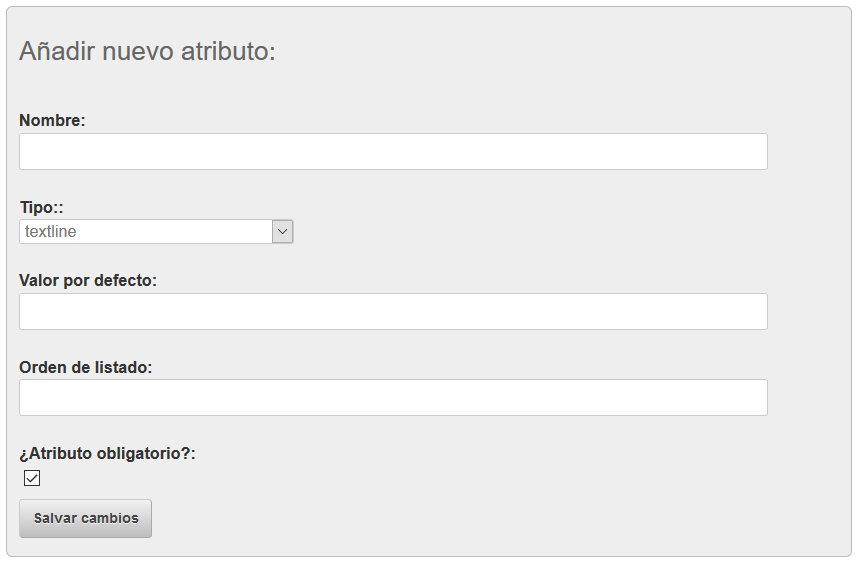
Atributo #: Cada atributo tiene un número de identificación exclusivo que se muestra aquí.
Etiqueta: Usted puede etiquetar un atributo para llevar a cabo una operación (véase más abajo: Eliminar o combinar atributos etiquetados)
Nombre: El nombre del atributo. Se publicará en la página de suscripción y puede ser utilizado como un marcador de posición cuando se envían mensajes. Vea Uso de marcadores de posición más abajo.
Tipo [menú desplegable]: Cada atributo tiene un tipo único. Véase: Tipos de atributos más abajo.
Valor Predeterminado: Puede especificar un valor predeterminado para el atributo.
Orden de lista: El atributo será incluido en el orden especificado en el área de administración de su sistema. Puede especificar un orden diferente en el que el atributo se mostrará en la página de suscripción. A su vez, puede especificar el mismo orden de enumeración en varios atributos (por ejemplo: 12), en cuyo caso, los atributos serán sub-ordenados por el número de identificación (descendente).
¿Es necesario este atributo? [casilla]: Los atributos requeridos se muestran en rojo en la página de suscripción.
¿Qué hacer con los atributos marcados?
Las siguientes opciones son potencialmente peligrosas y/o consumen mucho tiempo.
Botón Eliminar: El uso de este botón elimina los atributos que se han marcado.
Botón Combinar: La fusión de atributos significa que los valores para los usuarios permanecen igual, pero que el atributo real al que pertenecen se fusionarán en uno solo. El atributo que se mantendrá es el primero listado como se puede ver en la página. Otros aspectos son:
- Sólo puede fusionar los atributos que tienen el mismo tipo.
- Cuando se hace la fusión, el valor del primer atributo se mantendrá si es que existe, de lo contrario serán sustituidos por el valor del atributo que se fusionó.
- Esto puede causar pérdida de datos, en caso de que ambos atributos tengan un valor.
- Si combina atributos del tipo “casilla de verificación” el atributo resultante será del tipo “grupo de casillas”.
- Los atributos que se fusionan en otro, se borran después de la fusión.
Basados en esta descripción, esto no es realmente una fusión. Si usted tenía dos campos y algunas personas habían llenado el primero, mientras que otras llenaron el segundo, y los datos eran similares en naturaleza, ahora sólo será un campo el que se usará. Como solo el primer valor se mantiene, si había un campo Nombre (1) y un campo Apellido (2) podría crear una fusión. Si alguien no tenía un nombre pero si tenía un apellido, el campo resultante contendrá el apellido, sin embargo, donde había un nombre con apellido, sólo se obtendrá el Nombre en el campo resultante. Por lo tanto, no es realmente una fusión. Es más, como sustituir los campos en blanco en el Atributo 1 con la información en el Atributo 2 y eliminar el Atributo 2.
Tipos de Atributos
Es sumamente importante que usted elija su tipo de atributo sabiamente. Piense a largo plazo. Una vez que haya elegido un tipo de atributo, tratar de cambiarlo sólo creará un caos.
Algunos atributos pueden tener diferentes valores. Por ejemplo, un menú desplegable con 3 opciones tiene 3 valores. Cada elección tiene un valor diferente. Consulte los valores de atributos más abajo para obtener más información.
Línea de Texto: Esta es una línea de un campo de texto en la que se puede escribir algo libremente. Es conveniente para cualquier información razonablemente corta (por ejemplo: números de teléfono, nombre / apellido, calle, etc.).
Casilla de Verificación: This is a checkbox which can be checked or left unchecked (default value). Esta es una casilla que se puede marcar o no (valor predeterminado). Es conveniente cuando le pida a alguien que esté de acuerdo con algo (por ejemplo: ‘¿está de acuerdo en ser contactado por teléfono?, En caso afirmativo, por favor, marque esta casilla. “). Nota: Un atributo de casilla de verificación no se puede cambiar en un atributo sin casilla ya que será un potencial problema. Este tipo de atributo requiere valores.
Grupo de Selección: Esto le permite tener varias casillas de verificación, que pueden marcarse o no. Puede agregar casillas de verificación a la lista inicial ó más adelante en el tiempo. Es conveniente si usted quiere que la gente elija una o varias opciones (por ejemplo: “¿Le gusta …?: pasta / carne / pescado / hortalizas / frutas”. Alguien puede marcar ‘pasta’ y ‘frutas’). Este tipo de atributo requiere valores.
Radio de Selección: Esto es para crear botones radiales que se pueden seleccionar de una lista de varios botones. Sólo puede seleccionar un botón de la lista. Es conveniente si usted quiere que la gente elija un elemento exclusivo de todos los demás (por ejemplo: ‘fumar / no fumar). Algunos pueden seleccionar ya sea una opción o la otra, pero no ambas). Este tipo de atributo requiere valores.
Caja de Selección: Esto le permite tener un menú desplegable en el que las personas pueden seleccionar un valor. La lista de valores enumerados puede ser modificada con el tiempo. Es conveniente si usted quiere que la gente seleccione un elemento de una lista de posibilidades relativamente larga (por ejemplo: país de residencia). Este tipo de atributo requiere de valores.
Campo Oculto: Los campos ocultos se utilizan para “guardar estados” dentro de formularios HTML. No se muestran en la página Web, pero la información se envía junto con otros campos de entrada del formulario. Por lo general, los campos ocultos contienen información de configuración del lado del servidor como secuencia de comandos de acciones que se relacionan al formulario, por ejemplo: <input type=”hidden” name=”list[1]” value=”registro” />
Área de Texto: Esto crea un cuadro más grande en el que la gente puede escribir algo que es relativamente largo, en contraposición a la opción Línea de Texto. Es conveniente cuando se quiere que la gente se exprese de una manera que no es posible con las listas predefinidas.
Fecha: Esto crea un campo en el que puede ser seleccionado un día/mes/año (por ejemplo: ¿cuándo va a ir de vacaciones? ó ¿cuándo es su cumpleaños?). En forma predeterminada, para el menú desplegable del año se mostrarán los valores que van desde tres años antes hasta 10 años después del año en curso. Si desea utilizar una gama más grande, puede establecer el inicio y el final de año solicitándolo al Centro de Soporte al Cliente de TecnoSoluciones. Tenga en cuenta que la lista desplegable puede llegar a ser muy grande.
Valores de los Atributos
Ciertos tipos de atributos requieren que se especifiquen sus valores. Los usuarios pueden seleccionar estos valores para cada atributo. Usted puede elegir agregar o quitar los valores, así como especificar el orden en que aparecen los mismos.
Ejemplo: Usted ha creado un atributo ‘País’ con un menú desplegable (en otras palabras, un tipo de atributo de Caja de Selección). Una vez que el atributo ‘País’ se ha creado, puede controlar los valores de los países haciendo clic en el vínculo “País” que aparece en la sección Opciones de Configuración en la página principal de TecnoMercadeo. Luego, puede añadir un nuevo valor, eliminar todos los valores o suprimir un solo valor, así como cambiar el orden en que los valores se enumeran. Cada valor se publicará en el menú “País”.
NOTA: Si un usuario ha seleccionado un valor del el atributo que desea eliminar, tendrá que deseleccionar primero el valor que el usuario seleccionó antes de poder eliminar el valor.
