La interfaz del Bloqueador de IP le permite bloquear el acceso a su sitio para una o más direcciones IP o nombres de dominio completos (FQDN).
Bloquear una dirección IP
.htaccessarchivo, ingréselas solo en formato CIDR .Para denegar el acceso a una dirección IP o rango de direcciones IP, realice los siguientes pasos:
-
Ingrese la dirección IP o el rango en el cuadro de texto Dirección IP o Dominio . Puede ingresar direcciones IP en cualquiera de los siguientes formatos:
-
Dirección IP única (por ejemplo,
10.5.3.33). -
Rango (por ejemplo,
10.5.3.3-10.5.3.40). -
Rango implícito (por ejemplo,
10.5.3.3-40). -
Formato CIDR (por ejemplo,
10.5.3.3/32). -
Dirección IP implícita (por ejemplo,
10.).
-
-
Haga clic en Agregar .
10.como representa una dirección IP implícita 10.*.*.*, donde cada asterisco ( *) representa un número entero positivo. Si ingresa 10., el sistema bloquea el acceso a cualquier dirección IP que comience con 10.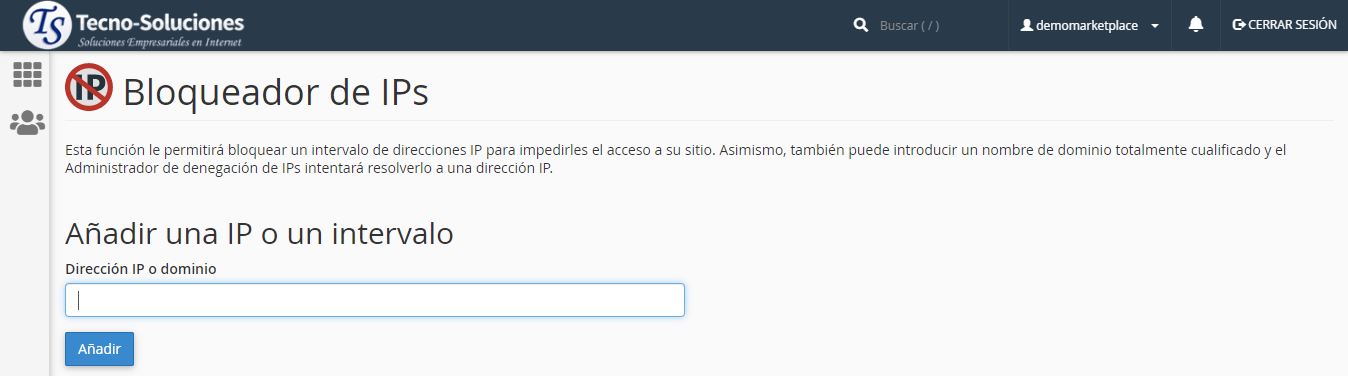
Direcciones IP actualmente bloqueadas
El sistema separa los rangos de direcciones IP que ingresa en subredes en formato CIDR. Luego, el sistema agrega las direcciones al .htaccessarchivo.
La interfaz enumera las direcciones IP bloqueadas y los rangos en la tabla en formato CIDR, donde:
-
Configuración del servidor representa el rango de direcciones IP con formato CIDR.
-
La propiedad intelectual inicial representa el principio de la gama.
-
La IP final representa el final del rango.
Por ejemplo, si ingresa el rango 208.74.124.96-208.74.124.128, la tabla Direcciones IP actualmente bloqueadas aparecerá similar al siguiente ejemplo:

Desbloquear una dirección IP
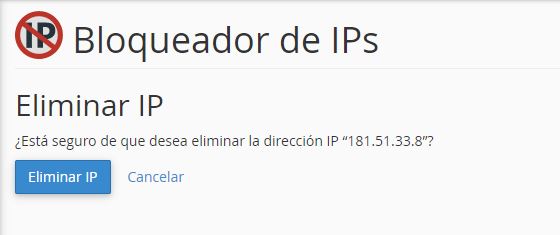
Para eliminar una dirección IP de la lista de direcciones IP bloqueadas, realice los siguientes pasos:
-
Haga clic en Eliminar en la columna Acciones para la dirección IP adecuada.
-
Haga clic en Eliminar IP .