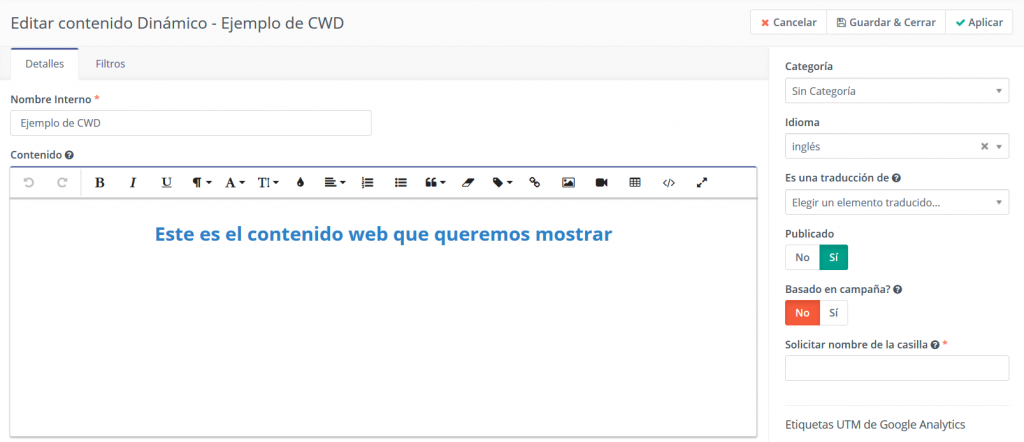
- Cree o edite un elemento de contenido web dinámico.
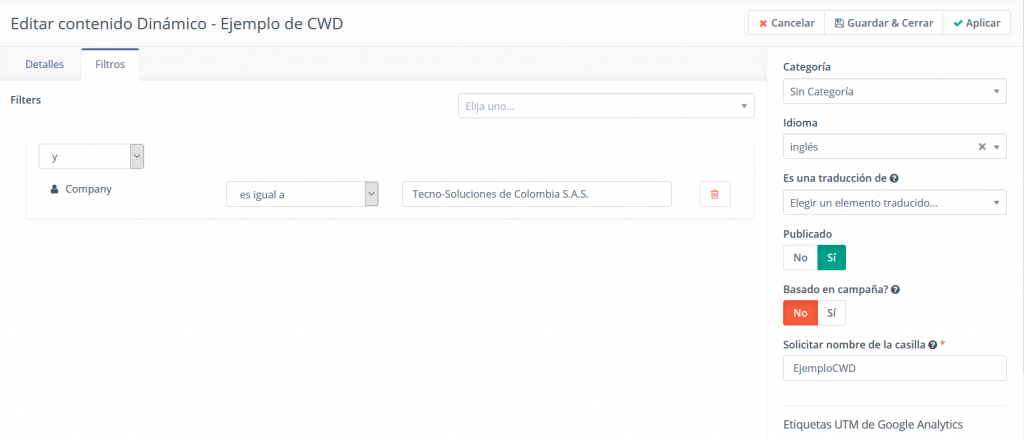
- Cambie el botón “Está basado en la campaña” a No (Observe cómo cuando se selecciona No, el campo “Solicitar nombre de la casilla ” está disponible y la pestaña de filtros se muestra para que se puedan crear nuevos filtros.
- En una página de destino, agregue un token o una ranura para el nuevo contenido web dinámico que acaba de crear.
- Al usar las ranuras CWD, debe proporcionar el nombre de la ranura solicitada.
- Cuando alguien visita la página y se cumplen las condiciones de los filtros, se mostrará el CWD.
- Para agregar un elemento CWD con filtros en una página de terceros, puede usar el siguiente código (solo cambie miSlot en data-param-slot-name=”miSlot” para el nombre de la ranura solicitada de su artículo CWD):
<div data-slot=”dwc” data-param-slot-name=”miSlot”>
<h1>Contenido Web Dinámico para miSlot</h1>
</div>
- Nuevamente, cuando alguien visita la página, la ranura CWD será reemplazada si los filtros coinciden: