
La interfaz del Editor de plantillas web le permite crear plantillas para páginas web de marcadores de posición. Los visitantes ven estas páginas cuando navegan a un sitio en su servidor que cumple una de las siguientes condiciones:
-
El propietario del dominio no configuró el sitio o no existe ningún propietario para el sitio en su servidor.
-
El dominio apunta a una dirección IP incorrecta.
-
El sitio se movió.
-
Existe un problema de conexión o firewall en el sitio.
-
El propietario del dominio suspendió el sitio.
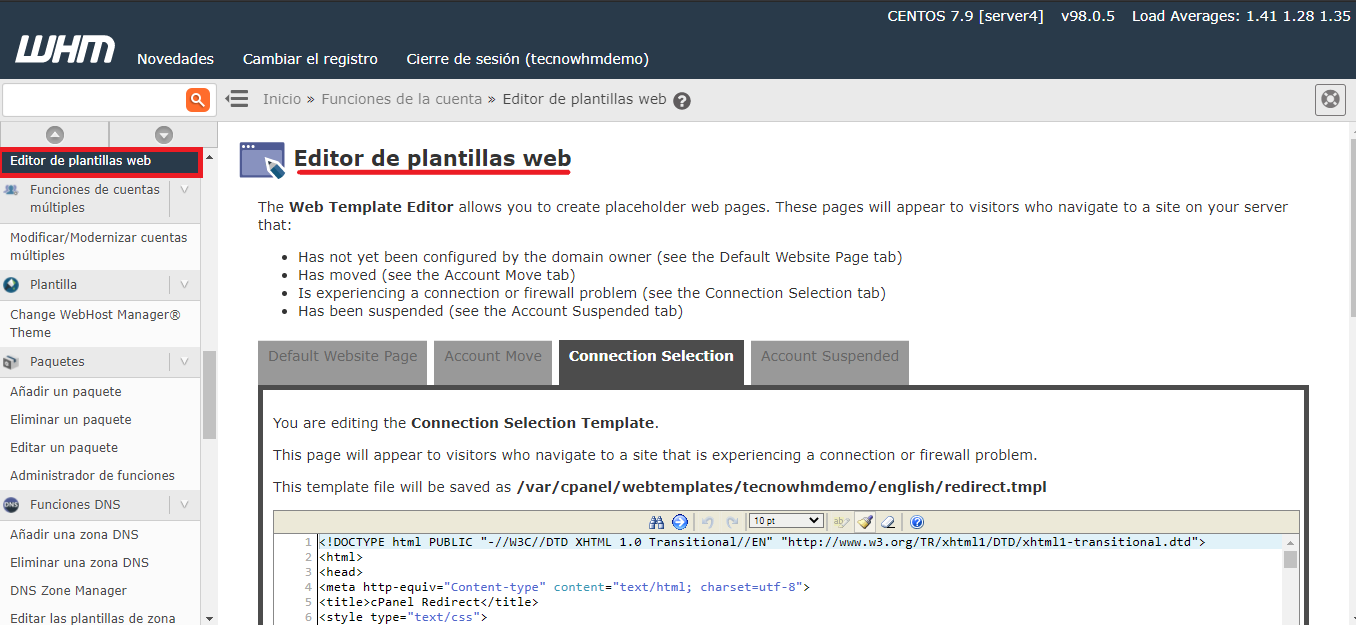
Páginas de marcador de posición
Las páginas de marcador de posición que crea para una cuenta específica solo aparecen para los sitios de esa cuenta. Por ejemplo, las páginas de marcador de posición que crea para el rootusuario no aparecen para los sitios que poseen las cuentas de revendedor.
Cuando configura su plantilla, debe realizar las siguientes acciones:
-
Guarde las imágenes de estas plantillas en el
/usr/local/cpanel/img-sys/directorio. Cuando se vincule a las imágenes, proporcione vínculos relativos al/usr/local/cpanel/directorio (por ejemplo,/img-sys/myimage.jpg). -
Cuando se vincule a imágenes o archivos fuera del
img-sysdirectorio, utilice la[% data.protocol %]etiqueta como sustituto del protocolohttpohttps. -
Si redirige un dominio, los visitantes no verán páginas de marcador de posición. Para asegurarse de que los visitantes vean estas páginas, debe copiar las páginas terminadas del
/var/cpanel/webtemplates/root/english/directorio al/home/username/public_htmldirectorio del dominio de destino.
Cuentas suspendidas
Para las cuentas de revendedor suspendidas, cualquiera de los siguientes archivos puede contener las plantillas web del revendedor:
-
/var/cpanel/webtemplates/reseller/english/suspended.tmpl -
/home/user/public_html/suspended.pageNota: En esta ruta de archivo,userrepresenta el nombre de usuario de la cuenta.
Nosotros fuertemente recomendamos que sólo se utiliza esta interfaz para gestionar y modificar las plantillas web.
Editar un archivo de plantilla
Para modificar un archivo de plantilla desde la interfaz WHM, realice los siguientes pasos:
-
Seleccione la pestaña que corresponda a la plantilla para editar. Para obtener más información, lea la sección Tipos de plantillas .
-
Realice los cambios deseados. Para ver los cambios antes de terminar, haga clic en Vista previa .
-
Haga clic en Guardar .
-
Para volver a la versión más reciente de la plantilla, haga clic en Revertir .
-
Para descartar sus cambios y volver a la plantilla predeterminada, haga clic en Revertir a predeterminada .
-
Cargar un archivo de plantilla
Para cargar una plantilla de sitio web personalizada, realice los siguientes pasos:
-
Seleccione la pestaña que corresponde a la plantilla que desea editar. Para obtener más información, lea la sección Tipos de plantillas .
-
En Cargar su propia plantilla , haga clic en Elegir archivo .
-
Busque el archivo de plantilla en su computadora local.
-
Haga clic en Cargar plantilla .
Tipos de plantillas
Puede seleccionar entre las siguientes plantillas:
Página web por defecto
Esta plantilla usa el /var/cpanel/webtemplates/root/english/default.tmplarchivo. Muestra información de contacto de la pestaña Información de contacto público en la interfaz de personalización de WHM ( WHM >> Inicio >> cPanel >> Personalización ). Si el proveedor de alojamiento no ha ingresado esa información, la plantilla muestra la webmasterdirección de correo electrónico de la cuenta.
contact-infosección.La plantilla predeterminada aparece si alguna de las siguientes afirmaciones es verdadera:
-
El propietario hizo configure este sitio.
-
El propietario eliminó este sitio.
-
El dominio apunta a una dirección IP incorrecta.
-
El dominio apunta a una dirección IP en su servidor, pero ninguna de sus cuentas de cPanel posee ese dominio.
- Los siguientes scripts creados manualmente anulan la plantilla de sitio web predeterminada en EasyApache 4:
1
2
3
/var/www/html/index.php /var/www/html/index.cgi /var/www/html/index.pl - También puede colocar archivos en el directorio de esqueleto para cargar una página predeterminada para nuevas cuentas. Para obtener más información, lea nuestra documentación de Skeleton Directory .
Mover cuenta
Esta plantilla aparece si el sitio se movió. Utiliza el /var/cpanel/webtemplates/root/english/moving.tmplarchivo.
Selección de conexión
Esta plantilla aparece si existe un problema de conexión o firewall en el sitio. Utiliza el /var/cpanel/webtemplates/root/english/redirect.tmplarchivo.
Además de la [% data.protocol %]etiqueta, utilice las siguientes etiquetas para configurar esta plantilla:
-
[% data.ishttps %]– Inserciones1si el visitante accede al sitio en un puerto seguro (por ejemplo,2083,2087, o2096), o0si el visitante no lo hizo. -
[% data.port %]– Inserta el número de puerto de cPanel. -
[% data.js_safe_redirecturl %]– Inserta la URL de la interfaz cPanel del dominio. -
[% data.js_safe_proxyurl %]– Inserta la URL del dominio proxy de cPanel.
Cuenta suspendida
Esta plantilla aparece si el propietario de la cuenta o el usuario raíz suspendieron el sitio. Utiliza el /var/cpanel/webtemplates/root/english/suspended.tmplarchivo.
webmasterdirección de correo electrónico de la cuenta. Si no desea mostrar ninguna información de contacto, comente o elimine la reason-textsección de división de contenido.