
La autenticación de dos factores (2FA) es una medida de seguridad que requiere dos formas de identificación. Después de ingresar su contraseña, debe ingresar un código de seguridad. Una aplicación en su teléfono inteligente proporciona este código. Sin su teléfono inteligente, no puede iniciar sesión.
Importante:
- Para utilizar esta función, su proveedor de alojamiento debe habilitar 2FA en la interfaz de autenticación de dos factores de WHM ( WHM >> Inicio >> Centro de seguridad >> Autenticación de dos factores ).
- 2FA admite solo una sesión simultánea para cualquier usuario. Si abre varias ventanas del navegador en cPanel y cierra sesión en una de ellas, el servidor cerrará la sesión de las otras ventanas.
Nota: 2FA requiere un teléfono inteligente con una aplicación compatible con contraseña de un solo uso basada en el tiempo (TOTP). Sugerimos las siguientes aplicaciones:
-
Para Android ™, iOS® y Blackberry®: Google Authenticator ™
-
Para Android e iOS: Duo Mobile
-
Para Windows® Phone: autenticador
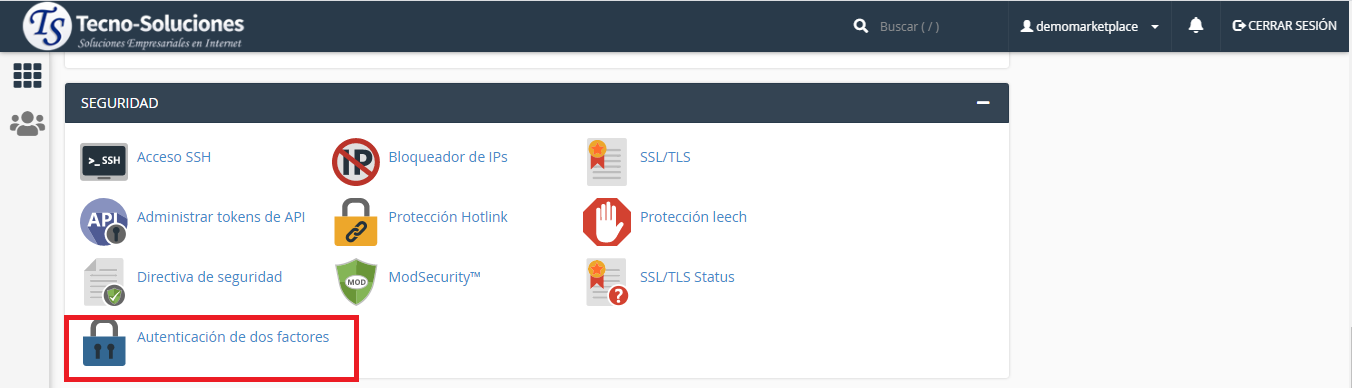
Configurar 2FA
Para configurar 2FA, realice los siguientes pasos:
- Haga clic en Configurar autenticación de dos factores .
- Vincula tu cuenta de cPanel y tu aplicación 2FA:
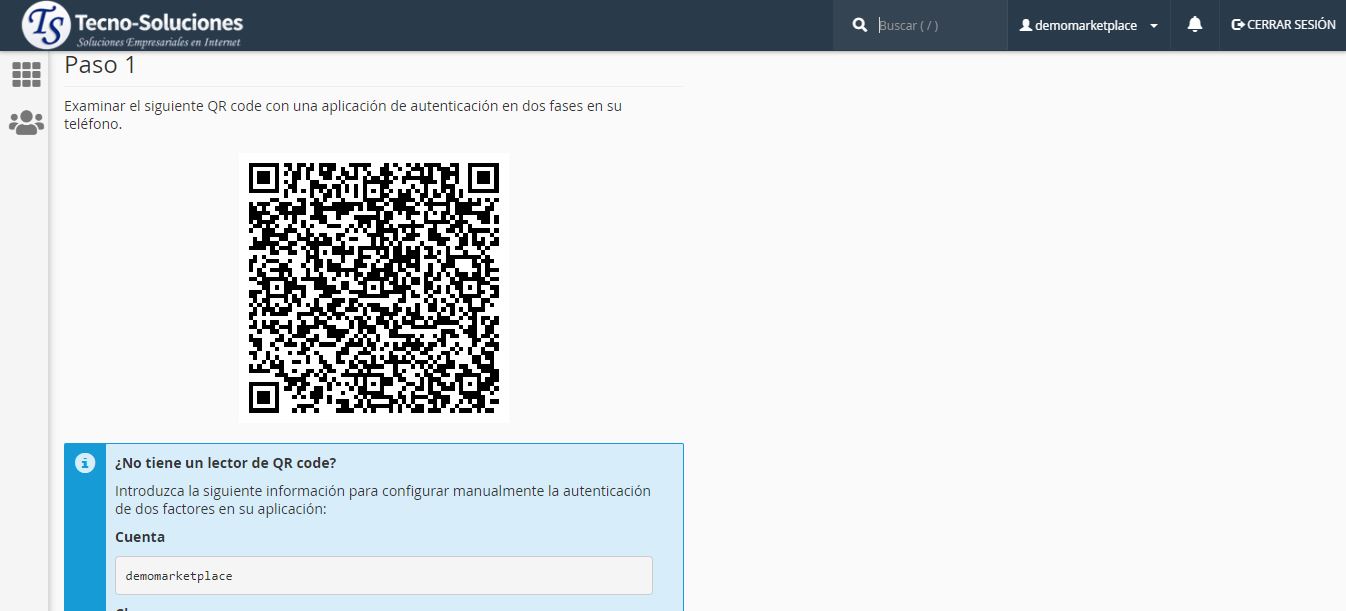
- Para crear automáticamente el enlace, escanee el código QR que se muestra con su aplicación.
- Para crear manualmente el enlace, ingrese la información de la cuenta y la clave proporcionada en su aplicación.
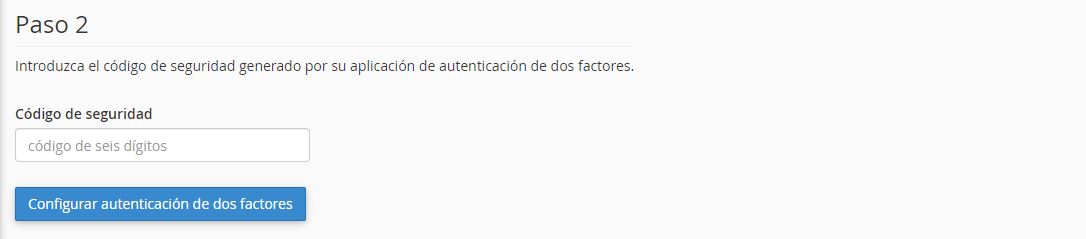
- Dentro de su aplicación 2FA, recupere el código de seguridad de seis dígitos
Nota: La aplicación 2FA genera un nuevo código de seguridad de seis dígitos cada 30 segundos.
- Ingrese el código de seguridad de seis dígitos en el cuadro de texto Código de seguridad .
Nota: Usted debe ingresar el código de seguridad dentro de los 30 segundos. Una vez que expire el tiempo, la aplicación generará un nuevo código de seis dígitos.
- Haga clic en Configurar autenticación de dos factores .
Nota: Si ve un error al establecer la configuración del usuario: el código de seguridad no es válido. error, puede existir un problema con la configuración de fecha y hora en su servidor. Para solucionar el problema, comuníquese con su proveedor de alojamiento.
Quitar 2FA
Para eliminar 2FA, haga clic en Eliminar autenticación de dos factores .
Reconfigurar 2FA
Para reconfigurar 2FA, haga clic en Reconfigurar . Siga los pasos anteriores para configurar la autenticación de dos factores.
Advertencia: Esta acción sobrescribirá la configuración 2FA existente de su cuenta. Como resultado, cualquier configuración de la aplicación 2FA existente no proporcionará códigos de seguridad válidos.
