
Esta interfaz proporciona información sobre cómo conectarse a otro servidor web a través del protocolo de red SSH (shell seguro).
El protocolo de red SSH le permite conectarse a otro servidor web a través de Internet a través de una interfaz de línea de comandos (CLI). Puede utilizar este protocolo de red para administrar de forma remota su servidor, configurar scripts CGI y realizar otras tareas.
Muchos sistemas operativos modernos, como las distribuciones macOS® y Linux®, incluyen SSH. Si usa Microsoft Windows® para conectarse a su servidor, debe usar un cliente SSH, como PuTTY , para iniciar sesión en su servidor.
Muchos sistemas operativos basados en Unix incluyen comandos estandarizados. Para obtener una lista de comandos estandarizados basados en Unix (POSIX), lea la documentación de GNU Coreutils .
Conéctese a su servidor a través de SSH
Para usar PuTTY para conectarse a su servidor a través de SSH, realice los siguientes pasos:
-
Descargue e instale el cliente PuTTY .
-
Desde el menú Inicio de Windows , abra el cliente.
-
En la interfaz de sesión , ingrese el nombre de host o la dirección IP del servidor en el cuadro de texto Nombre de host (o dirección IP) (por ejemplo,
192.0.2.0). -
Ingrese el número de puerto en el cuadro de texto Puerto (por ejemplo,
22). -
Seleccione el protocolo SSH .
-
Haga clic en Abrir .
-
Ingrese el nombre de usuario de su cuenta de cPanel.
-
Ingrese la contraseña de su cuenta de cPanel.
Administrar claves SSH
Esta sección de la interfaz de acceso SSH de cPanel le permite crear, importar, administrar y eliminar claves SSH. El sistema utilizará estas claves cuando confirme que una computadora específica tiene derecho a acceder a la información de su sitio web con SSH.
Generar una nueva clave
Utilice esta sección de la interfaz para crear nuevos pares de claves SSH, que incluyen una clave pública y una clave privada.
Para generar un nuevo par de claves SSH, realice los siguientes pasos:
-
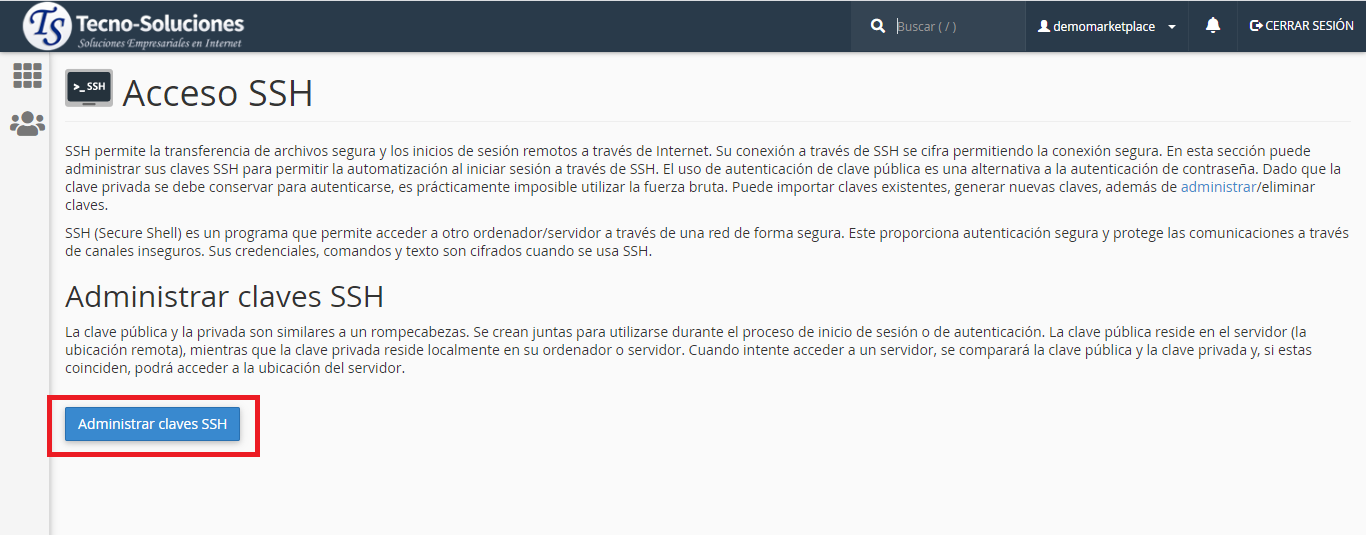
Haga clic en Administrar claves SSH .
-
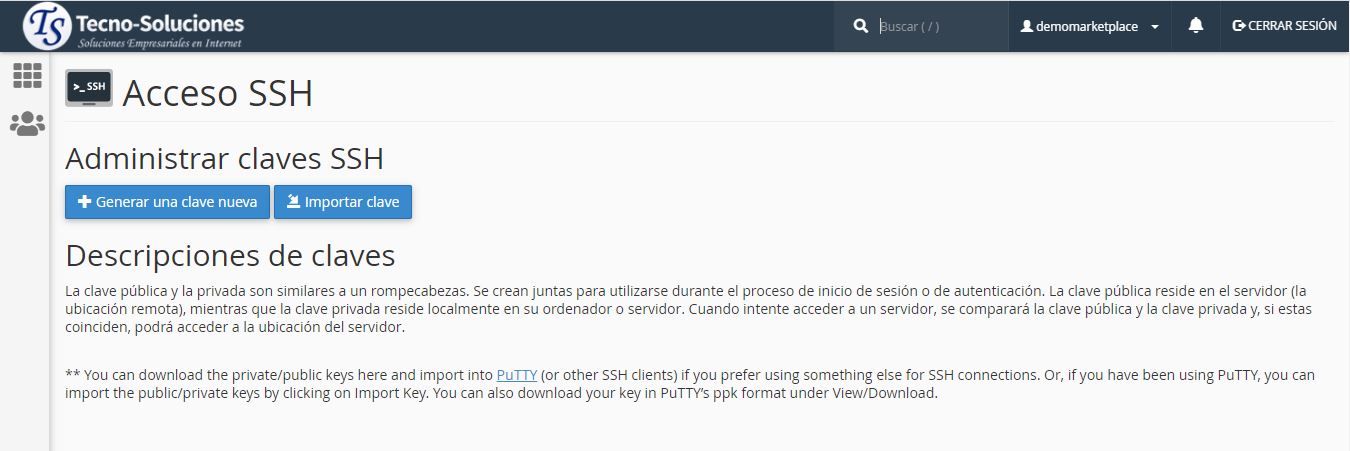
Haga clic en Generar una nueva clave .
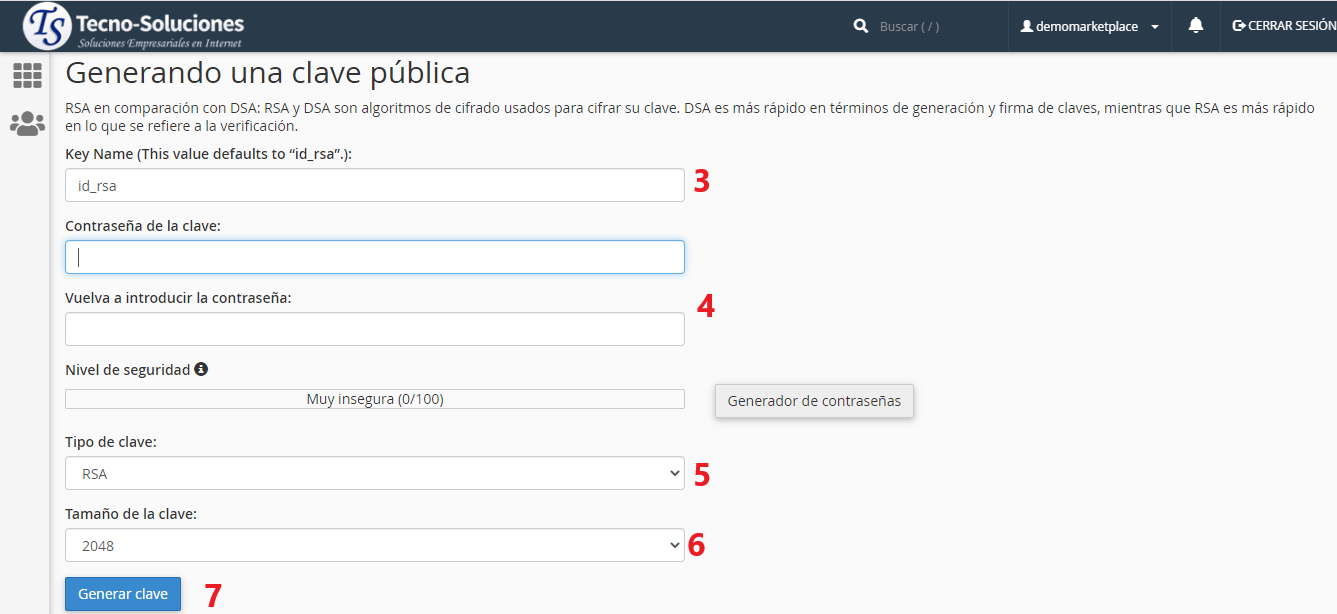
3. Para usar un nombre de clave personalizado, ingrese el nombre de clave en el cuadro de texto Nombre de clave (este valor predeterminado es id_rsa) : .
4. Ingrese y confirme la nueva contraseña en los cuadros de texto correspondientes.
- Este paso es opcional si su proveedor de alojamiento establece las claves SSH ajuste a
0en WHM de configuración de intensidad Contraseña interfaz ( WHM >> Inicio >> >> Centro de seguridad de intensidad Contraseña de configuración ). - El sistema evalúa la contraseña que ingresa en una escala de 100 puntos.
0indica una contraseña débil, mientras que100indica una contraseña muy segura. - Algunos servidores web requieren una contraseña mínima. Un medidor de seguridad de contraseña verde indica que la contraseña es igual o mayor que la seguridad de contraseña requerida.
- Haga clic en Generador de contraseñas para generar una contraseña segura. Para obtener más información, lea nuestra documentación sobre contraseña y seguridad .
5. Seleccione el tipo de clave deseado.
-
-
Las claves DSA proporcionan tiempos de firma y generación de claves más rápidos.
-
Las claves RSA proporcionan tiempos de verificación más rápidos.
6. Seleccione el tamaño de clave deseado.
7. Haga clic en Generar clave . La interfaz mostrará la ubicación guardada de la clave.
Importar clave
Para importar una clave SSH existente, realice los siguientes pasos:
-
Haga clic en Administrar claves SSH .
-
Haga clic en Importar clave .
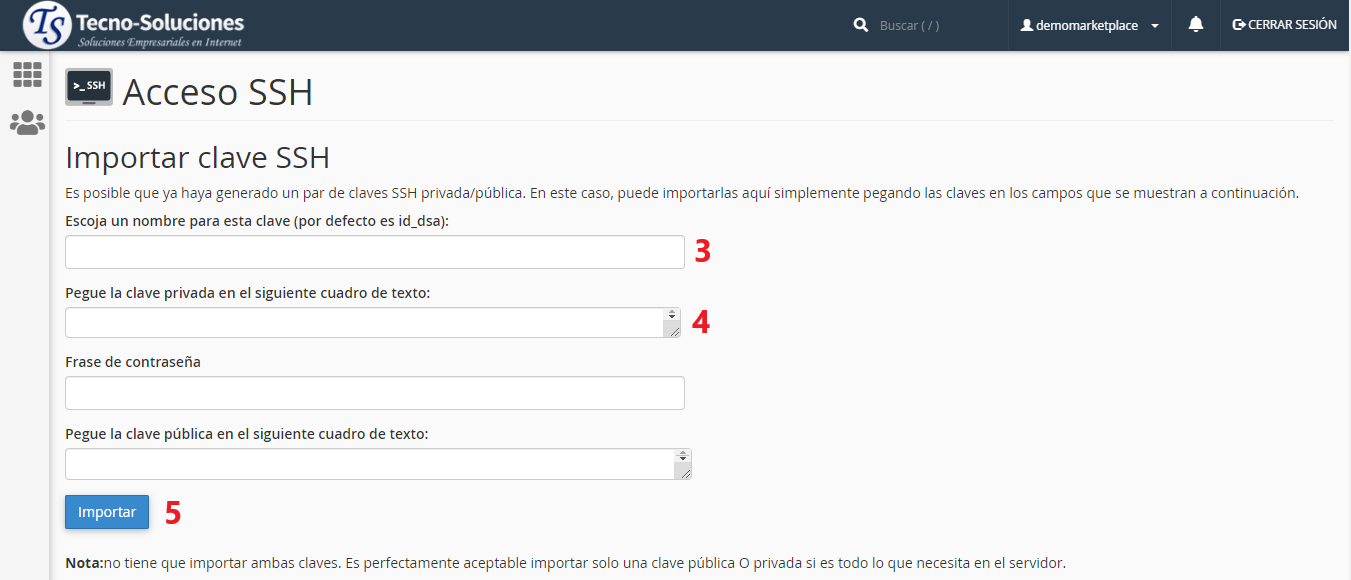
3. Para usar un nombre de clave personalizado, ingrese el nombre de clave en el cuadro de texto Elija un nombre para esta clave (predeterminado en id_dsa) .
4. Pegue las claves pública y privada en los cuadros de texto correspondientes.
5. Haga clic en Importar .
Gestiona tus llaves
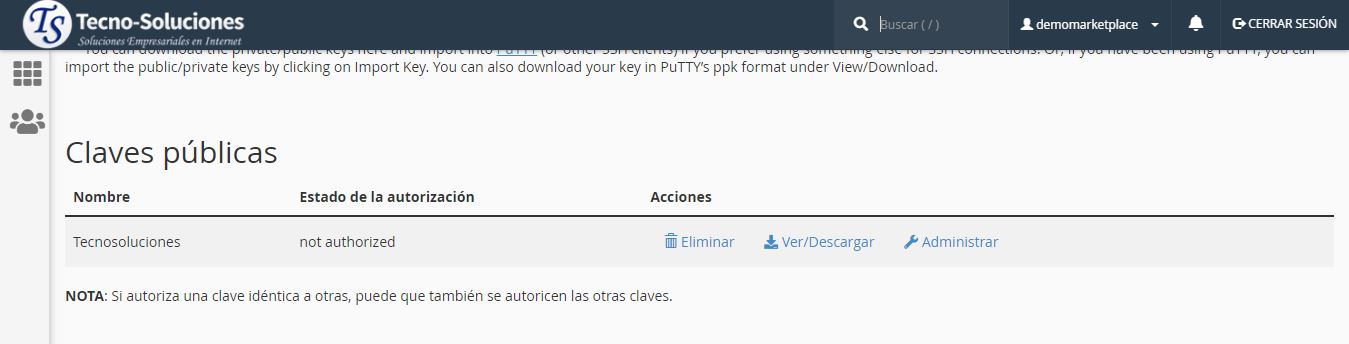
Las tablas Claves públicas y Claves privadas muestran la siguiente información sobre sus claves existentes:
-
Nombre : el nombre de la clave. Las claves públicas y privadas utilizan el mismo nombre de clave.
-
Estado de autorización : si autorizó la clave.
Importante: Usted debe autorizar nuevas claves antes de intentar utilizarlos.Nota: Esta columna solo se muestra en la tabla Claves públicas . -
Acciones : puede realizar las siguientes acciones:
-
Eliminar clave : haga clic para eliminar la clave y luego haga clic en Sí para confirmar que desea eliminar la clave.
-
Ver / Descargar : haga clic para ver o descargar la clave. Para descargar la clave, guarde el contenido del cuadro de texto Clave SSH pública en su computadora.
-
Administrar : haga clic para administrar la autorización de la clave. Aparecerá una nueva interfaz. Haga clic en Autorizar para autorizar la clave o Desautorizar para revocar la autorización de la clave.
Nota:-
Puede solamente realizar esta acción para las claves públicas.
-
Después de desautorizar una clave, los usuarios de esa clave no pueden iniciar sesión con la clave privada asociada.
-
-
