
Este módulo permite crear y enviar boletines electrónicos vía Email a los usuarios registrados del portal logrando así funciones de Tele-Mercadeo.
Las principales características del módulo son:
- Los usuarios se registran para recibir el boletín por su propio convencimiento. A su vez, tienen la opción de eliminar la suscripción cuando lo deseen.
- Es posible crear diversas listas de correo para grupos de usuarios diferentes.
- Los boletines son creados utilizando un Editor de Páginas Web con múltiples opciones para el formato adecuado de los mismos.
- Los boletines pueden emitirse en Texto Plano o en formato HTML (tipo Página Web).
- Permite seleccionar Noticias/Artículos publicados en el portal para agregarlos al boletín en forma sencilla. Las Noticias/Artículos incluidos pueden tener sólo el título y/o el texto inicial o el texto completo. Es posible colocar varias noticias e imágenes en un boletín, así como banners publicitarios.
El sistema de administración presenta un menú con opciones de:

- Ver Suscriptores: Permite visualizar un listado de todos los usuarios registrados y/o suscriptores activos a la lista de correos (para recibir el boletín).
- Ver Listas: Permite ver, modificar y eliminar todas las listas de correo creadas para el portal. Muestra en un cuadro las listas de correos configuradas por categorías, cada una con una breve descripción, número de suscriptores y opciones de editar / borrar. Si no se han configurado alguna categoría, muestra la categoría General “Todos los Usuarios”
- Confirmación de Email: Con esta herramienta se podrá realizar de una manera fácil y sencilla la confirmación de correos electrónicos subscriptos al portal para así validar la autenticidad de los mismos, ya que permite enviarles un correo para que confirmen su dirección de email en un período de 24 horas y de esta forma se mantiene optimizada la base de datos de correos electrónicos. Esta función debe ser manejada con prudencia ya que al momento de ser activada, la misma bloquea la dirección de correo electrónico hasta que su propietario confirme su uso.
- Ver Boletines: Permite visualizar de manera rápida los boletines creados y la cantidad de suscriptores vinculado con la misma. Además de tener funciones especificas para cada boletín como: Editar, Enviar Boletín de manera Manual, Eliminar, Ver y Envió Automático.

- Editar (): Permite modificar los campos de: Asunto, Lista de Correo, Texto Plano, Texto en HTML y el Status del Boletín.
- Enviar Boletín (): Esta función permite realizar el envió del boletín de manera manual siempre que la cantidad de subscriptores no exceda la cantidad de 100 personas, en caso contrario el sistema solo permitirá realizar el envió de manera automática.
- Eliminar (): Borra de forma definitiva el boletín.
- Ver (): Permite realizar una vista previa antes del envió del boletín.
- Envío Automático (): Permite activar el envío de manera automática, este se realizara a la hora y día programado.
- Configuración: Permite configurar el formato de fecha para este modulo, se recomienda mantener la configuración por defecto (d-m-y H:i:s).
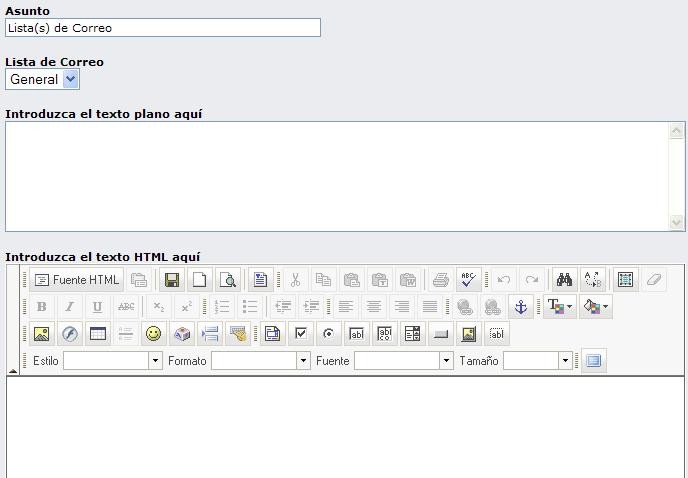
Crear un nuevo Boletín: Permite crear nuevo boletines informativos, en dos tipo de formatos necesarios (Texto Plano y HTML) para su envió. Para tal fin, se debe llenar un formulario donde se coloca el título, se selecciona el nombre de la lista al cual pertenece, se introduce el texto plano y/o en HTML a través de un amigable editor En Línea. Además, si se desea, se puede agregar un Artículo / Noticia, imágenes, un Banner, objetos de Flash, noticias y/o artículos publicados en el portal, entre otros. Parte del formulario se muestra a continuación.
- Crear Nueva Lista: Permite crear nuevas listas de correos. Es un formulario que permite colocar el nombre, seleccionar el enfoque del mercado al que se dirige la lista (de aplicar) y breve descripción de la nueva lista de correos (nueva categoría). Además, es posible dirigirse a un target especifico, utilizando los filtros de esta herramientas:
Los Filtros que usted puede aplicar son: Profesión, Edad, Estado o Provincia y País.
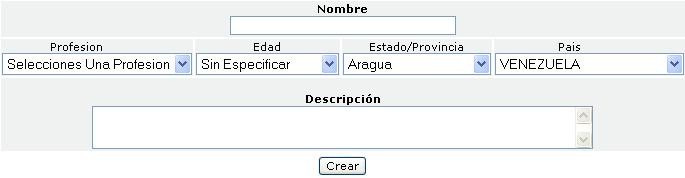
Nota Importante: Cada vez que es creada una nueva lista, se enviara una notificación de suscripción a la misma a cada persona que cumpla con el filtro indicado, esto es con el fin de que la misma notifique si desea entrar a esta nueva lista.
- Suscribir / Excluir Usuarios: Permite Agregar o Eliminar usuarios de la lista general de suscriptores, vale destacar que al momento de una inclusión, el nuevo usuario será notificado y se solicitara su confirmación para entrar en la lista indicada.
- Condiciones de Emisión de Boletines: Muestra las normas y condiciones expuestas por Tecno-Soluciones para poder realizar los envíos de boletines a través del modulo de lista de correo. Es importante que el cliente (en este caso: CRUZROJABARINAS.COM.VE) lea y cumpla con las condiciones establecidas en esta sección respecto al envío de los Boletines a sus usuarios.
Procedimiento para generar y enviar un Boletín Informativo:
- Crear una Nueva Lista:
- Colocar un nombre descriptivo para nueva lista.
- Especificar los parámetros de los filtros (Profesión, Edad, Estado/Provincia y País) para esta lista.
- Colocar una descripción ampliada de la lista (Opcional).
- Crear (El proceso puede durar algunos segundos, en este momento se realizara la notificación de la inclusión a los usuarios que cumplan con los filtros).
- Crear un Nuevo Boletín:
- Asunto: Texto que se mostrara en el asunto de correo electrónico.
- Lista de Correo: Lista a la cual será enviado este boletín.
- Texto Plano: Cree aquí el cuerpo (Body) se su boletín en texto plano, esto quiere decir que no podrá colocar Imágenes, Objetos y/o Hiper vínculos en formatos HTML.
- Texto HTML: Cree aquí el cuerpo (Body) de su boletín en el formato de HTML, en esta opción usted su podrá insertar imágenes, objetos e Hipervínculos.
- Agregar Noticias: Usted podrá agregar una o mas noticias que hayan sido creadas en el modulo de Noticia de su portal.
- Agregar para Enviar: Guarda su boletín para ser enviado.
- Ver Boletín:
- Se muestra la lista de boletines creados, mostrando la cantidad de subscriptores activos para el momento, además de poder visualizar el Status del Boletín.
- Es importante destacar que si la lista de suscriptores excede el milite de 100 Personas el boletín será marcado solo para ser enviado de manera automática, de no ser así el mismo permitirá realizar el envió de manera manual al hacer clic en el icono correspondiente ().
- Para activar el envío automático se debe seleccionar el o los boletines a enviar y pulse el botón de “Activar envío automático”. El sistema realizara el envió masivo de el o los boletines a la hora y día pre-configurado para su portal.
Procedimiento para generar la Confirmación de Email:
Al acceder a esta opción usted podrá realizar una optimización de los correos electrónicos que existen en su lista de correos de una manera fácil y sencilla.
Esta opción debe tratarse con cuidado ya que al momento de realizar la notificación todos los correos electrónicos serán temporalmente suspendidos hasta que su propietario confirmar su uso, una vez superado la cantidad de 7 días después de la notificación todo correo electrónico que no este confirmado será eliminado de la base de dato.
Es de suma importancia no realizar esta operación con una frecuencia menor a 60 Días.
